Проходження практикумів
Проходження завдання-практикуму
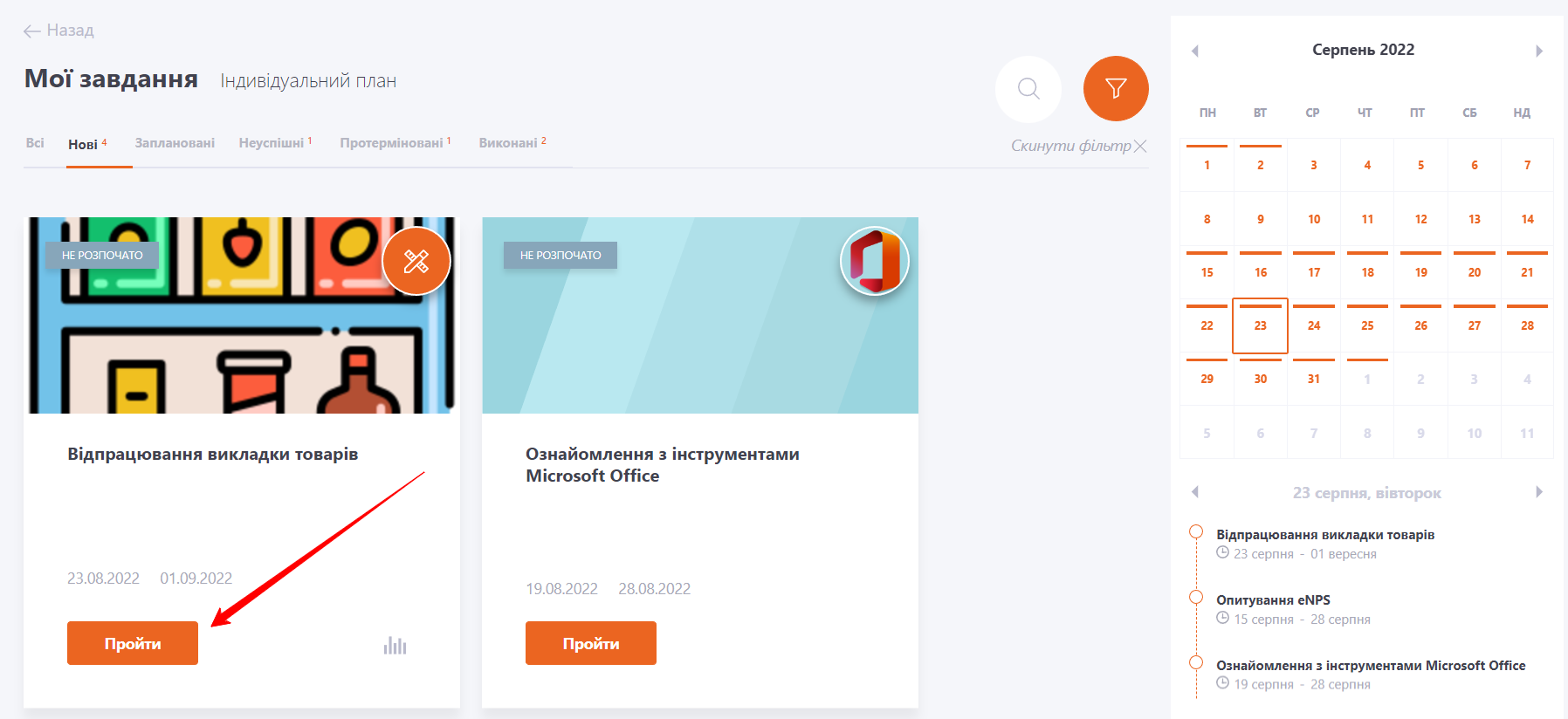
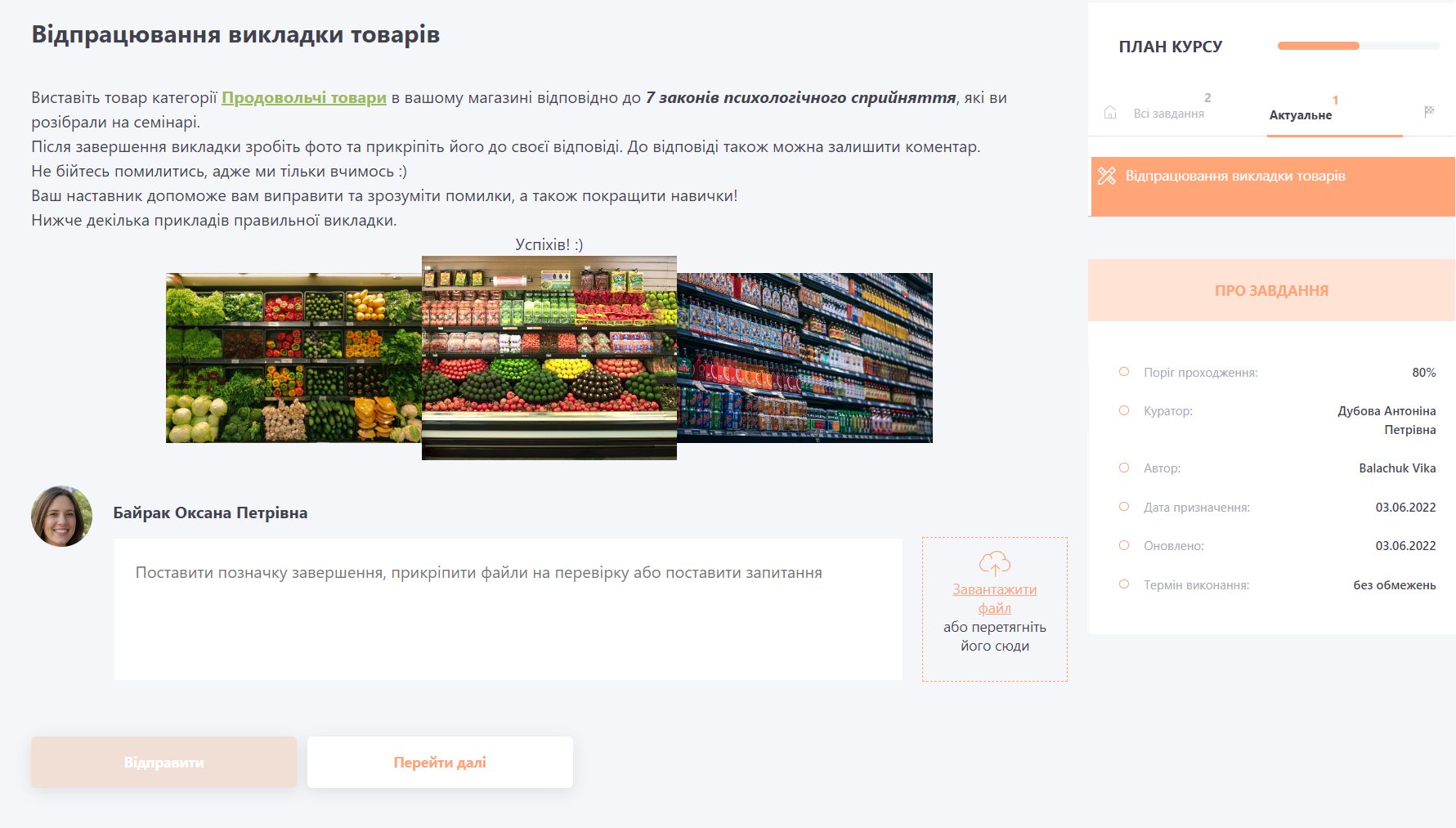
Усі завдання-практикуми потрапляють до списку Мої завдання для кожного користувача. Для відкриття та початку проходження завдання потрібно натиснути на кнопку Пройти.
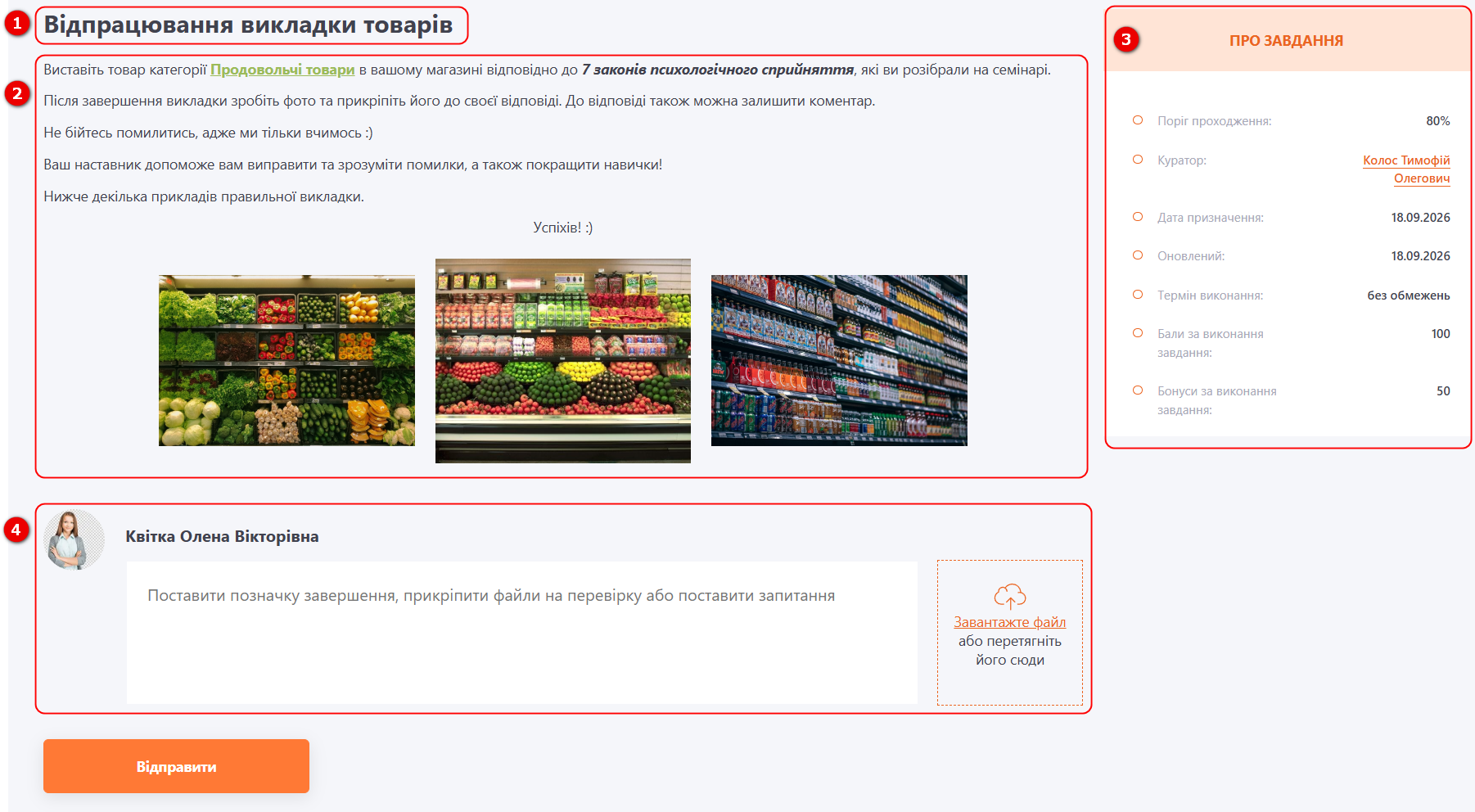
У завданні практикумі доступна така інформація:
(1) - назва практикуму;
(2) - Опис завдання практикуму - текст, картинки, посилання на прикріплені файли;
(3) - Блок Про завдання - інформація про завдання, а саме поріг проходження для завдання, ім'я автора, ім'я куратора, термін проходження, дата призначення та дата оновлення, бали та бонуси за виконання завдання;
(4) - Поле для надсилання коментарів, файлів та відео.
Розмір відео має бути не більше 100 МВ.
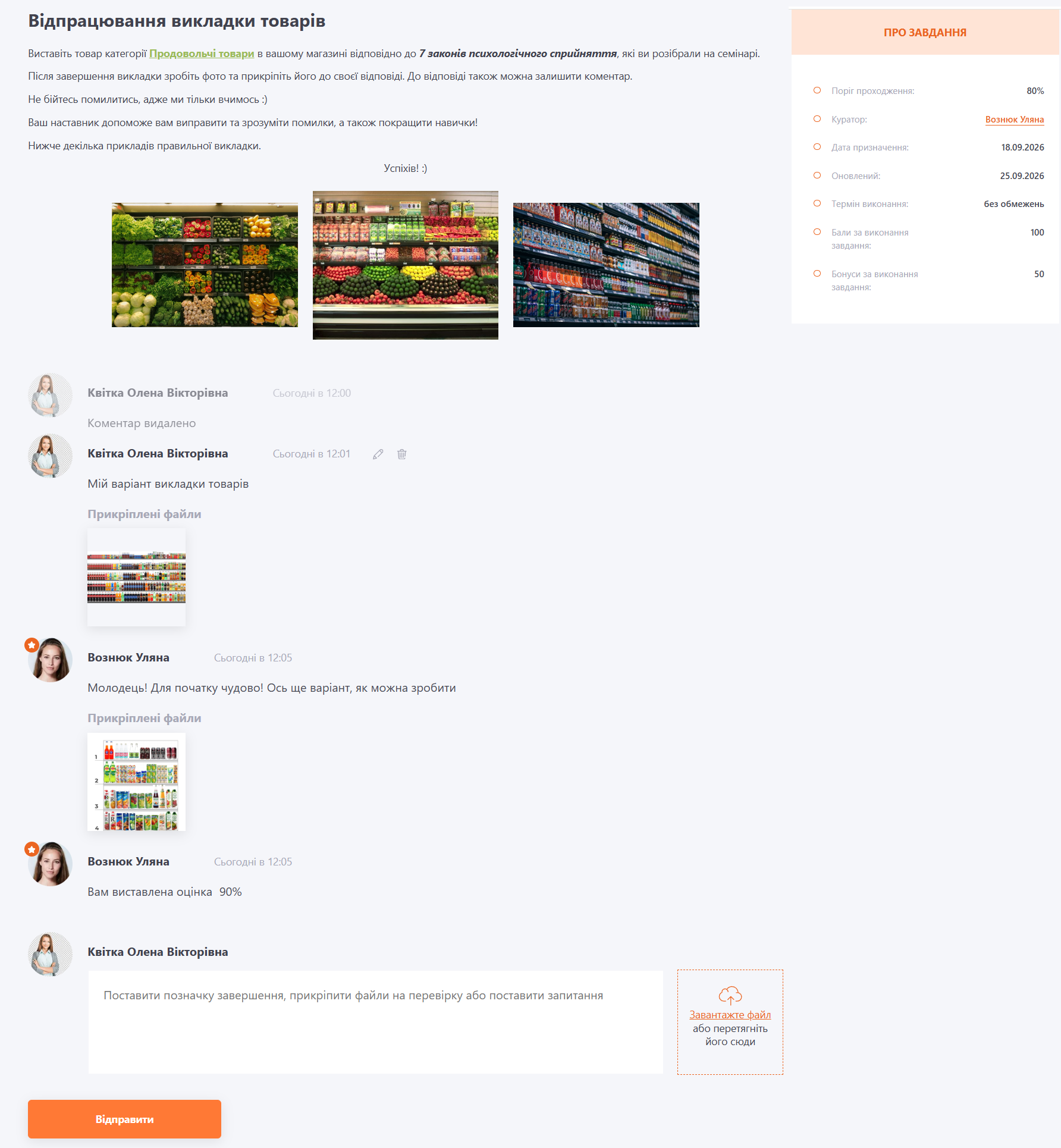
Користувач може залишати необмежену кількість коментарів і запитань. Усі коментарі та прикріплені файли зберігаються у завданні та доступні до перегляду у будь-який момент.
Після надсилання коментаря статус завдання змінюється з Розпочато на На перевірці. Якщо користувач видалить свій коментар, статус завдання повертається до Розпочато, та відображається інформаційне повідомлення "Коментар видалено", що допомагає зрозуміти причину зміни статусу. Детальніше: Статуси для практикумів
Куратором завдання може бути один або кілька користувачів. Після того, як куратор виставить оцінку, вона одразу відображається користувачу в коментарях.
Надсилати коментарі та додаткові запитання можна в будь-який момент, поки не завершився термін виконання завдання.
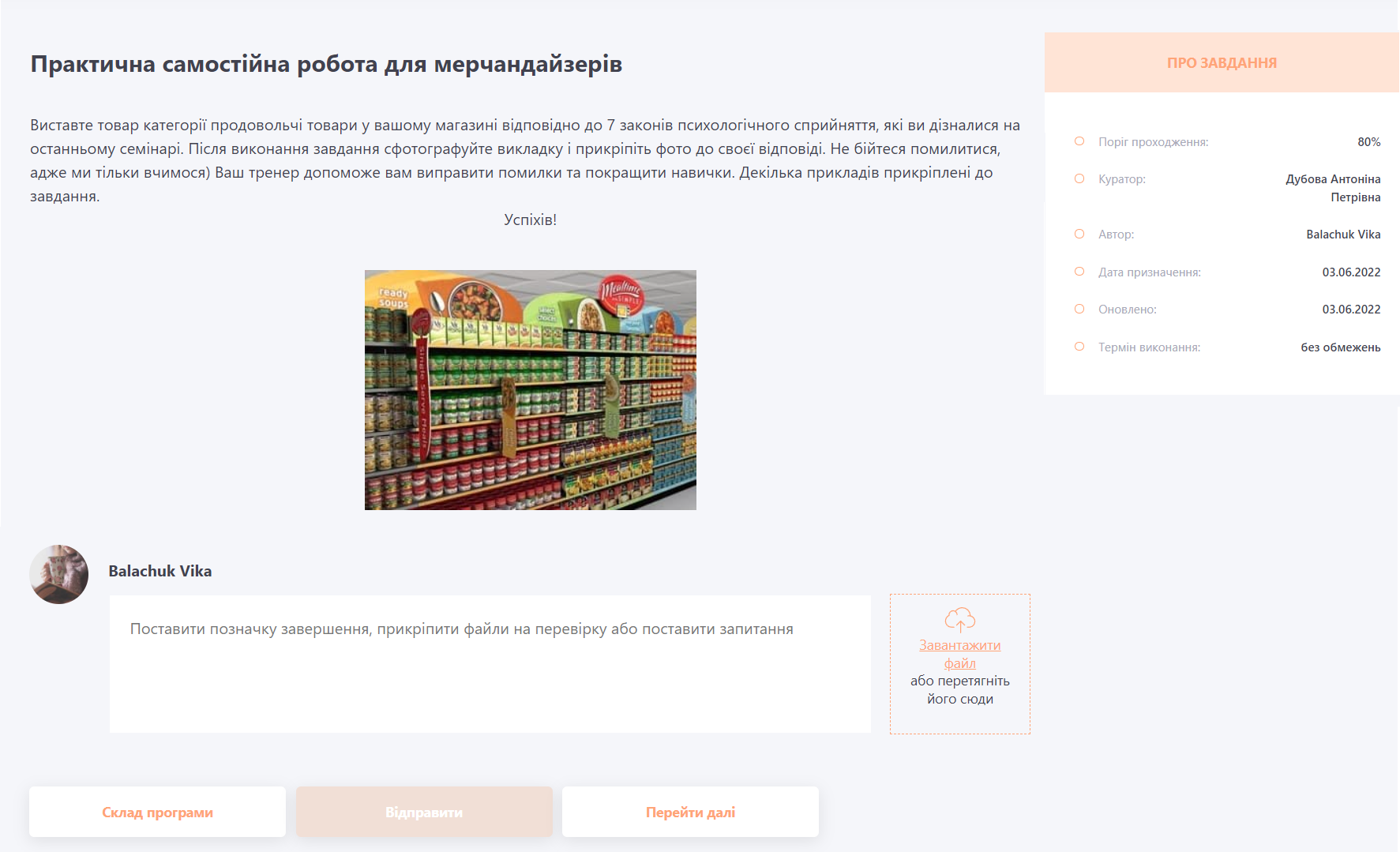
Проходження завдання-практикуму у складі курсу
Якщо користувач проходить практикум у складі курсу, то окрім кнопки для надсилання відповіді, є ще додатково кнопка Перейти далі. Натиснувши на цю кнопку, система переносить користувача на наступний елемент у плані курсу.
Проходження завдання-практикуму у складі програми
Якщо користувач проходить практикум у складі програми, для нього доступні такі кнопки:
- Склад програми - повернутися на сторінку зі складом програми
- Надіслати - кнопка для відправки відповіді
- Перейти далі - по кліку система перенаправляє на наступний доступний елемент програми. Якщо згідно з встановленими умовами доступу в програмі немає відкритого для проходження елемента, то користувач буде перенаправлений на склад програми.