Створення траєкторії
Для створення траєкторії навчання потрібно на сторінці Траєкторії навчання натиснути на кнопку Створити 
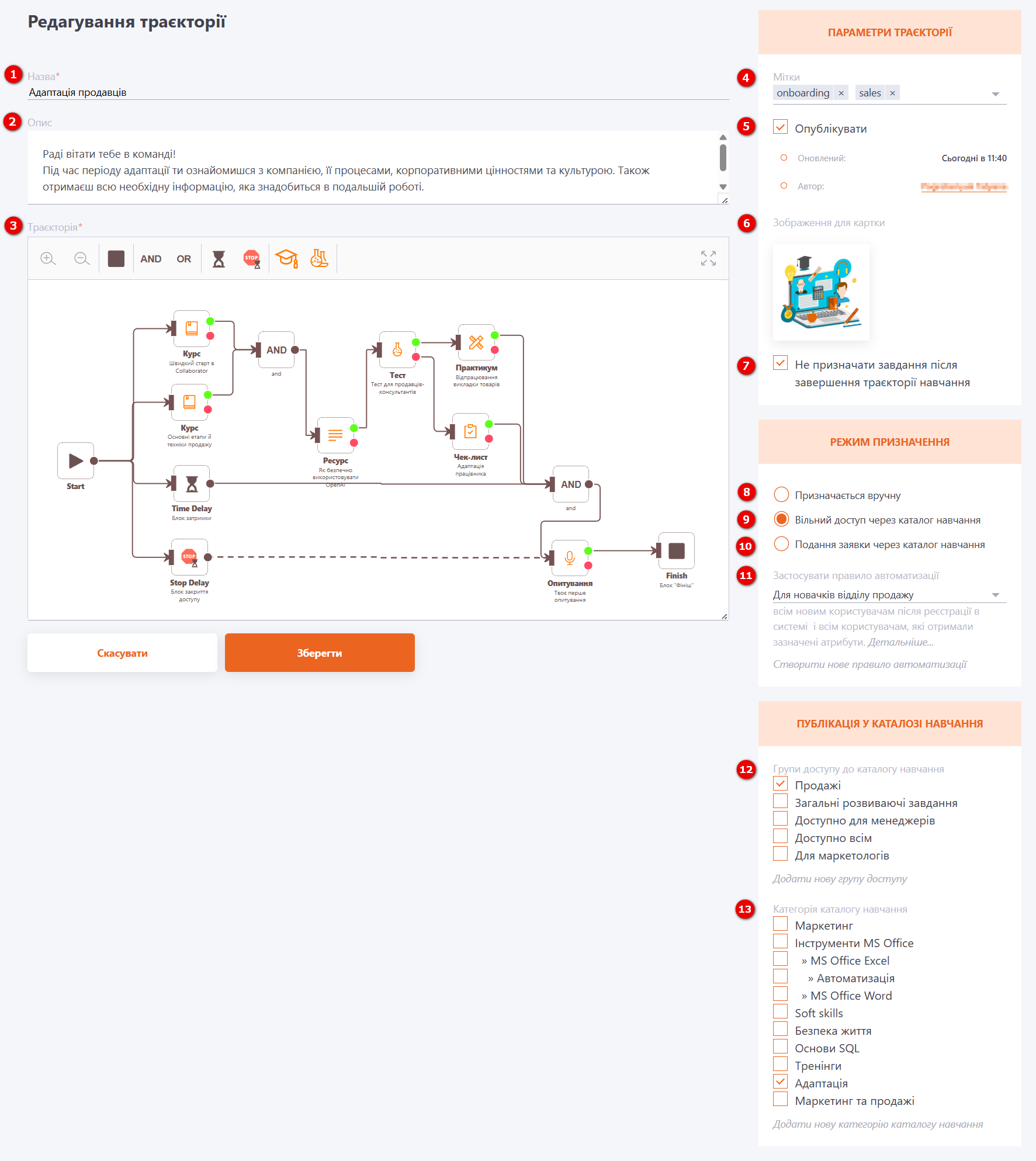
Після цього відкриється сторінка Створення траєкторії, де необхідно вказати такі параметри:
(1) - Назва – назва траєкторії (обов'язкове поле, рекомендується робити якнайкоротшим).
(2) - Опис – інформація про траєкторію, опис навчальних елементів, умови проходження траєкторіі, терміни, тощо. У текст можливе форматування тегами 'br', 'b', 'ul', 'ol', 'li', 'a'. Даний опис відображається користувачу на картці завдання та на сторінці перегляду траєкторії ( детальніше: Проходження траєкторії навчання.).
(3) - Траєкторія – редактор траєкторії. На панелі розташовані кнопки зміни масштабу та доступних блоків для створення траєкторії (детальніше в Типи блоків та їх параметри).
(4) - Мітки - за необхідності встановити мітку для траєкторії. Мітку можна обрати серед вже створених у випадаючому списку або по пошуку. Детальніше: Керування мітками
(5) - Опублікувати - за замовчуванням траєкторія навчання НЕ опублікована. Для того, щоб призначити створену траєкторію навчання користувачам, обов'язково потрібно її опублікувати (проставити чекбокс).
Також відображається дата та час останього оновлення Траєкторії та вказується автор Траєкторії.
(6) - Зображення для картки - можливість завантажити зображення-обкладинку для траєкторії замість стандартної, що відображатиметься користувачам на сторінці Мої траєкторії навчання;
(7) - Не призначати завдання після завершення траєкторії навчання - опція регулює призначення нових завдань після завершення траєкторії навчання користувачем.
- Якщо опція ввімкнена, після того як користувач завершив траєкторію навчання (досягнув хоча б одного блоку фініш), йому більше не призначаються жодні інші завдання з цієї траєкторії. Це стосується як вже існуючих, але ще не призначених завдань (наприклад, з паралельних гілок), так і нових завдань, які можуть бути додані до траєкторії пізніше.
- Якщо опцію вимкнено, усі завдання, додані до траєкторії, автоматично призначатимуться користувачу незалежно від того, чи завершив він траєкторію раніше.
Блок Режим призначення призначений для налаштування способу призначення завдання.
(8) - Призначається вручну - адміністратор вручну призначає траєкторію навчання;
(9) - Вільний доступ через каталог навчання - користувач може самостійно обрати і призначити собі траєкторію з Каталогу траєкторій навчання. При цьому, адміністратор теж має можливість вручну призначати траєкторію навчання.
(10) - Подання заявки через каталог навчання - користувач подає заявку на проходження траєкторії, а адміністратор підтверджує або відхиляє її. При цьому, адміністратор має можливість вручну призначати траєкторію навчання.
(11) - Застосувати правило автоматизації - користувачам призначається Траєкторія автоматично згідно створеному правилу автоматизації, яке необхідно обрати з випадаючого списку.
Якщо потрібного правила немає в переліку, його можна створити, натиснувши кнопу Створити нове правило автоматизації. (детальніше в Правила автоматизації). При цьому, адміністратор має можливість вручну призначати траєкторію навчання.
(12) - Групи доступу до каталогу навчання - налаштування відображається, якщо обрано режим призначення "Вільний доступ через каталог навчання" або "Подання заявки через каталог навчання" та якщо на порталі на сторінці "Управління Каталогом навчання" увімкнено налаштування "Використовувати обмеження доступу до завдань у Каталозі навчання".
Необхідно обрати, які користувачі матимуть доступ до цієї Траєкторії у Каталозі траєкторій навчання. Для цього необхідно позначити чекбоксом одну або декілька попередньо створених Груп доступу. Якщо серед вже створених груп немає потрібної групи доступу, її можна створити натиснувши кнопку "Додати нову групу доступу".
Детальніше: Управління Каталогом навчання.
(13) - Категорія каталогу навчання - можна обрати зі списку одну або декілька категорій Каталогу навчання, до яких належатиме Траєкторія навчання. Якщо серед вже створених Категорій немає потрібної, її можна створити натиснувши кнопку "Додати нову категорію каталогу навчання".
Детальніше: Категорії Каталогу навчання
Кнопка "Зберегти" - кнопка для збереження траєкторії. Стає активною, коли заповнені обов'язкові поля та в редакторі траєкторії додано хоча б одне завдання та всі елементи з'єднані.