
Ресурси-сторінки
Створення ресурсу-сторінки
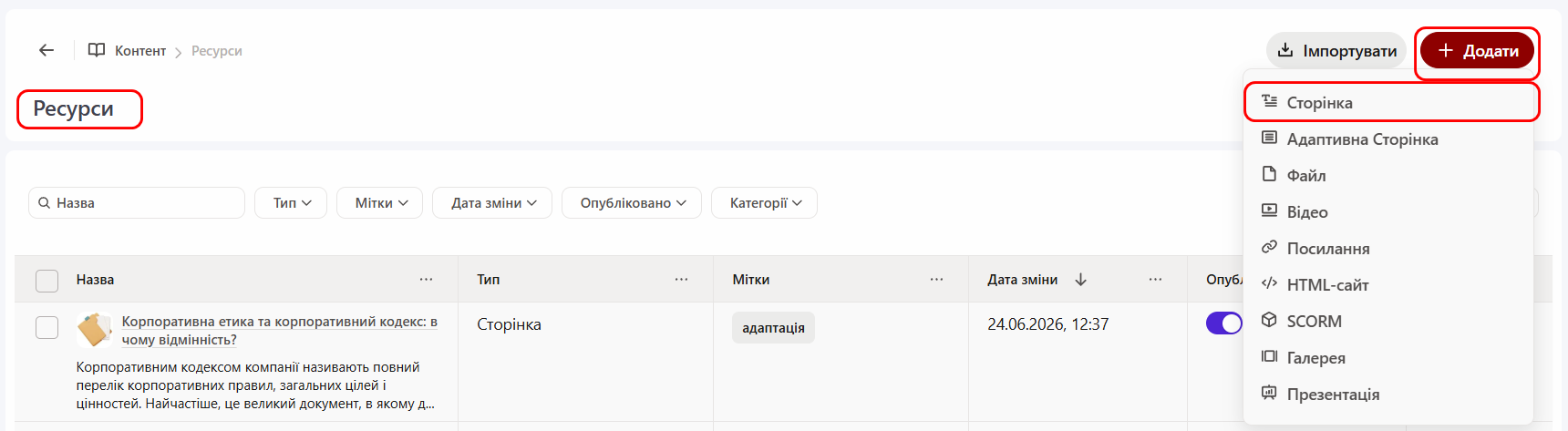
Щоб створити ресурс-сторінку потрібно на сторінці Ресурси натиснути кнопку Додати та обрати тип ресурсу - Сторінка:
Після цього відкриється сторінка створення нового ресурсу:
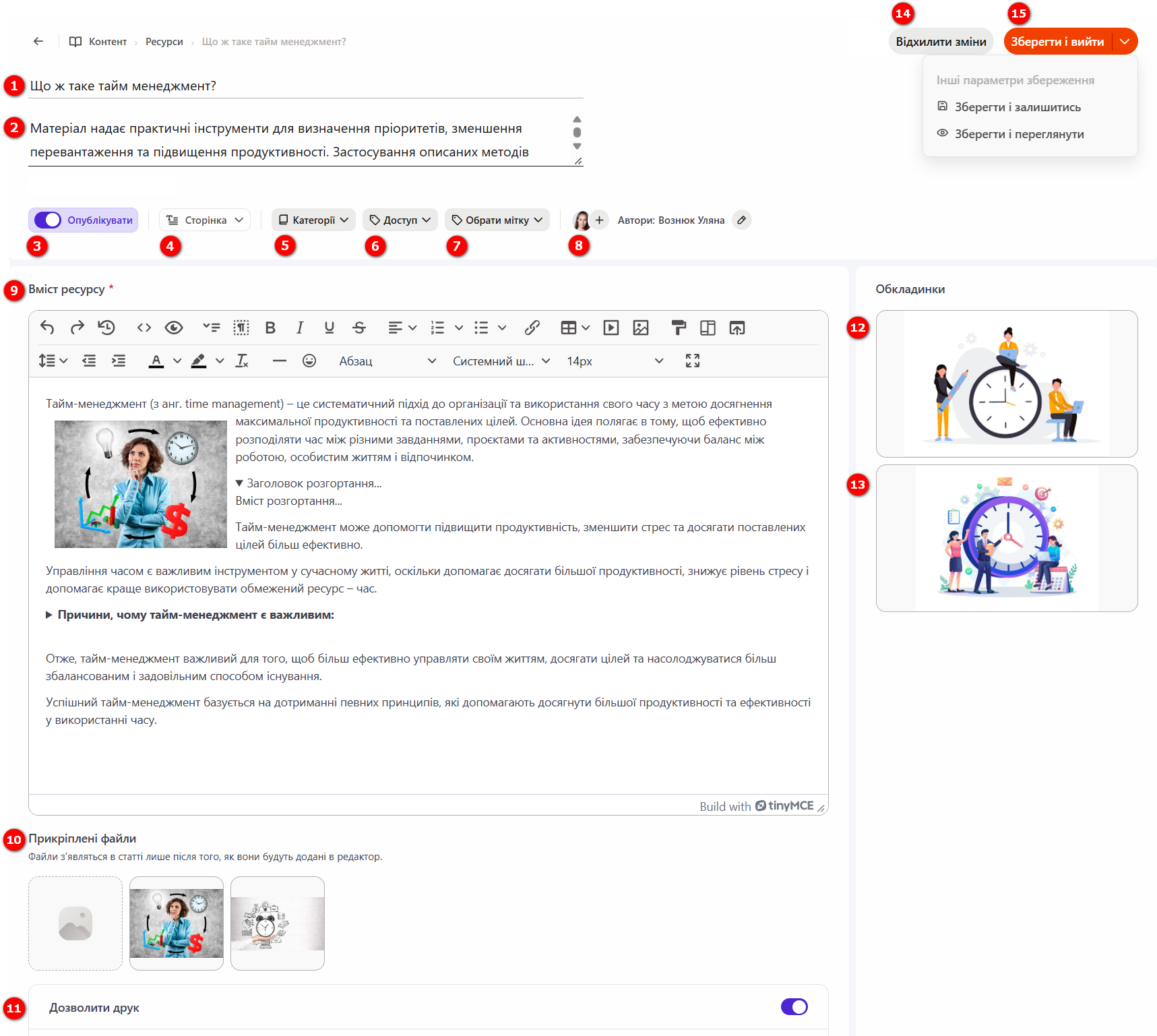
Для ресурсу-сторінки доступні такі поля і налаштування:
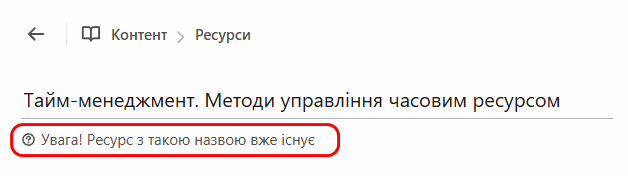
(1) - Назва – назва ресурсу. Рекомендується використовувати короткі та зрозумілі назви. Поле є обов'язковим.
(2) - Опис – коротка інформація про Ресурс, яка відображається в таблиці з ресурсами. В описі можна використовувати смайли та тег переходу на нову стрічку <br>;
(3) - Опублікувати - за замовчуванням публікацію знято. Тільки опубліковані ресурси можна використовувати в Базі знань та для створення завдання.
(4) - Тип ресурса – ресурс-сторінка.
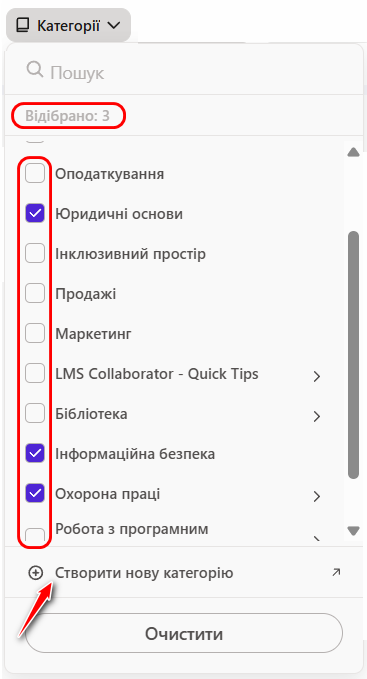
(5) - Категорія - можливість віднести ресурс до однієї або кількох категорій у Базі знань. Щоб додати ресурс до категорії, у випадаючому списку необхідно позначити чекбоксами потрібні категорії.
Якщо потрібної категорії немає в переліку, її можна створити, натиснувши кнопу Створити нову категорію. Детальніше Категорії ресурсів;
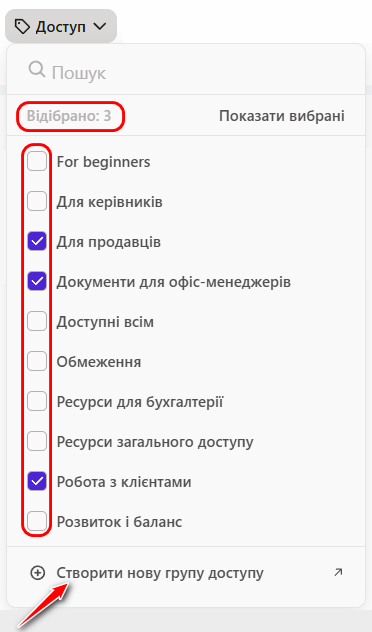
(6) - Доступ - визначає користувачів, яким буде доступний ресурс у Базі знань. Для цього ресурс необхідно додати до однієї або кількох попередньо створених груп доступ.
Якщо серед вже створених груп немає потрібної групи доступу, її можна створити натиснувши кнопку Створити нову групу доступу. Детальніше Управління Базою знань.
(7) - Обрати мітку - за необхідності встановити мітку для ресурса. Мітку можна обрати серед вже створених у випадаючому списку або по пошуку. Детальніше: Керування мітками.
(8) - Автор ресурса - за замовчуванням відображається користувач, який створює ресурс. За потреби автора можна змінити або додати співавторів. Детальніше: Автори та співавтори контенту
(9) - Вміст ресурсу - основне наповнення сторінки. Для створення та редагування текстового контенту використовується вбудований редактор TinyMCE. З його допомогою можна форматувати текст, додавати таблиці, посилання, відео, шаблони та інші медіафайли, що дозволяє створювати інформаційні матеріали будь-якої складності.
(10) - Прикріплені файли - можливість завантажити файли, які можна додати до вмісту ресурса.
(11) - Дозволити друк - якщо налаштування увімкнено, при перегляді ресурсу в Базі знань та при проходжені завдання, користувачу доступна кнопка Друк.
(12) - Обкладинка ресурсу - можливість завантажити власне зображення-обкладинку замість стандартної.
(13) - Зображення для картки завдання - можливість завантажити власне зображення-обкладинку для завдання-ресурсу замість стандартної.
(14) - Відхилити зміни - відміняє внесені зміни, які ще не були збережені. Після натискання кнопки "Зберегти" скасувати зміни за допомогою цієї кнопки неможливо.
(15) - Зберегти і вийти - збереженя внесених змін і перехід на сторінку Таблиці з ресурсами, кнопка відображається за замовчуванням.
Також доступні такі варіанти дій:
- Зберегти і залишитись - зберегти внесені зміни і залишитись на сторінці редагування ресурса;
- Зберегти і переглянути - зберегти внесені зміни і перейти на сторінку Попередього перегляду ресурса;
Система запам’ятовує останній вибраний варіант дії та автоматично відображає його під час наступного відкриття сторінки.
Вставка відеофрагменту з Youtube або іншого сайту за допомогою Кода вставки
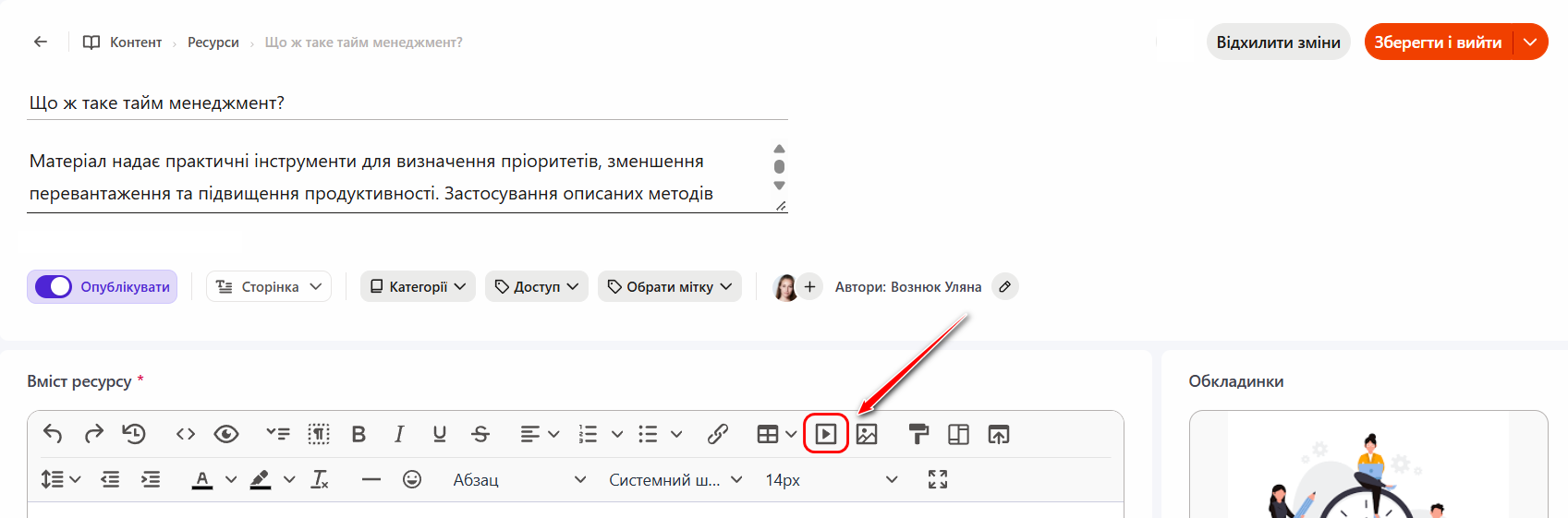
Щоб вставити відеофрагменту з Youtube або іншого сайту необхідно натиснути кнопку Вставити/редагувати медіа:
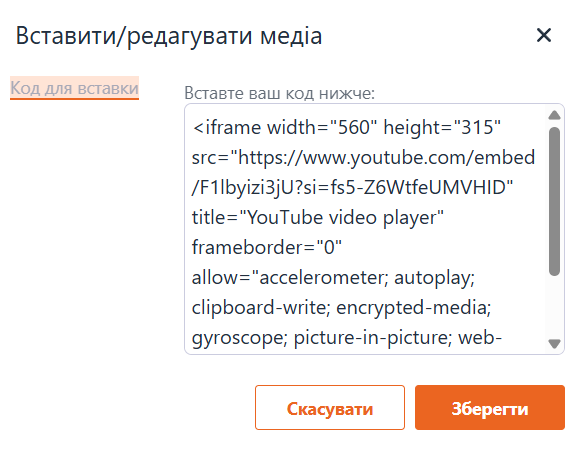
У модальному вікні, що відкрилось, вставити код фрейму, з сервісу Youtube або іншого сайту:
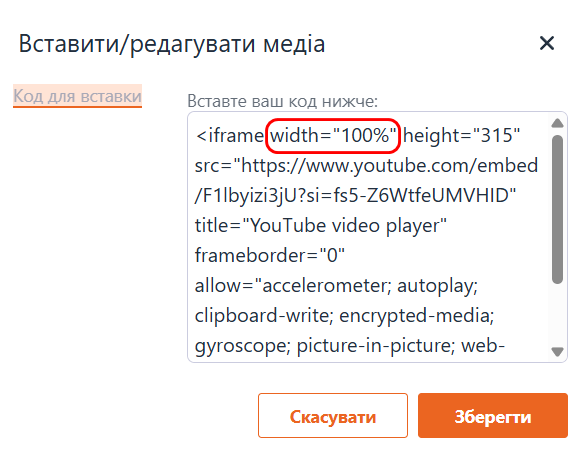
Для того, щоб відео коректно відображалось на всіх видах екранів, потрібно змінити параметр ширини кадру на width="100%"
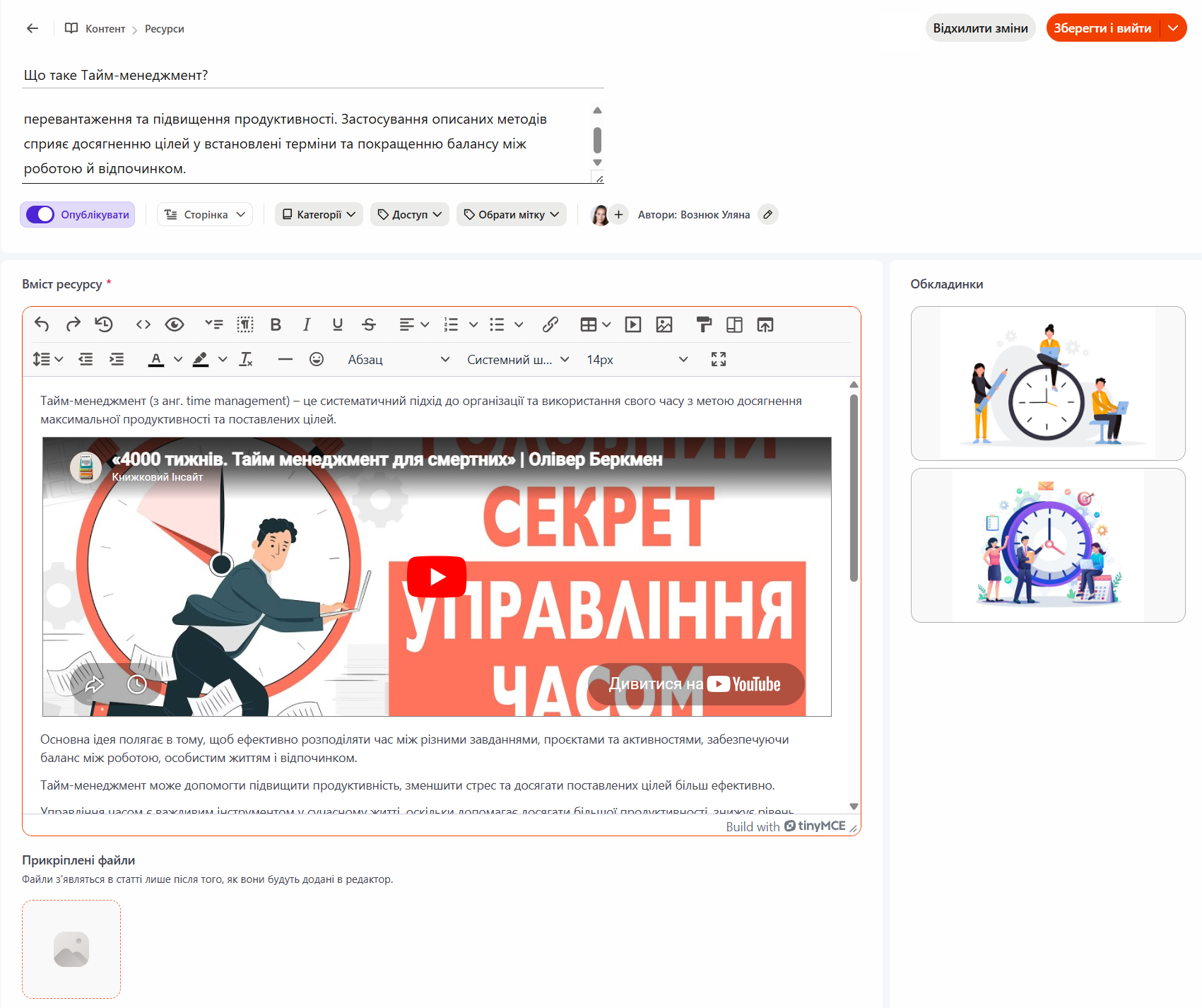
Так виглядатиме відеофрагменту з Youtube доданий до вмісту ресурсу:
Вставка ресурсів, створених в системі
Під час створення або редагування ресурсу-сторінка можна вставити до його вмісту інші ресурси, які вже були створені в системі. Для вставлення доступні ресурси таких типів: Галерея, Відео, Аудіо та HTML-сайт.
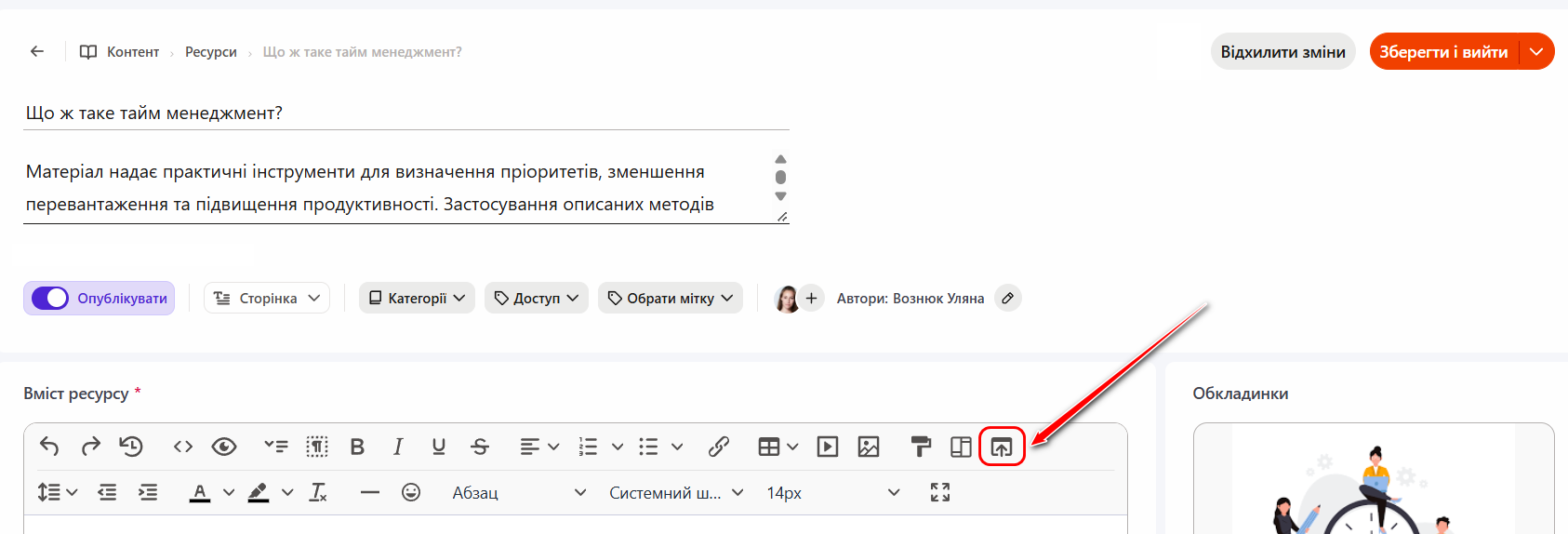
Щоб вставити існуючий ресурс, у редакторі натисніть кнопку Вибрати ресурс.
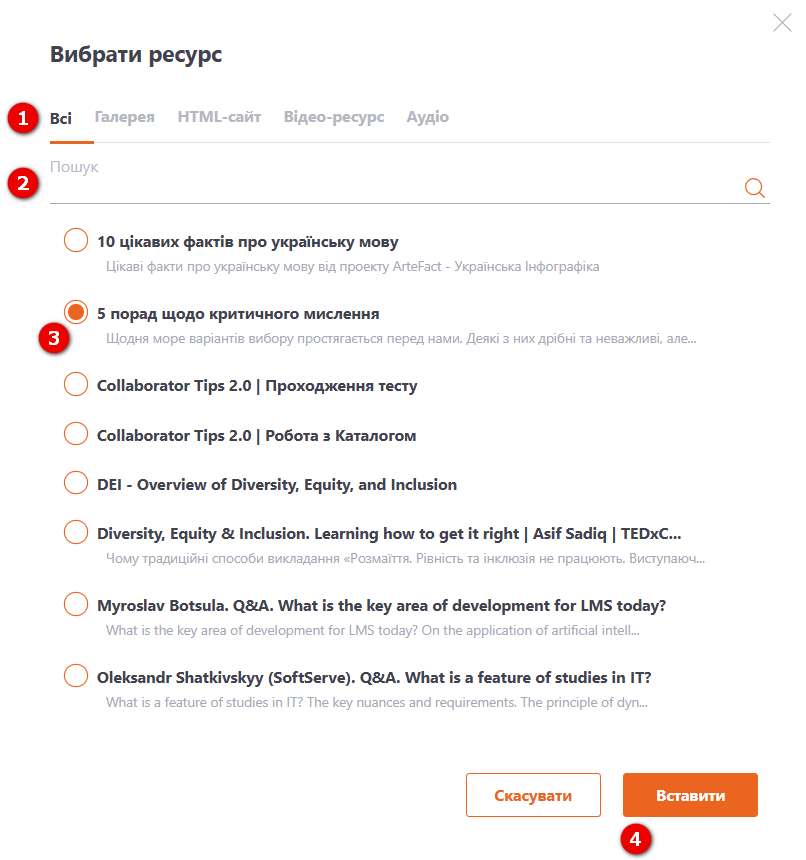
Після цього відкриється модальне вікно зі списком усіх опублікованих ресурсів типу Галерея, Відео, Аудіо та HTML-сайт.
Для пошуку необхідного ресурсу можна використовувати вкладки по типу ресурсів(1) або ввести його назву в полі пошуку (2).
Щоб додати потрібний ресурс позначте його маркером (3) та натисніть кнопку Вставити (4).
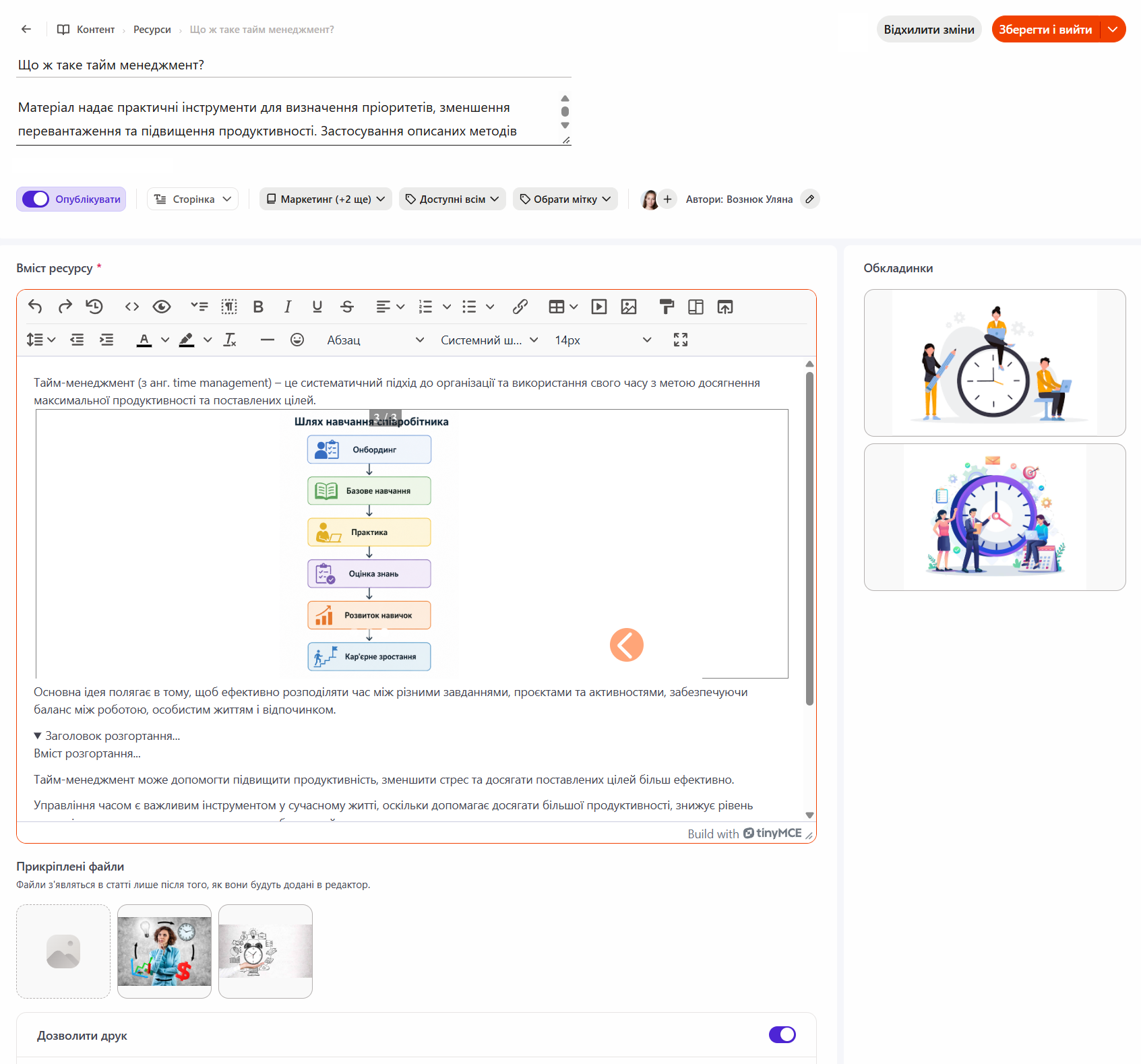
Після цього ресурс буде додано до вмісту сторінки в місці розташування курсора.
Вставка зображень
Щоб додати зображення до вмісту ресурса спочатку іх необхідно завантажити через Прикріплені файли.
Щоб вставити вже завантажені зображення потрібно в редакторі натиснути кнопку Обрати зображення:
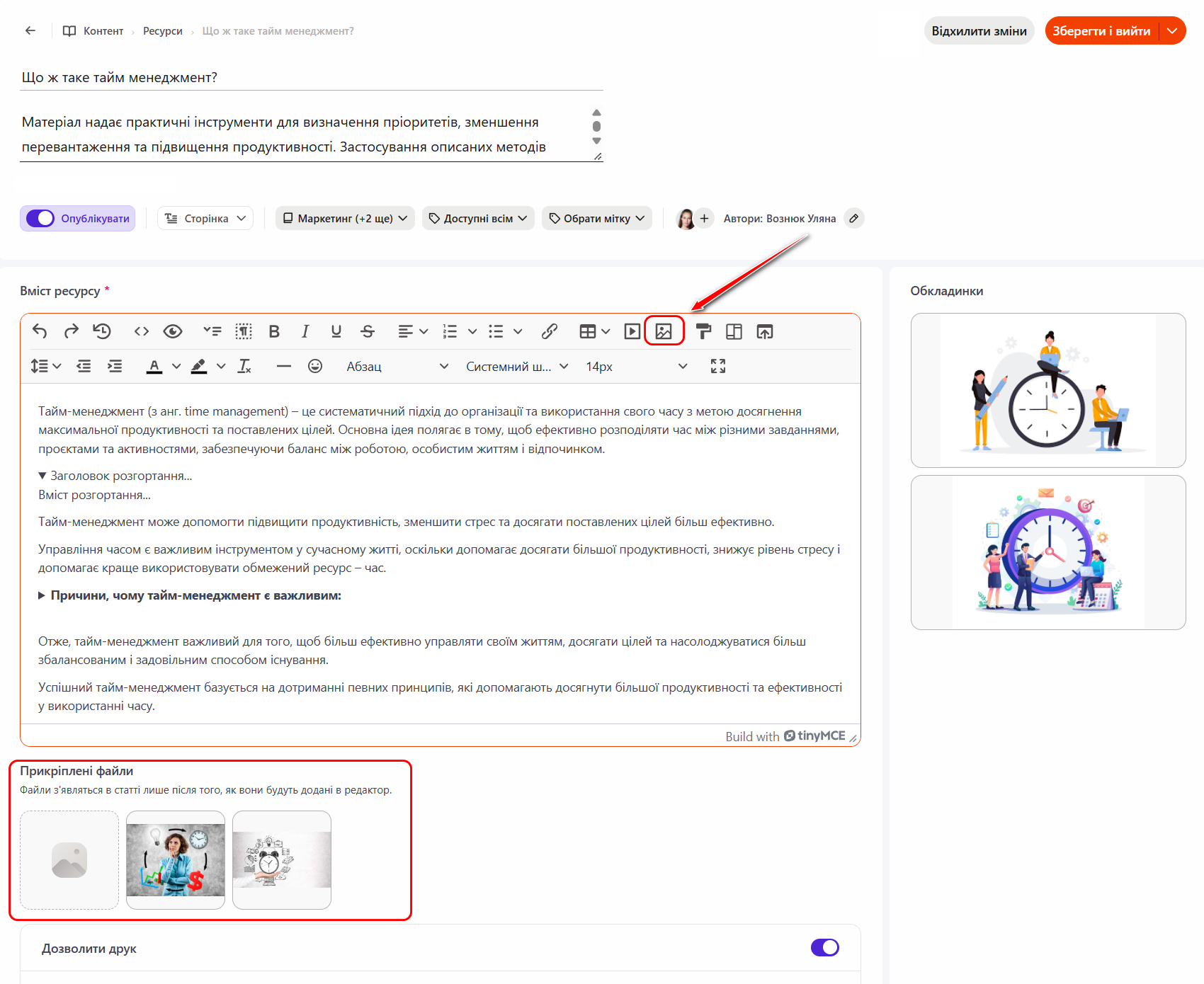
Далі відкриється модальне вікно із відображенням завантажених зображень. Виберіть потрібне зображення та натисніть кнопку Вставити.
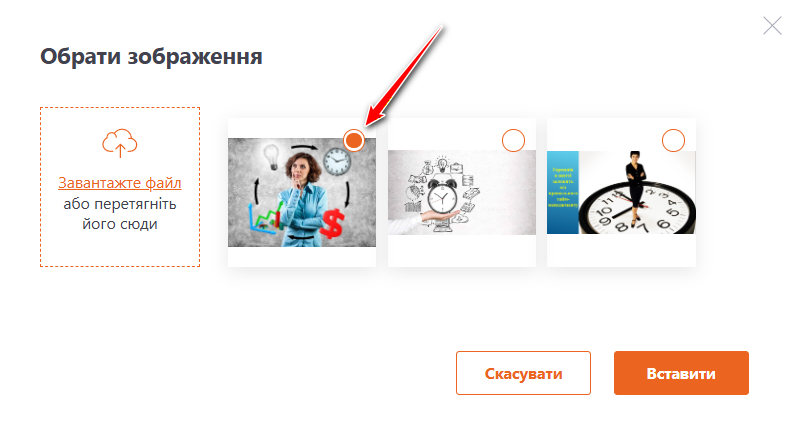
Зображення буде додано до Вмісту ресурсу в місці розташування курсора:
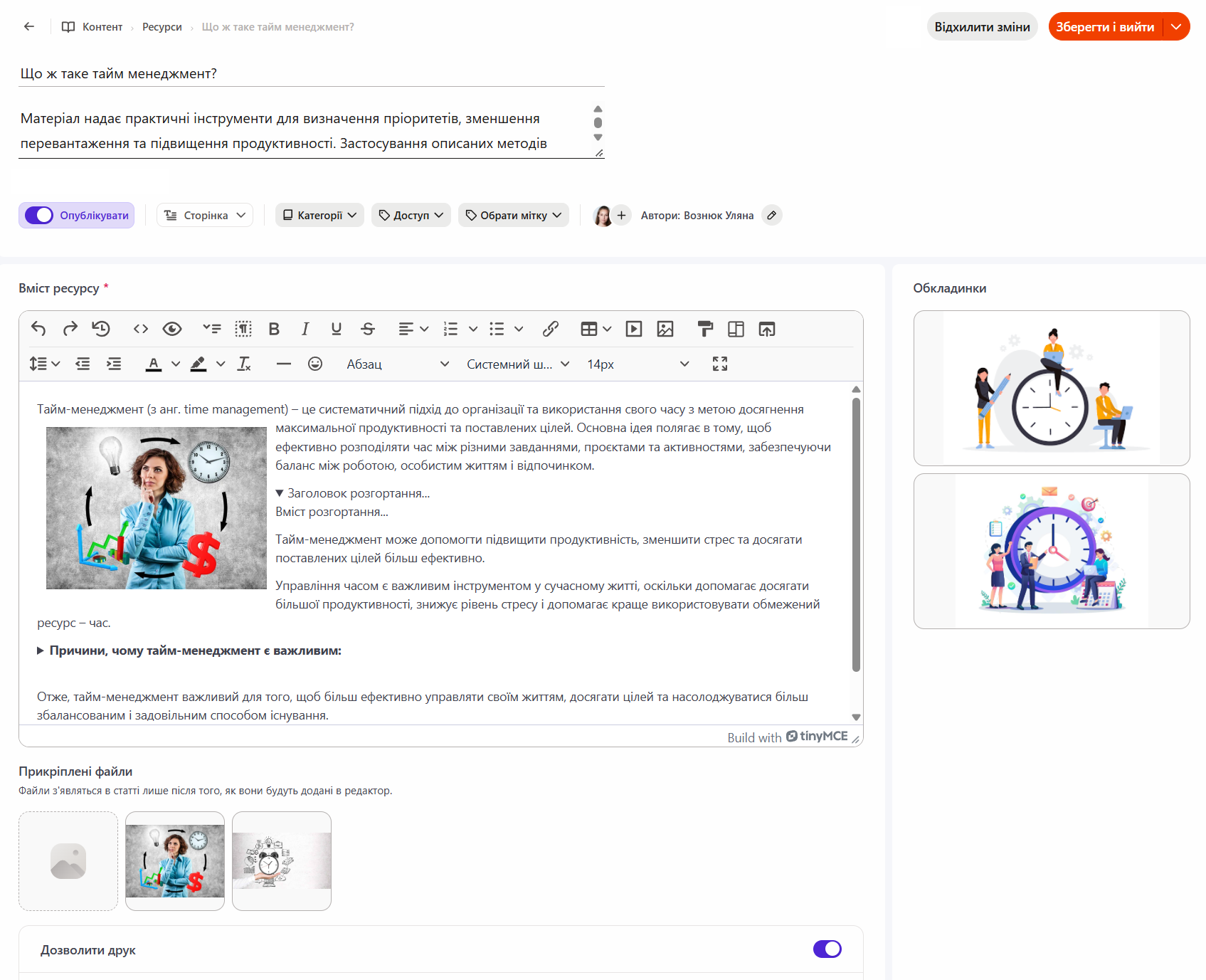
Щоб змінити параметри зображення, натисніть на нього в тексті Вмісту ресурса. Після цього навколо зображення відобразиться рамка, за допомогою якої можна змінити його розмір, а також панель інструментів із кнопками для вирівнювання зображення по лівому краю, по центру або по правому краю.
За допомогою кнопки "Вставити/редагувати посилання" можна зробити зображення клікабельним (тобто перетворити його на гіперпосилання, щоб при натисканні відкривалася інша вебсторінка).
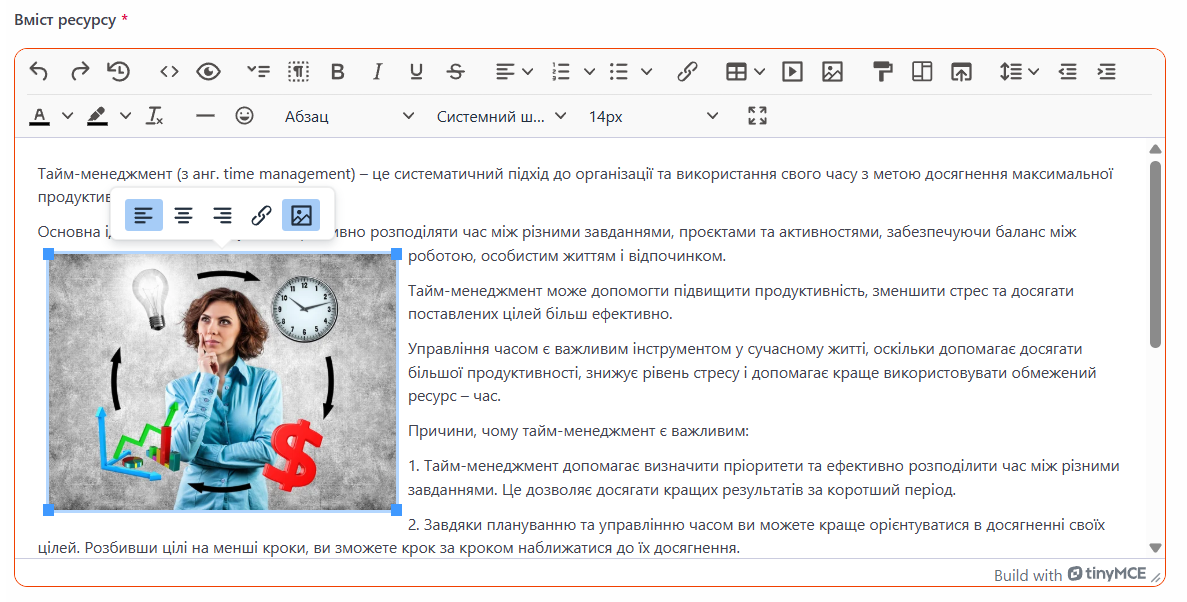
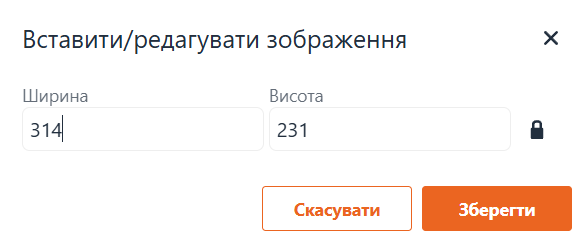
Якщо натиснути кнопку Вставити/редагувати зображення, відкриється модальне вікно, у якому можна змінити ширину та висоту зображення, а також увімкнути або вимкнути опцію Зберегти пропорції, щоб змінювати розміри без спотворення зображення.
Вставка посилань
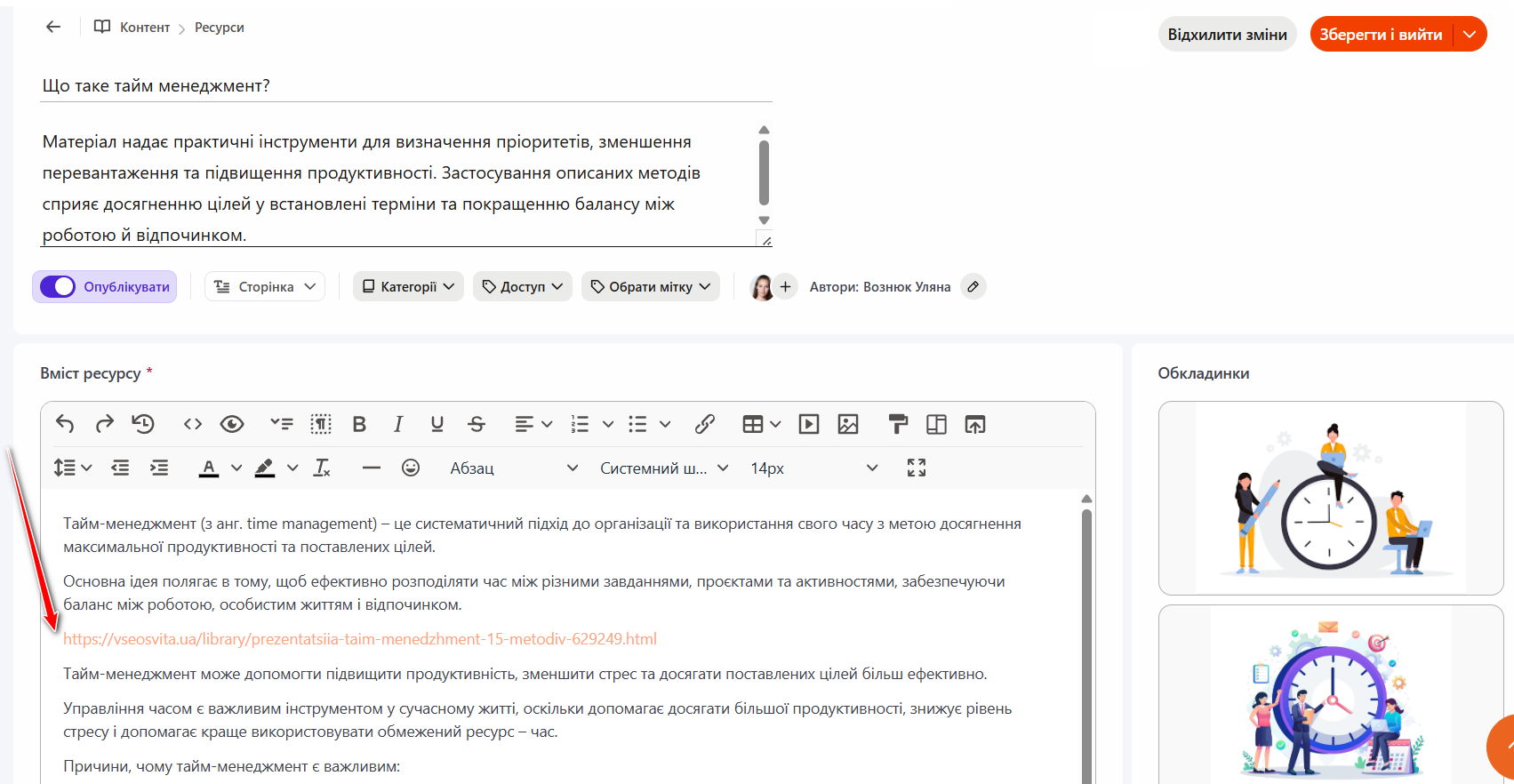
Для того, щоб додати до ресурс-сторінки активне посилання, достатньо вставити його безпосередньо в текст документа, воно буде підсвічуватись оранжевим кольором.
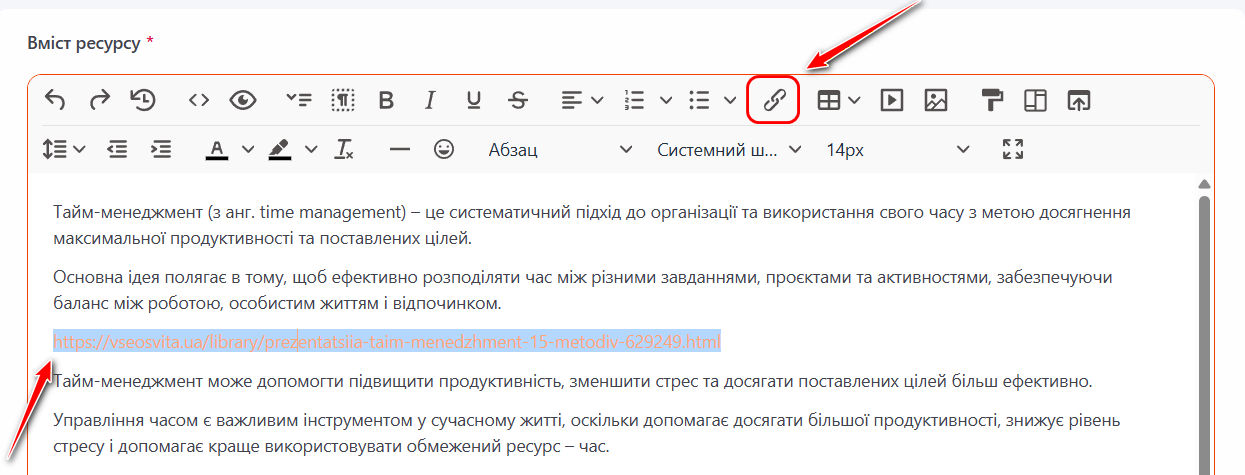
Для того, щоб перейти в меню редагування посилання, необхідно виділити посилання і натиснути кнопку "Вставити/редагувати посилання":
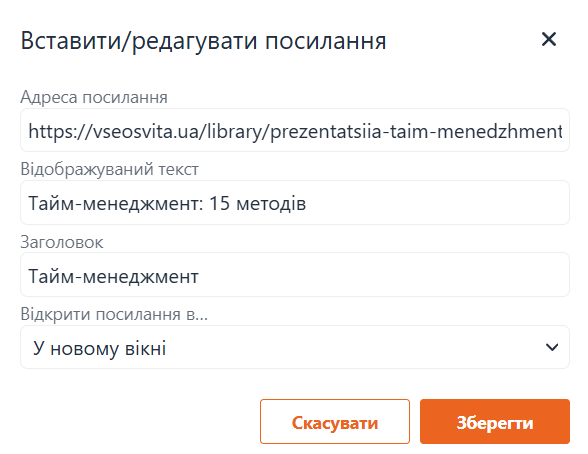
У модальному вікні, яке відкриється, можна:
- Редагувати адресу посилання;
- Додати відображуваний текст замість безпосередньо символів посилання;
- Додавати заголовок;
- обирати спосіб відкриття посилання:
- "-" - у поточній вкладці
- "У новому вікні" - у новій вкладці, поточна при цьому закриватись не буде.
Вставка та робота з Меню Розгортання
Меню розгортання дозволяє створювати розділи в документі, які можна розгорнути або згорнути, щоб показати або приховати додатковий зміст.
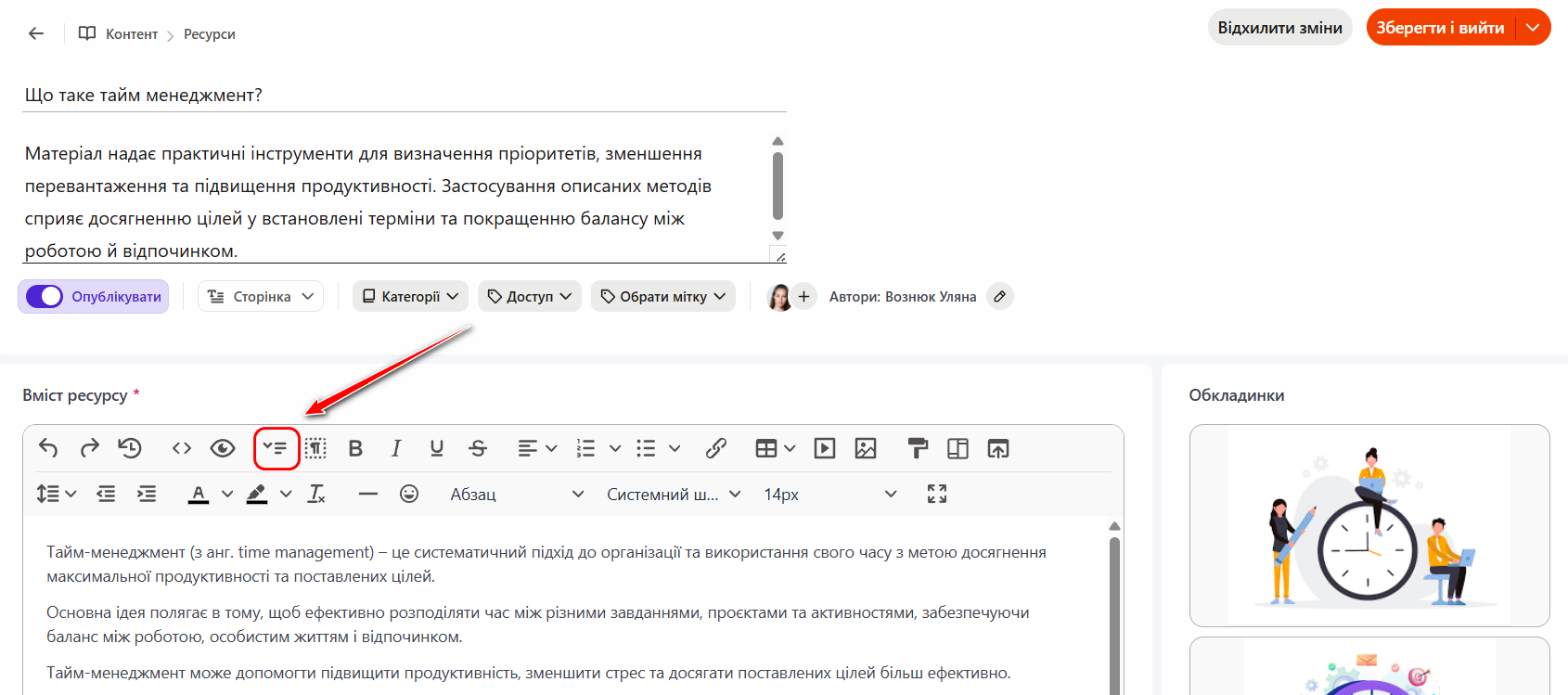
Щоб додати до тексту ресурсу-сторінки Меню розгортання, потрібно натиснути в текстовому редакторі кнопку Insert accordion:
Після натискання на кнопку в місці розташування курсора відобразиться поле, в якому потрібно вказати Заголовок розгортання (1) та Вміст розгортання (2):
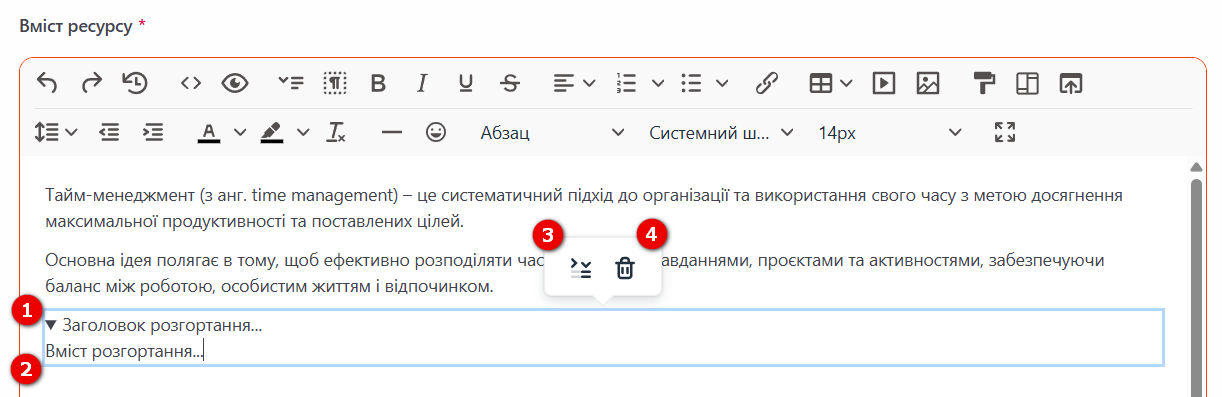
Щоб згорнути/розгорнути вміст, потрібно спочатку натиснути на секцію вставленого меню розгортання, щоб з'явились кнопки управління, а потім натиснути кнопку (3).
Щоб видалити меню розгортання натисніть кнопку (4).
В меню розгортання можна вставити будь-який контент: зображення, медіа, таблиці, посилання тощо.
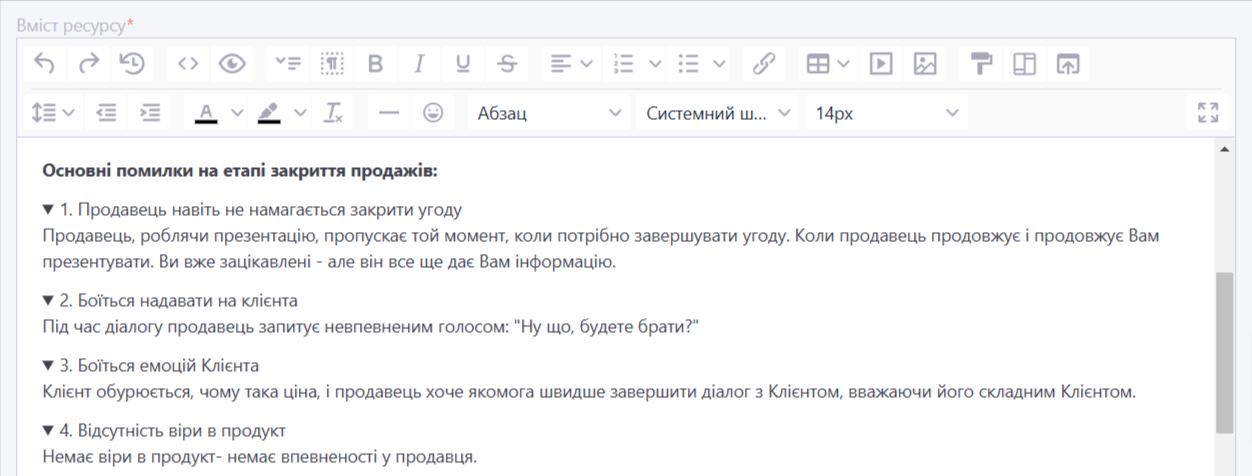
Приклад використання меню розгортання:
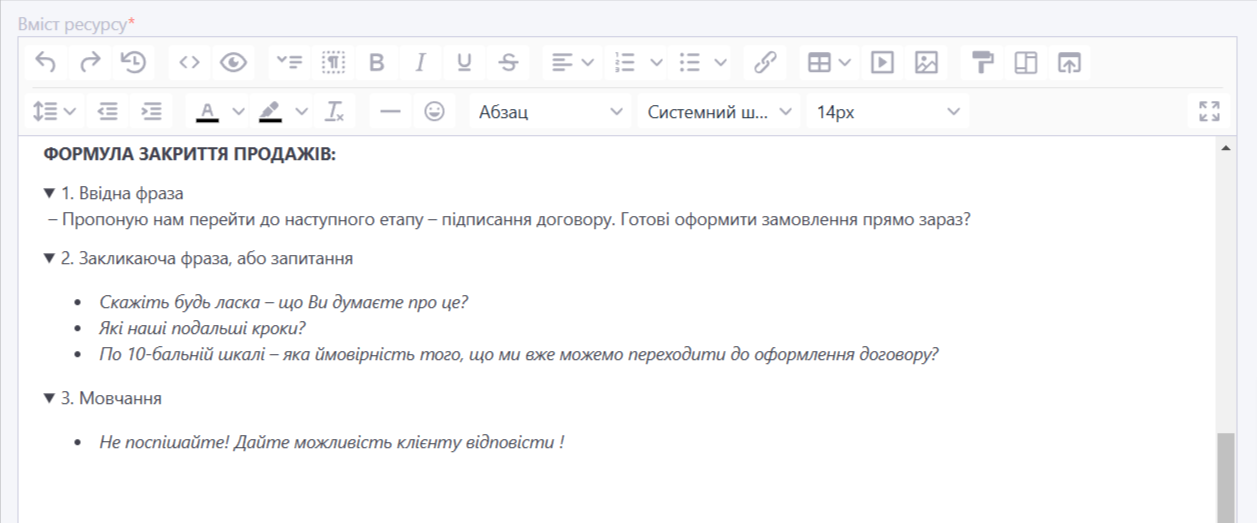
Відображення меню розгортання при перегляді ресурсу:
Попередній перегляд
Адміністратор порталу може переглянути ресурс, тобто попередньо побачити, як він буде відображатися у Користувача.
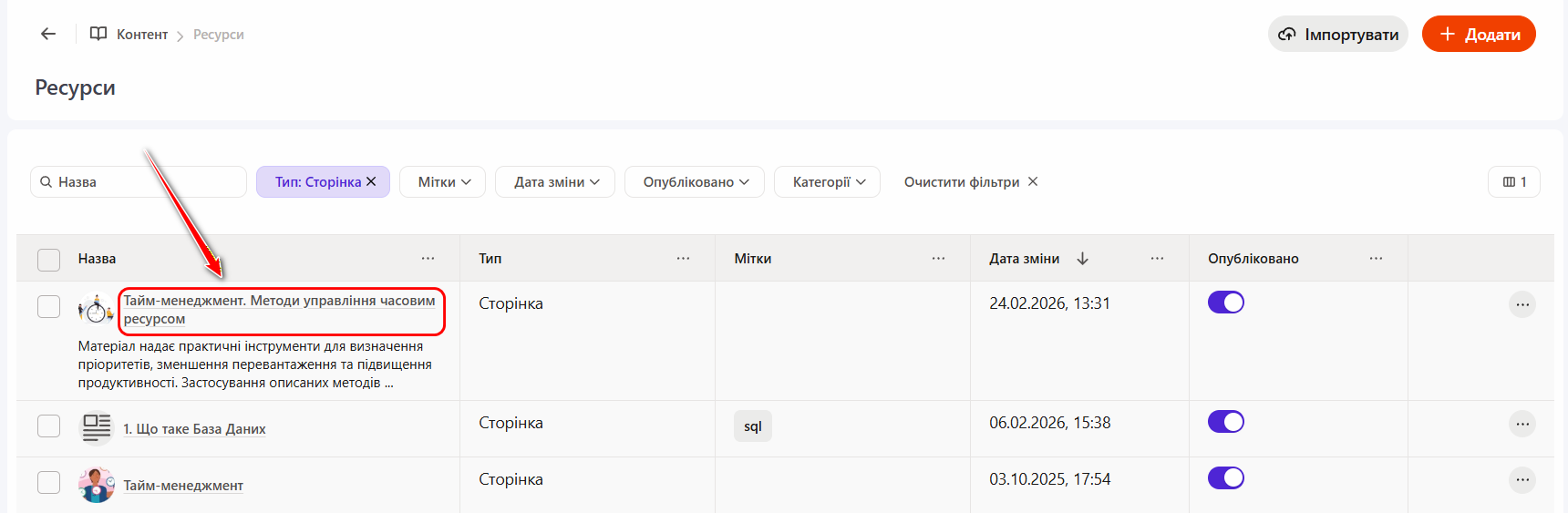
Для цього достатньо в таблиці з ресурсами (меню: Контент - Ресурси) натиснути на назву Ресурсу:
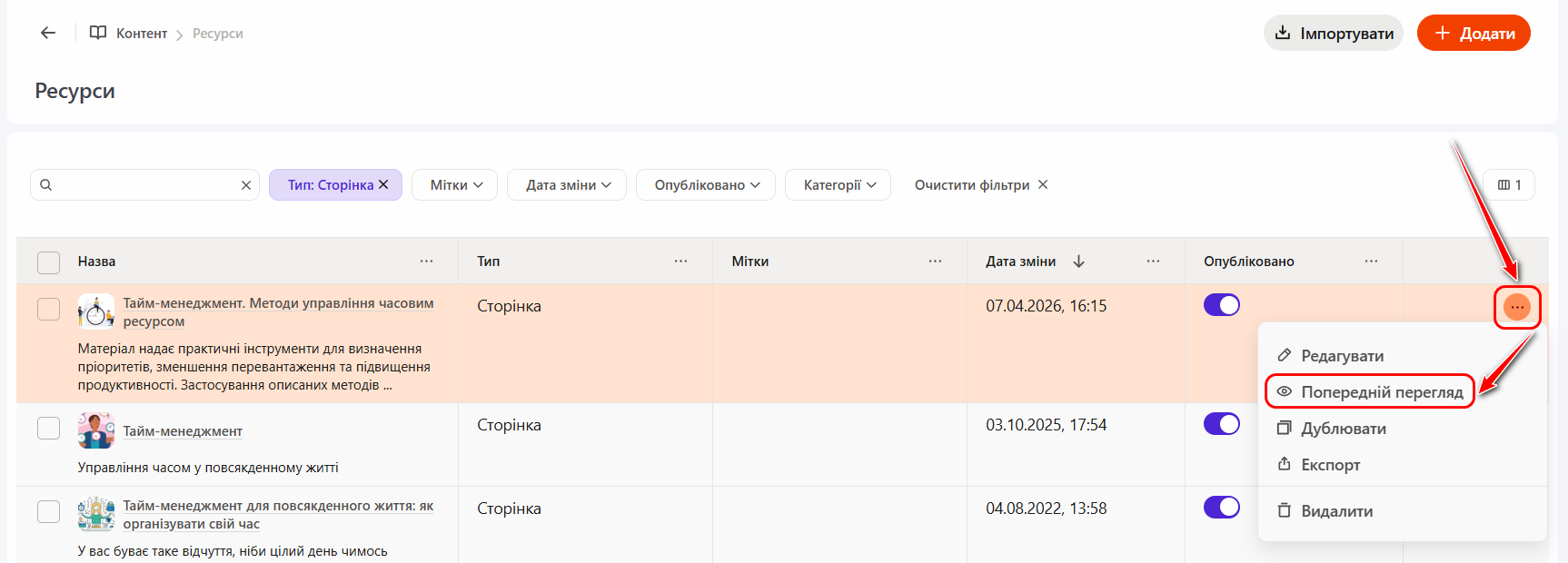
Або в таблиці з ресурсами напроти потрібного ресурсу натиснути кнопку Дії - Попередній перегляд :
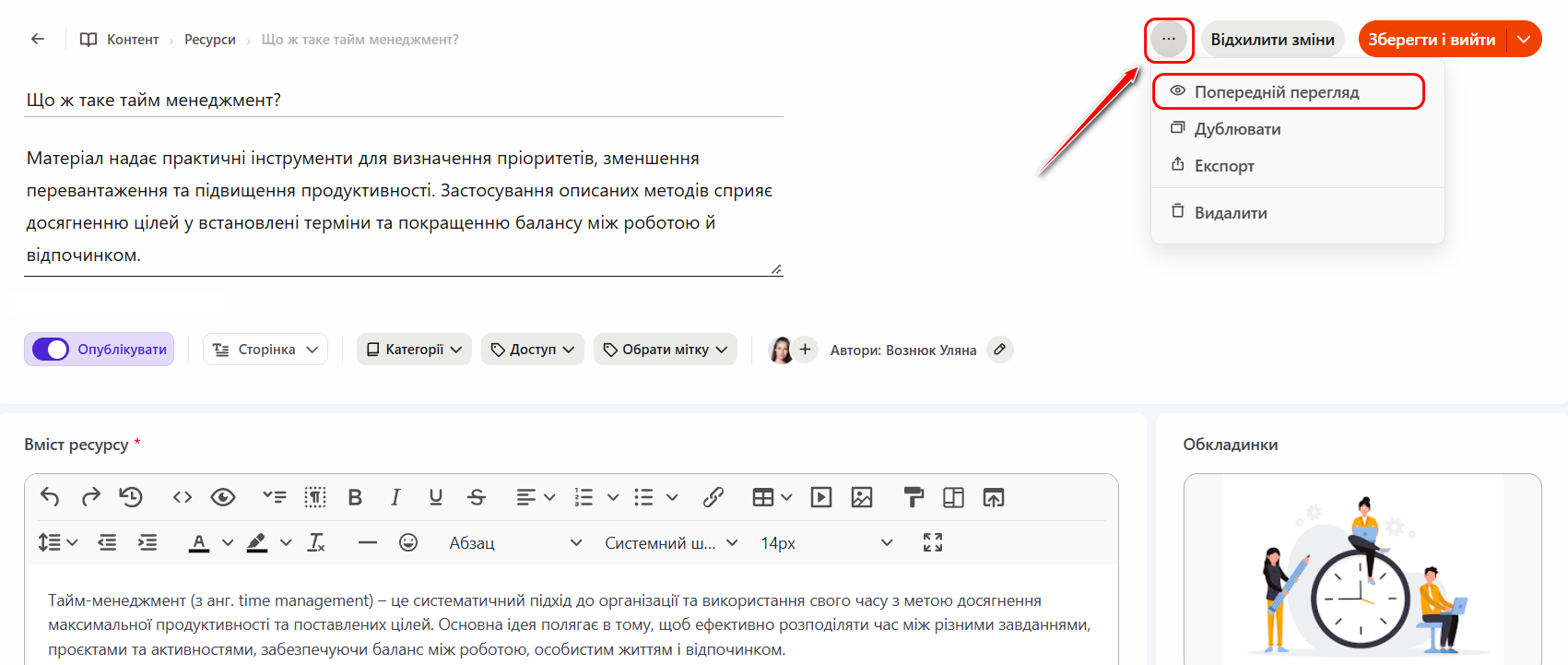
Також після Збереження ресурса, його можна переглянути зі сторінки створення/Редагування ресурса. Для цого потрідно натиснути кнопку Дії - Попередній перегляд:
Сторінка перегляду Ресурсу:
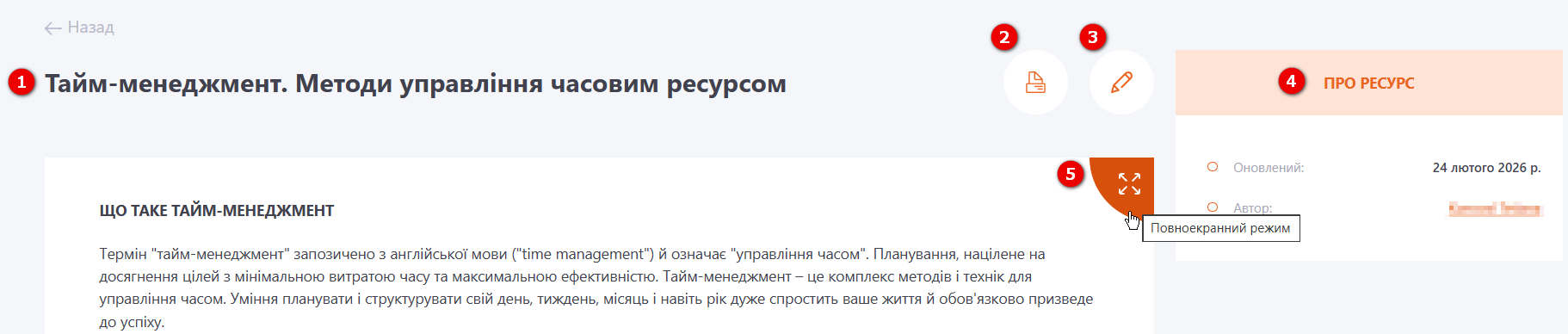
(1) - Назва Ресурсу.
(2) - Друк - відображається, якщо увімкнено налаштування "Дозволити друк".
(3) - Редагувати – перехід на сторінку редагування Ресурсу.
(4) - Про Ресурс: Оновлено, Автор, Категорія, Мітки.
(5) - Повноекранний режим – можливість перегляду вмісту Ресурсу на повному екрані. (Кнопка не виводиться для дуже коротких ресурсів, з висотою менше 200px).