Відео-ресурси
У системі Collaborator є можливість створення відео-ресурсів. Підтримуються відеофайли таких форматів:
- mp4, mpg, mov, mkv, ogv, ogg, flv, avi, webm.
Створення ресурсу-відео
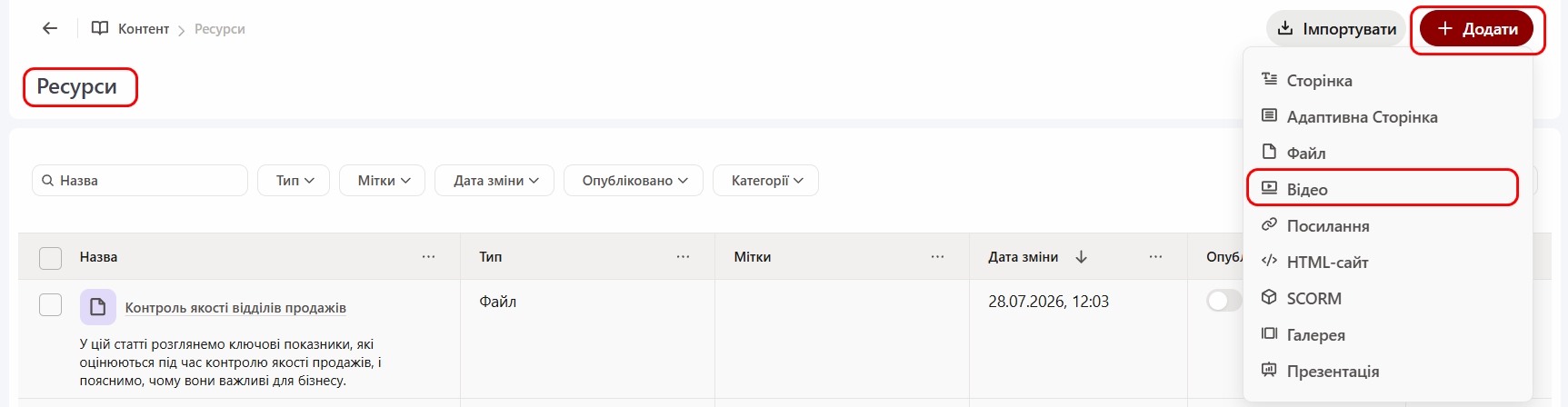
Щоб створити ресурс-відео потрібно на сторінці Ресурси натиснути кнопку Додати та обрати тип ресурсу - Відео:
Після цього відкриється сторінка створення нового ресурсу:
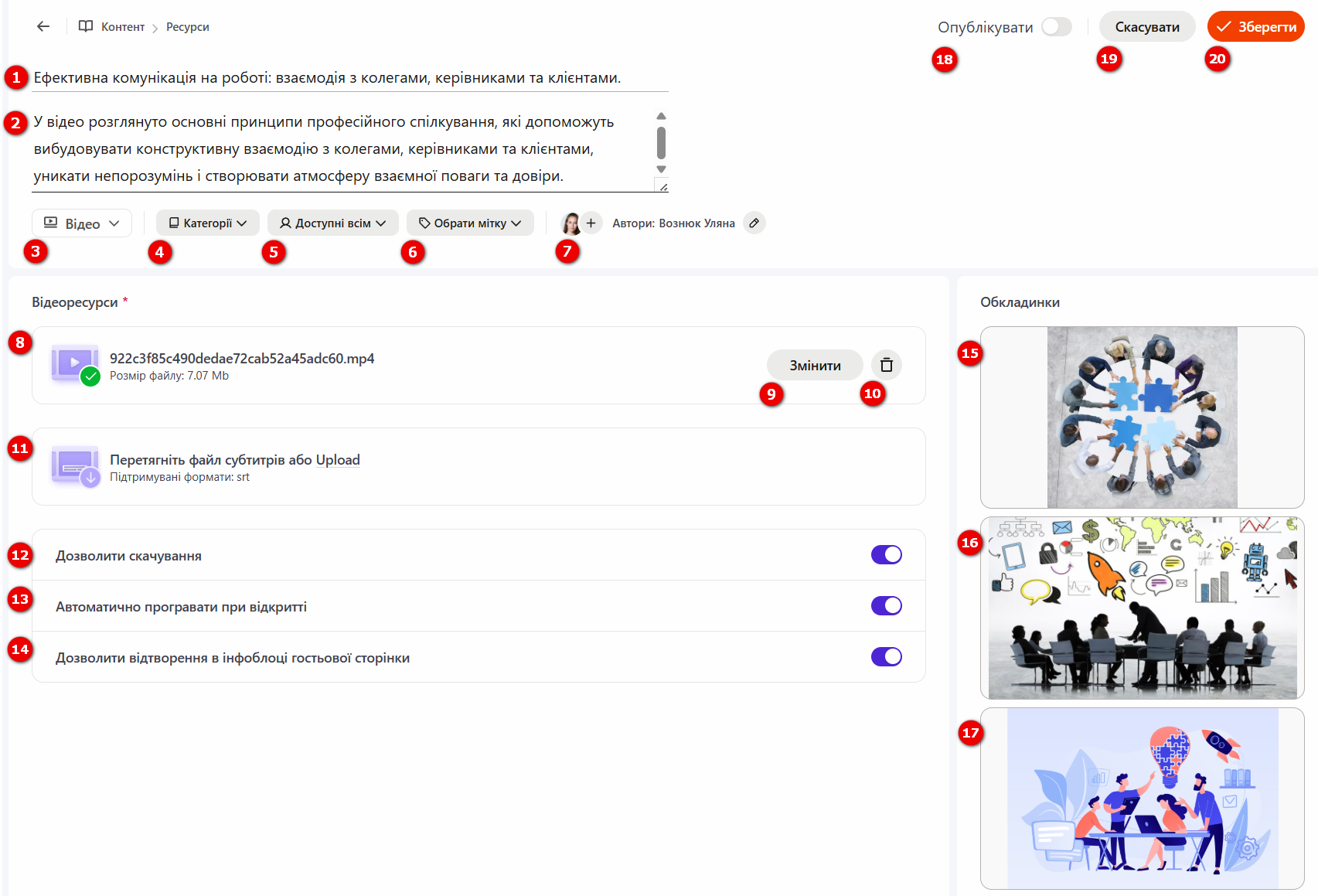
Для ресурсу-відео доступні такі поля і налаштування:
(1) - Назва – назва відео-ресурсу, поле є обов'язковим.
(2) - Опис – коротка інформація про Ресурс, яка відображається в таблиці з ресурсами. В описі можна використовувати смайли та тег переходу на нову стрічку <br>;
(3) - Тип ресурса – відео.
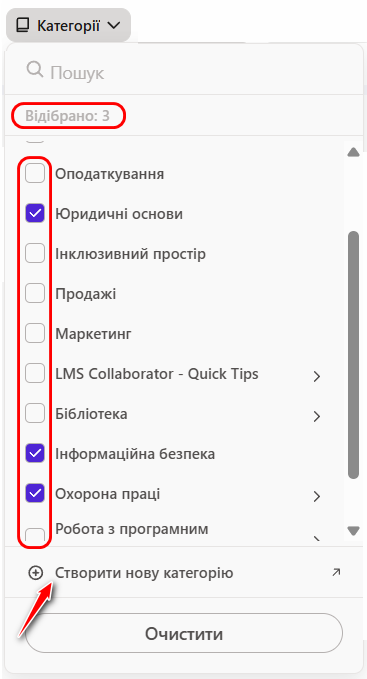
(4) - Категорія - можливість віднести ресурс до однієї або кількох категорій у Базі знань. Щоб додати ресурс до категорії, у випадаючому списку необхідно позначити чекбоксами потрібні категорії.
Якщо потрібної категорії немає в переліку, її можна створити, натиснувши кнопу Створити нову категорію. Детальніше Категорії ресурсів;
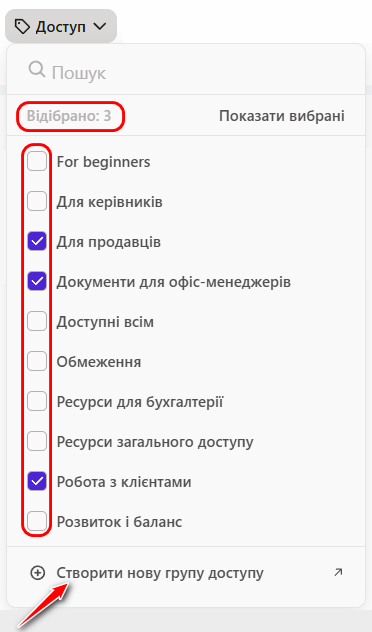
(5) - Доступ - визначає користувачів, яким буде доступний ресурс у Базі знань. Для цього ресурс необхідно додати до однієї або кількох попередньо створених груп доступ.
Якщо серед вже створених груп немає потрібної групи доступу, її можна створити натиснувши кнопку Створити нову групу доступу. Детальніше Управління Базою знань.
(6) - Обрати мітку - за необхідності встановити мітку для ресурса. Мітку можна обрати серед вже створених у випадаючому списку або по пошуку. Детальніше: Керування мітками.
(7) - Автор ресурса - за замовчуванням відображається користувач, який створює ресурс. За потреби автора можна змінити або додати співавторів. Детальніше: Автори та співавтори контенту
(8) - Відеоресурси - необхідно завантажити відео-файл.
Завантаження файлу може тривати деякий час, це залежить від розміру файлу. Прогрес завантаження відображається у реальному часі:

Якщо тривалість завантаженого відео перевищує 30 хвилин, під час його перегляду адміністратор побачить сповіщення:
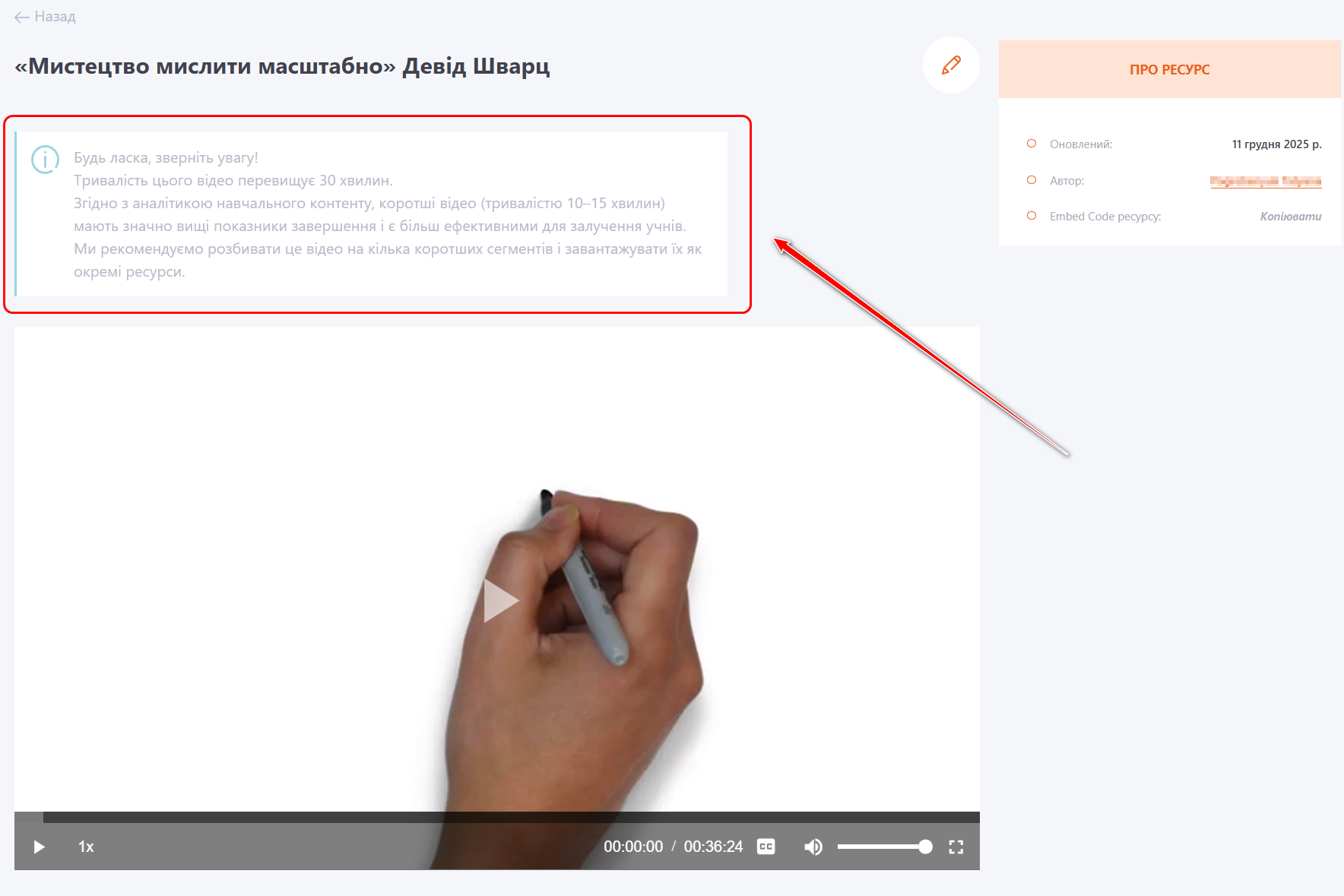
Дане повідомлення має рекомендаційний характер і виводиться лише для адміністратора.
Для користувачів під час проходження завдання воно не відображатиметься.
(9) - Змінити - можливість завантижити інший файл.
(10) - Видалити завантажений файл
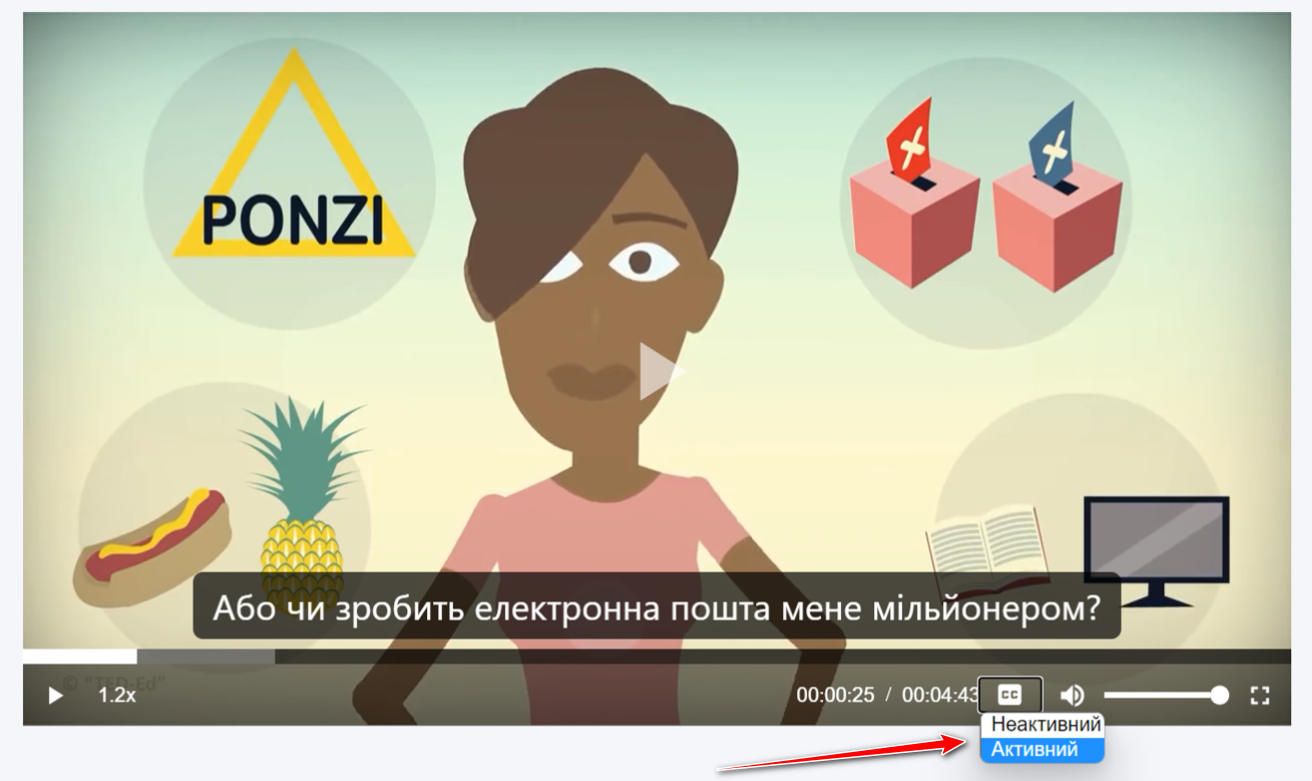
(11) - Субтитри - можливість завантажити до відео субтитри у форматі SRT.
http://subworkshop.sourceforge.net/download.php
Якщо для відео завантажено субтитри, їх можна зробити активними або неактивними.
(12) - Дозволити скачування - якщо налаштування увімкнено, користувачі матимуть можливість завантажити ресурс - відео. За замовчуванням опція вимкнена.
(13) - Автоматично програвати при відкритті - якщо налаштування увімкнено, відео починає відтворюватися одразу після відкриття ресурсу користувачем. За замовчуванням опція вимкнена.
(14) - Дозволити відтворення в інфоблоці гостьової сторінки - якщо налаштування увімкнено, дане відео буде відображатися на сторінці входу на навчальний портал. За замовчуванням опція вимкнена.
(15) - Обкладинка для відео - можливість завантажити зображення-обкладинку для відео.
Дозволені формати: jpg, png, jpeg, gif, svg, webp.
(16) - Обкладинка ресурсу - можливість завантажити зображення-обкладинку замість стандартної картинки.
Приклад відображення стандартних та завантажених зображень у Базі знань:


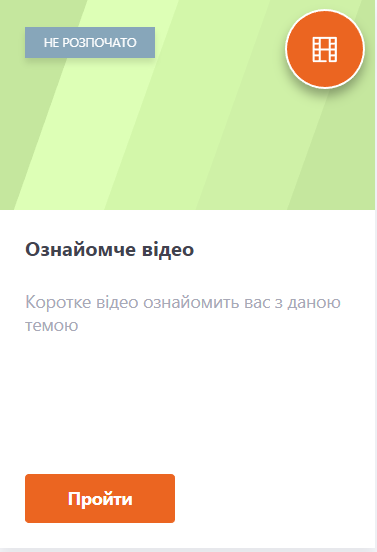
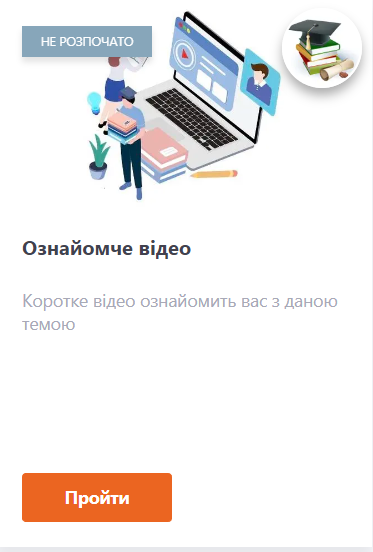
(17) - Зображення для картки завдання - можливість завантажити зображення-обкладинку для завдання-ресурсу замість стандартної.
Приклад відображення стандартних і завантажених зображень на картці завдання в каталозі:
 |
 |
(18) - Опублікувати - за замовчуванням публікацію знято. Тільки опубліковані ресурси можна використовувати в Базі знань та для створення завдання.
(19) - Скасувати - відміняє внесені зміни, які ще не були збережені. Після натискання кнопки "Зберегти" скасувати зміни за допомогою цієї кнопки неможливо.
(20) - Зберегти ресурс.
Код вставки ресурсу-відео
Після збереження відео стає доступною опція Код вставки, яка дозволяє скопіювати код даного відео для вставки його в ресурс типу Сторінка, Новини або Оголошення. Детальніше: Вставка ресурсу за кодом.
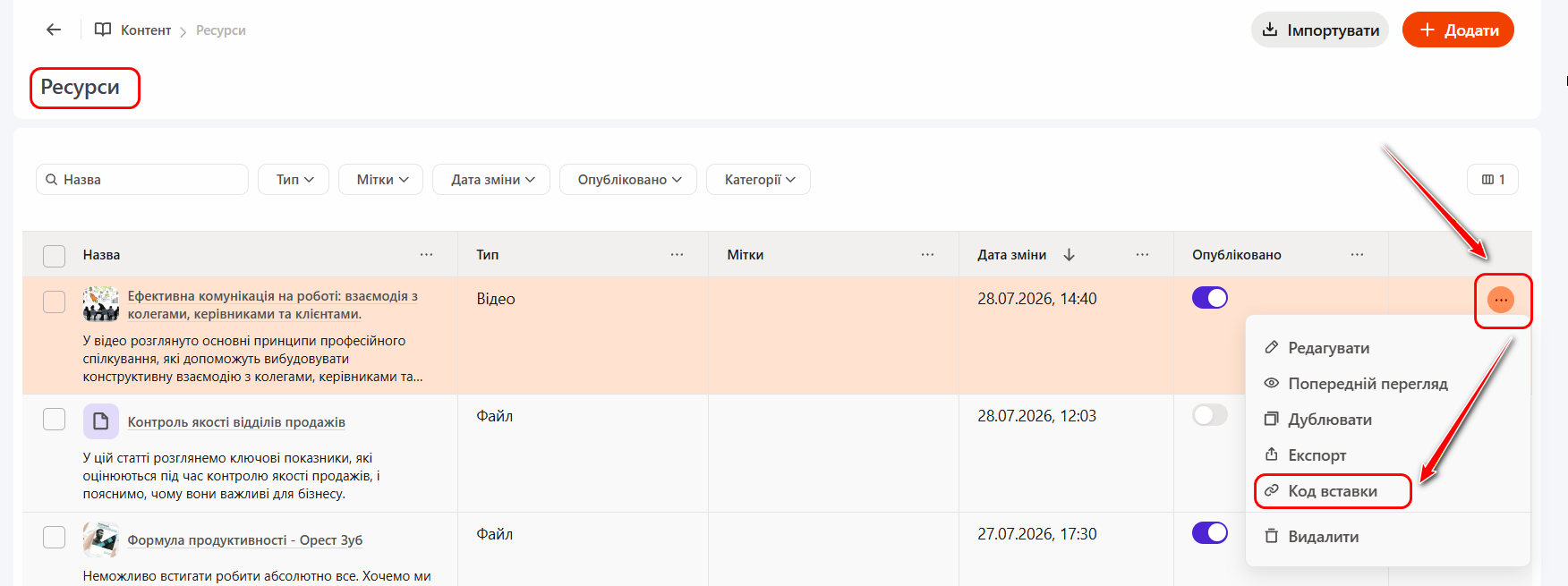
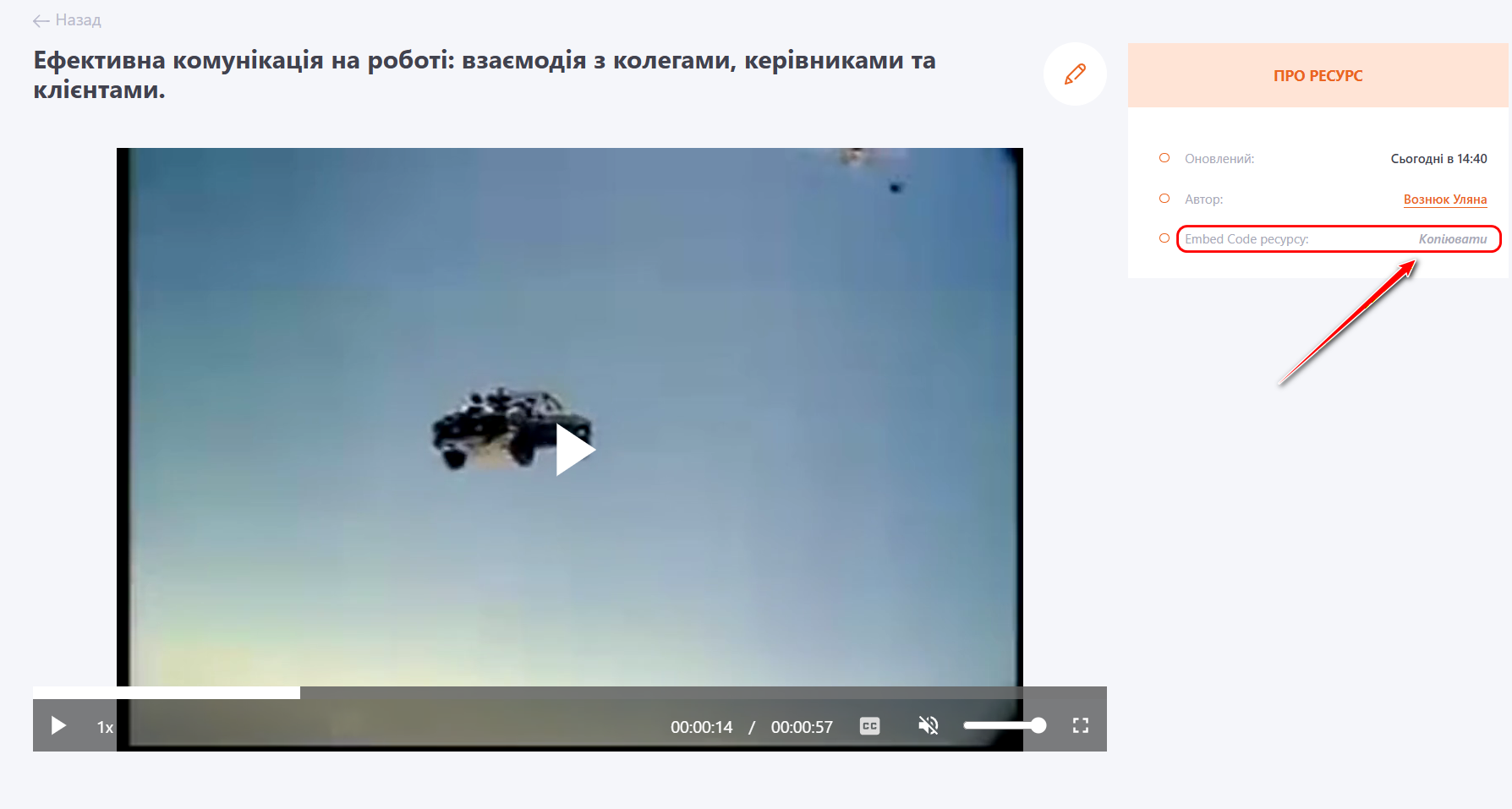
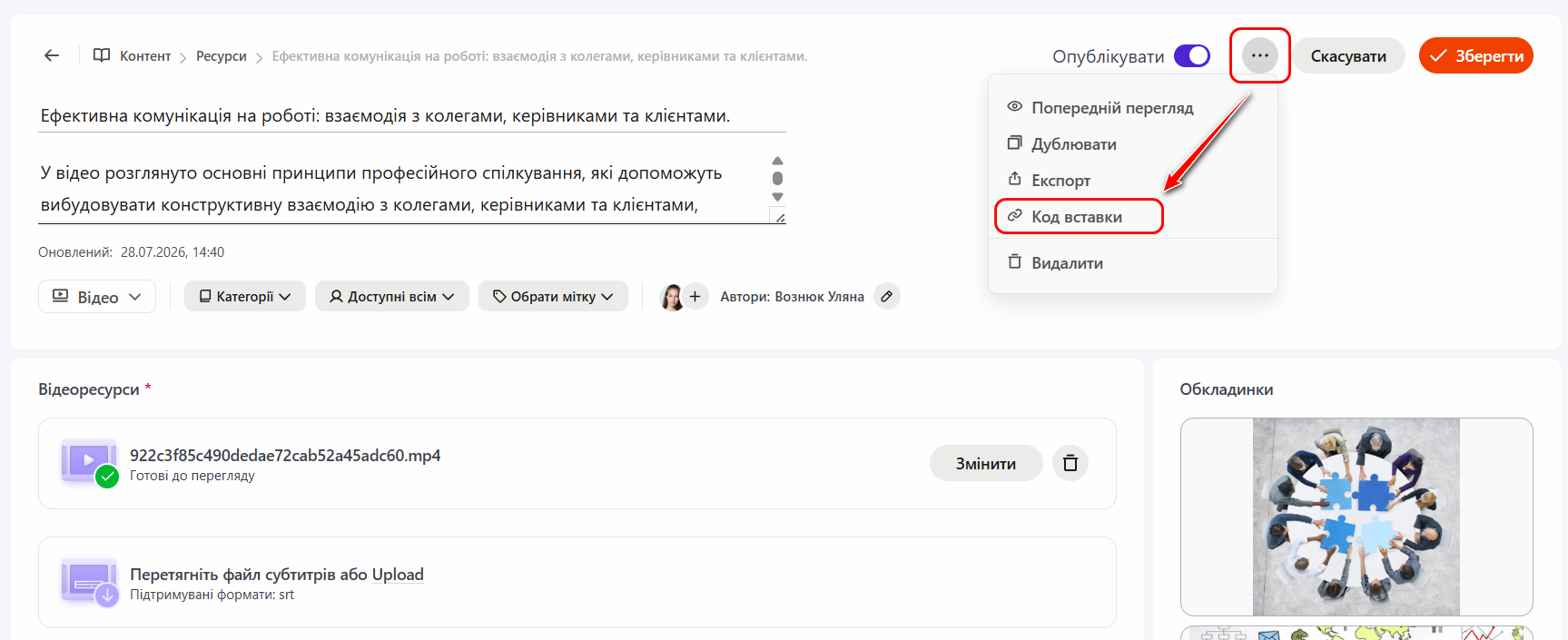
Код вставки можна скопіювати наступними способами:
- В таблиці ресурсів напроти потрібного відео-ресурса натиснути кнопку Детальніше і обрати Код вставки:
- При перегляді ресурсу-відео в блоці Про ресурс:
- При редагуванні ресурса при натискані кнопки Дії обрати Код вставки:
Конвертація відео
Після збереження та публікації ресурсу-відео всі типи відеофайлів автоматично конвертуються у формат mp4. Конвертація відбувається один раз після першого збереження (це може тривати кілька хвилин, залежно від розміру відео).
Під час конвертації створюється копія відео з меншим бітрейтом для програвання на мобільних пристроях, а також конвертується копія у формат для IOS.
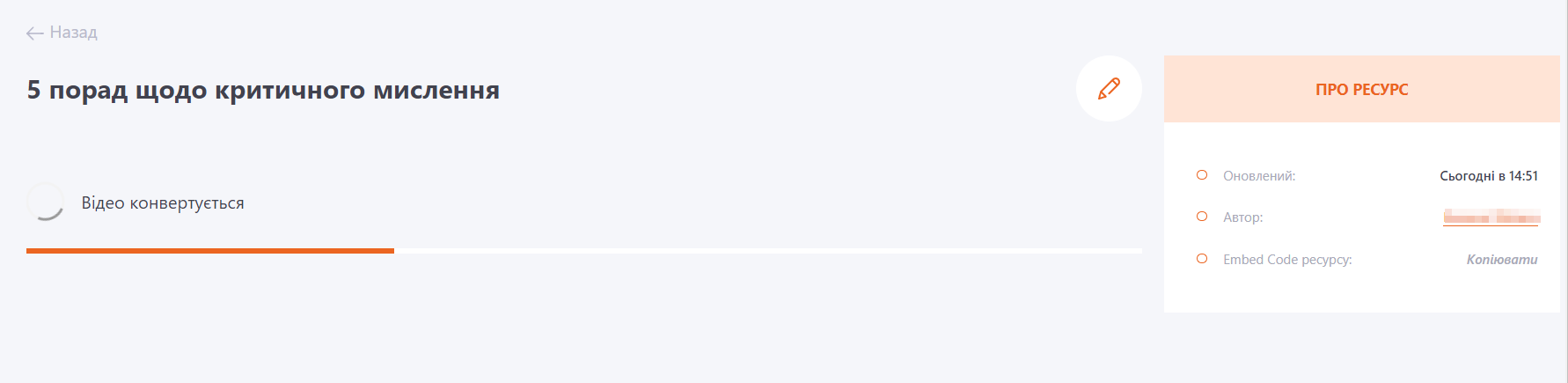

Після конвертації ресурс доступний для перегляду.
При перегляді відео-ресурсу на ПК за допомогою клавіш ліворуч-праворуч можна перемотати відео або натиснути пробіл, щоб зупинити або розпочати відтворення.