Ресурс – SCORM
Sharable Content Object Reference Model (SCORM) — це міжнародний стандарт для створення та використання електронних навчальних курсів у системах дистанційного навчання.
SCORM визначає вимоги до структури навчального контенту та способу його взаємодії із системою навчання. Завдяки цьому курси, створені відповідно до стандарту SCORM, можуть працювати в різних системах дистанційного навчання без необхідності їх доопрацювання.
Стандарт також забезпечує багаторазове використання навчальних матеріалів: контент поділяється на окремі модулі, які можна повторно використовувати в різних курсах незалежно від того, ким, де та за допомогою яких інструментів вони були створені.
SCORM базується на стандарті XML, який використовується для опису структури та обміну даними між навчальним курсом і системою дистанційного навчання.
Створення ресурсів SCORM
Ресурси типу SCORM, так само як і HTML-сайт, можуть містити електронні навчальні матеріали, зокрема підручники, курси, довідники та каталоги, створені у вигляді вебсайтів. Після відкриття ресурс-SCORM відображається в інтерфейсі системи у вбудованій рамці.
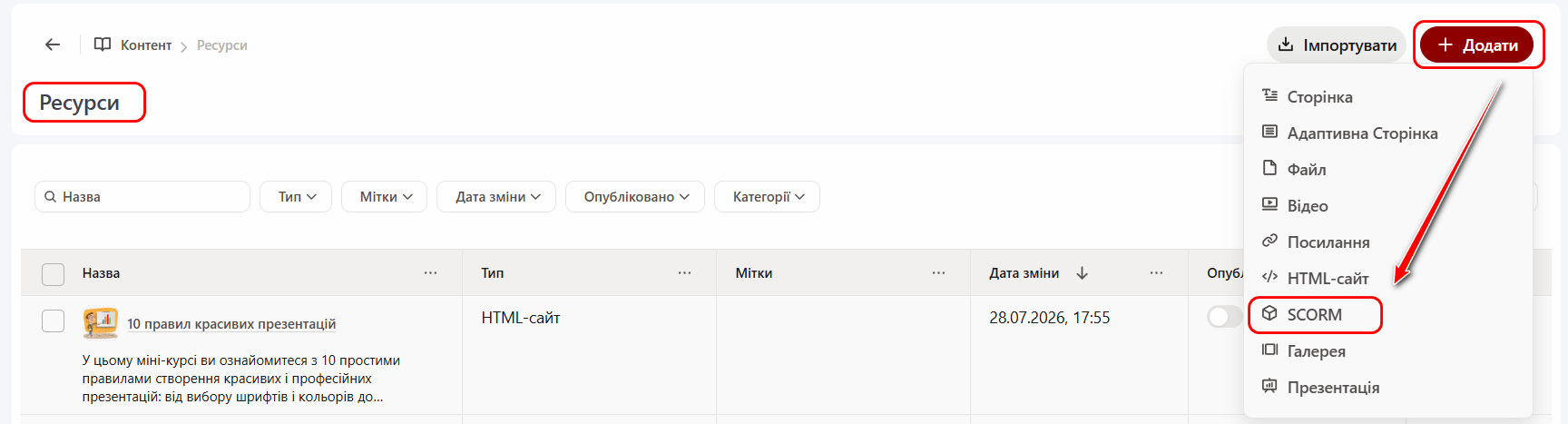
Для створення ресурс- SCORM потрібно на сторінці Ресурси натиснути кнопку Додати та обрати тип ресурсу - SCORM:
Далі необхідно заповнити основні параметри ресурсу:
- вказати назву ресурсу;
- за потреби додати опис;
- обрати категорії, до яких належить ресурс. Детальніше Категорії ресурсів;
- налаштувати доступ до ресурсу для користувачів в Базі знань. Детальніше Управління Базою знань;
- за необхідності обрати мітку.
Також, як і для інших типів ресурсів, можна додати Обкладинку ресурсу та Зображення для картки завдання замість стандартного.
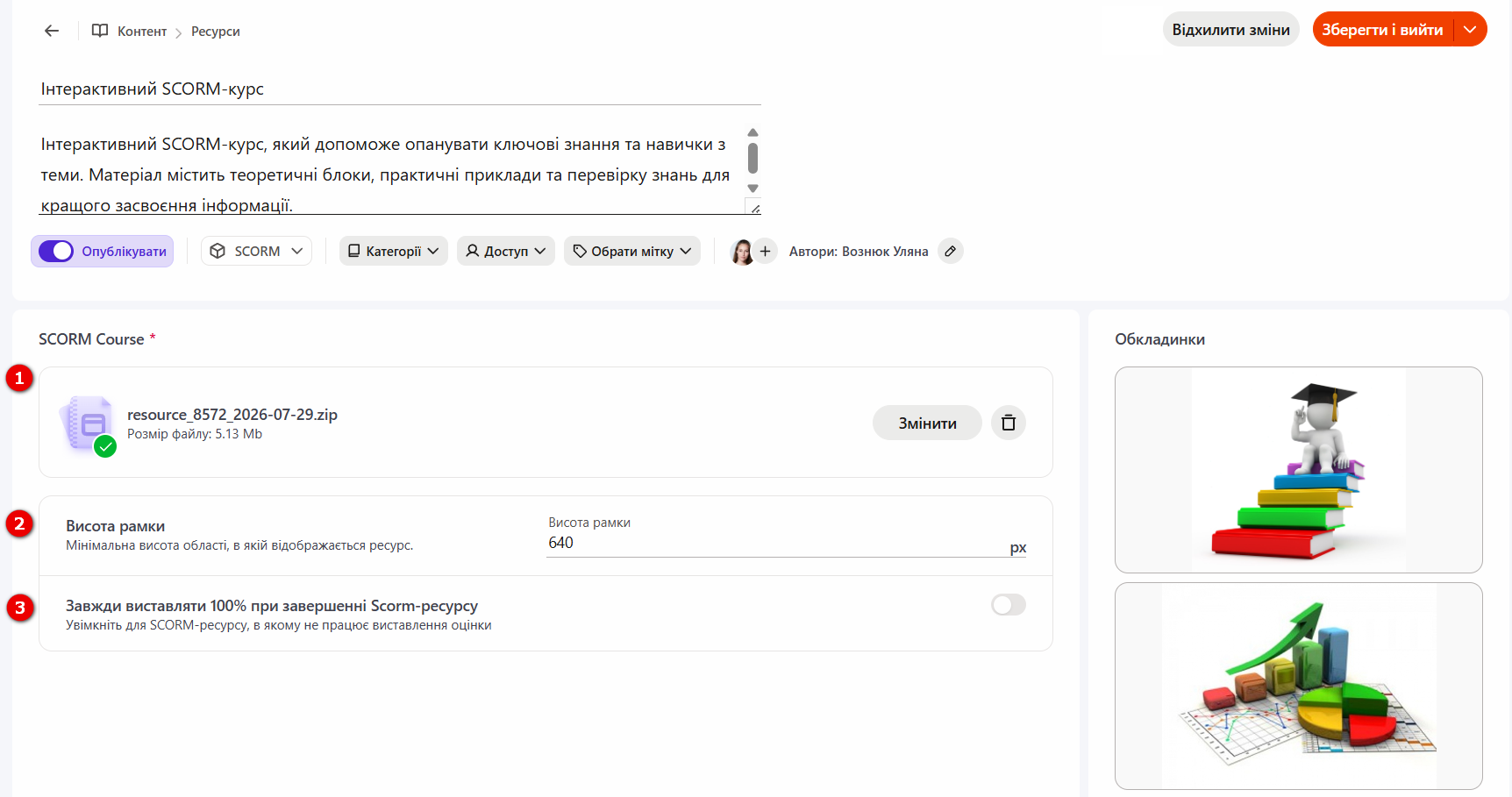
В полі SCORM Course (1) необхідно завантажити ZIP-архів із файлами SCORM.
Рекомендуємо використовувати латиницю в назві архіву та внутрішніх файлах SCORM-а для коректного відображення SCORM-курса.
У полі Висота рамки (2) потрібно вказати мінімальну висоту області, у якій відображатиметься ресурс. Значення слід обирати залежно від особливостей SCORM-курсe. За замовчуванням встановлено 640 px. Дане налаштування працює для комп'ютерної версії порталу, на мобільних пристроях це значення завжди становить 500px.
За потреби можна увімкнути налаштуання Завжди виставляти 100% при завершенні SCORM-ресурсу (4).
Це налаштування використовується для SCORM-курсів, які після завершення передають до LMS лише статус "Виконано", але не передають результат проходження у відсотках.
Якщо налаштування увімкнено, після успішного завершення такого SCORM-курсу система автоматично встановить результат 100%. За замовчіванням налаштування вимкнено.
Перевірка ресурсів SCORM
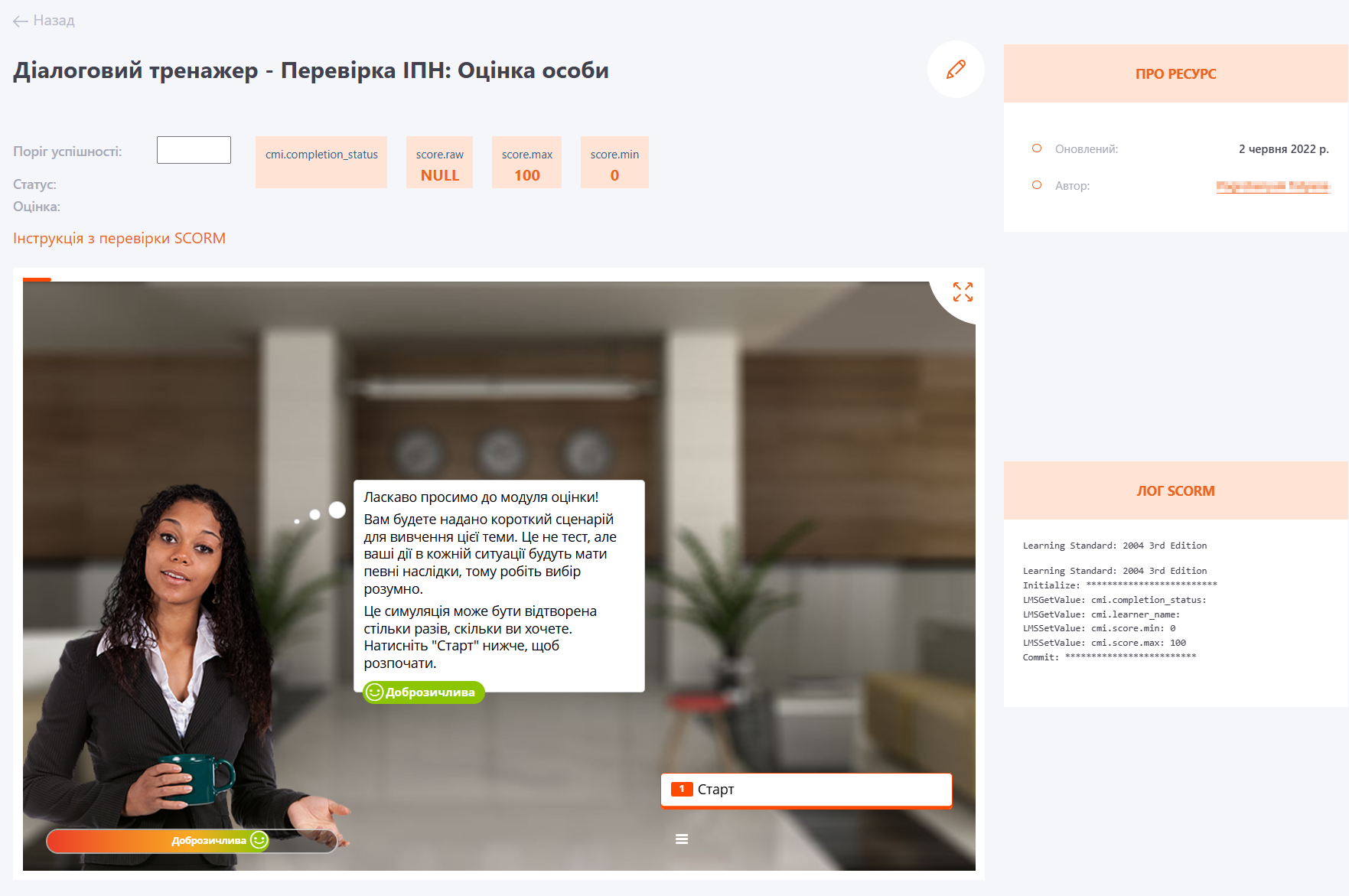
SCORM-ресурси можна перевірити до створення завдань та використання у курсах та програмах. Для цього після завантаження SCORM у систему та створення нового ресурсу (докладніше - Створення ресурсів SCORM) необхідно перейти на перегляд SCORM через меню Контент - Ресурси
Інструмент для перевірки SCORM-ресурсів збирає всі дані про ресурс під час проходження та виводить їх у Лог SCORM. Окремі параметри необхідні для отримання та обробки результатів ресурсу відображаються вгорі:
- cmi.completion_status
- cmi.core.lesson_status
- score.raw
- score.max
- score.min
Для адміністратора важливо перевірити параметри контролю даних, які передає SCORM:
- статус;
- набрані бали;
Правильно створений SCORM-ресурс після проходження повертає статус "Виконано" або "Провалено" та оцінку від 0 до 100%.
Якщо немає оцінки чи статусу після завершення курсу, такий ресурс не буде коректно працювати в системі. Необхідно звернутися до розробника SCORM і внести зміни до ресурсу для правильної роботи. Також некоректно працюватимуть SCORM ресурси, які після завершення залишаються у статусі "У процесі"
У SCORM-ресурсах з тестами автоматично може бути вказаний поріг проходження. Але адміністратор системи під час створення завдання з таким SCORM може змінити цей поріг. Протестувати чи правильно визначатиметься результат пройденого ресурсу щодо виставленого порогу в завданні можна за допомогою інструмента перевірки SCORM. Для цього потрібно вказати значення в полі Поріг від 0 до 100% і пройти курс. Якщо статус та оцінка правильно визначені, то можна створювати завдання з цим курсом та вказати такий самий поріг проходження.
Створення завдань з ресурсами SCORM
SCORM-ресурси можна використовувати в окремих завданнях, курсах або програмах. Для створення завдань із ресурсом-SCORM необхідно перейти в меню Навчання - Завдання натиснути кнопку Додати, далі вибрати тип Ресурс та вибрати потрібний SCORM-ресурс зі списку опублікованих ресурсів.
В Блоці Налаштування можна задати наступні параметри:
- Термін завершення завдання;
- Час проходження завдання;
- Результатом виконання завдання буде;
- Поріг проходження;
- Обрати Бейдж або сертифікат за виконання завдання;
- Вказати Бали та бонуси за виконання завдання;
- Cтворити власне повідомлення про успішне/неуспішне проходження завдання.
Залежно від налаштувань, заданих у самому SCORM-ресурсі, система Collaborator фіксуватиме відсоток проходження такого ресурсу та його результати, а також автоматично виставить оцінку за Завдання.
Детальніше про створення завдань у статті Створення завдань-ресурсів.
Проходження SCORM у завданнях
Завантажений SCORM-курс відображатиметься в системі так:
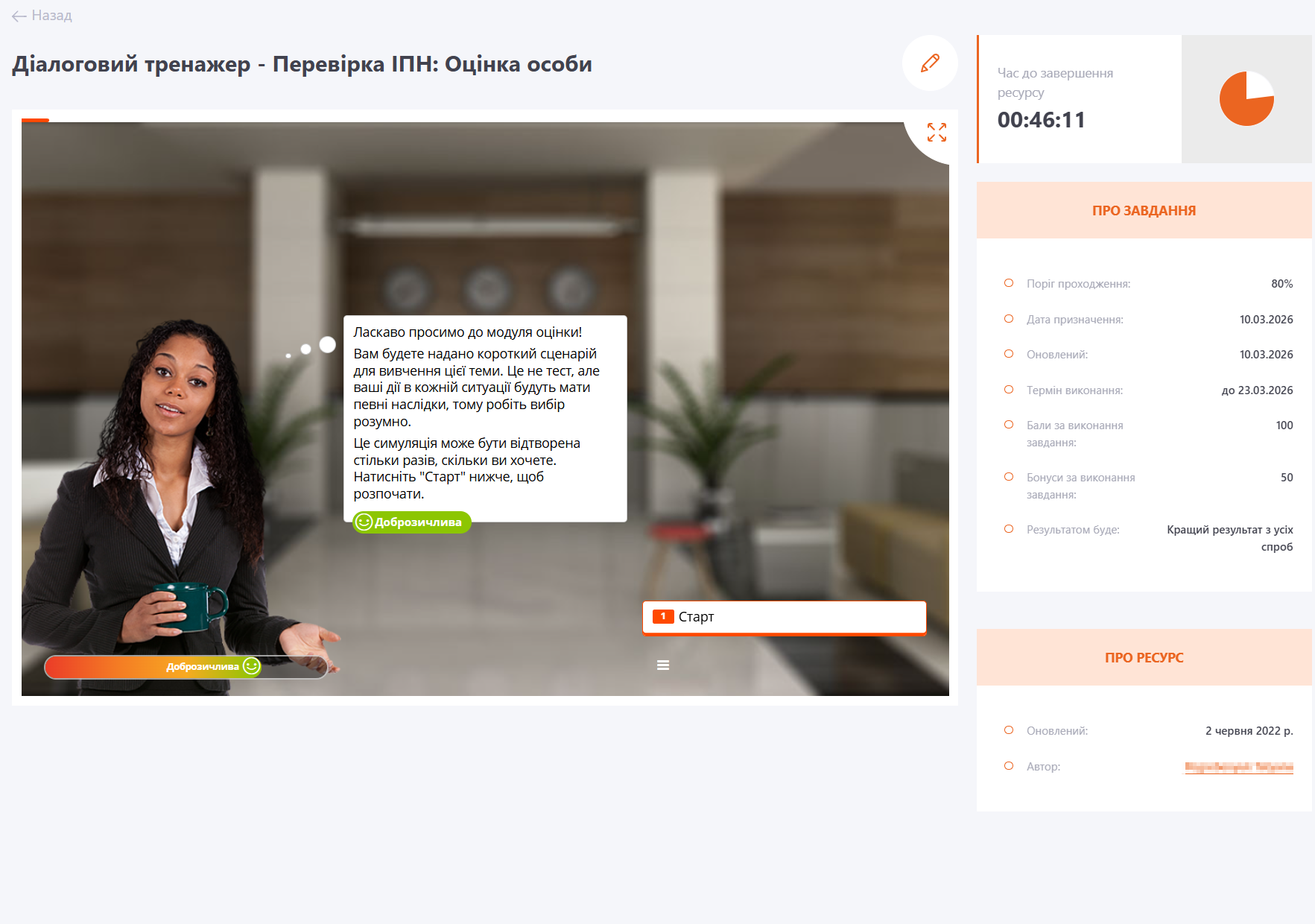
1. Якщо поріг проходження в завданні 0% - результат SCORM-курсу визначається за внутрішнім порогом налаштувань у SCORM.
2. Якщо заданий поріг проходження у завданні - результат SCORM-курсу визначається по порогу з завдання
3. Оцінка за завдання - Найкращий результат зі всіх спроб - налаштування за замовчуванням. Незалежно від значення Порогу проходження результат визначається за найкращою зі спроб проходження.
4. Оцінка завдання - Результат останньої спроби - налаштування фіксує кожну спробу проходження SCORM-курсу. Завдання може переходити зі статусу "Виконано" або "Провалено" на "В процесі".
5. Час до завершення ресурсу - якщо в налаштуваннях завдання обмежено Час проходження завдання, користувачу під час проходження ресурсу буде виводитись таймер.
Відлік часу починається відразу після першого відкриття ресурсу і продовжується в реальному часі, навіть якщо ресурс було закрито і відкрито знову пізніше.
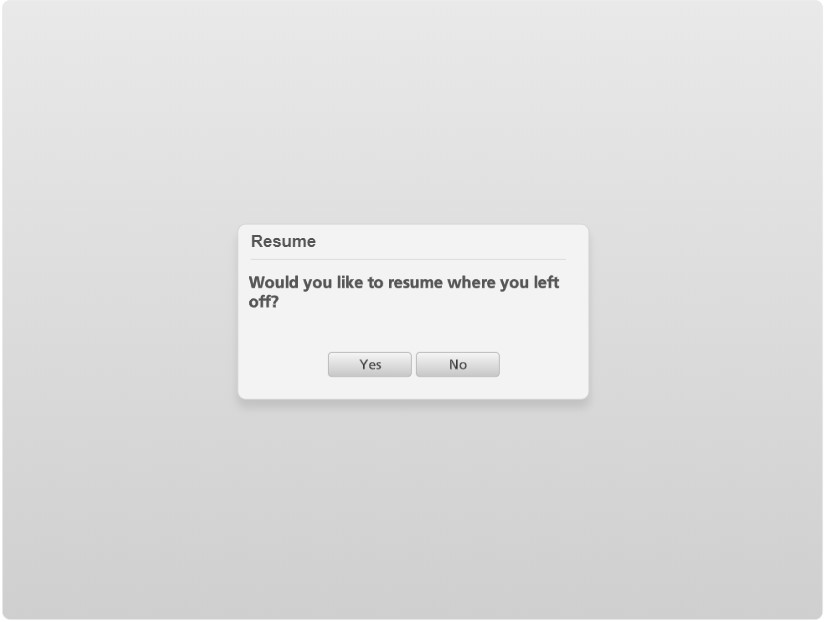
Якщо під час проходження SCORM-курсу користувач не завершив завдання, при повторному відкритті є можливість продовжити проходження.
Якщо SCORM-пакет не віддає в систему результату його проходження - тоді є можливість виставити оцінку вручну. (детальніше тут: Виставлення оцінки за SCORM вручну)
Звіт зі SCORM-ресурсу
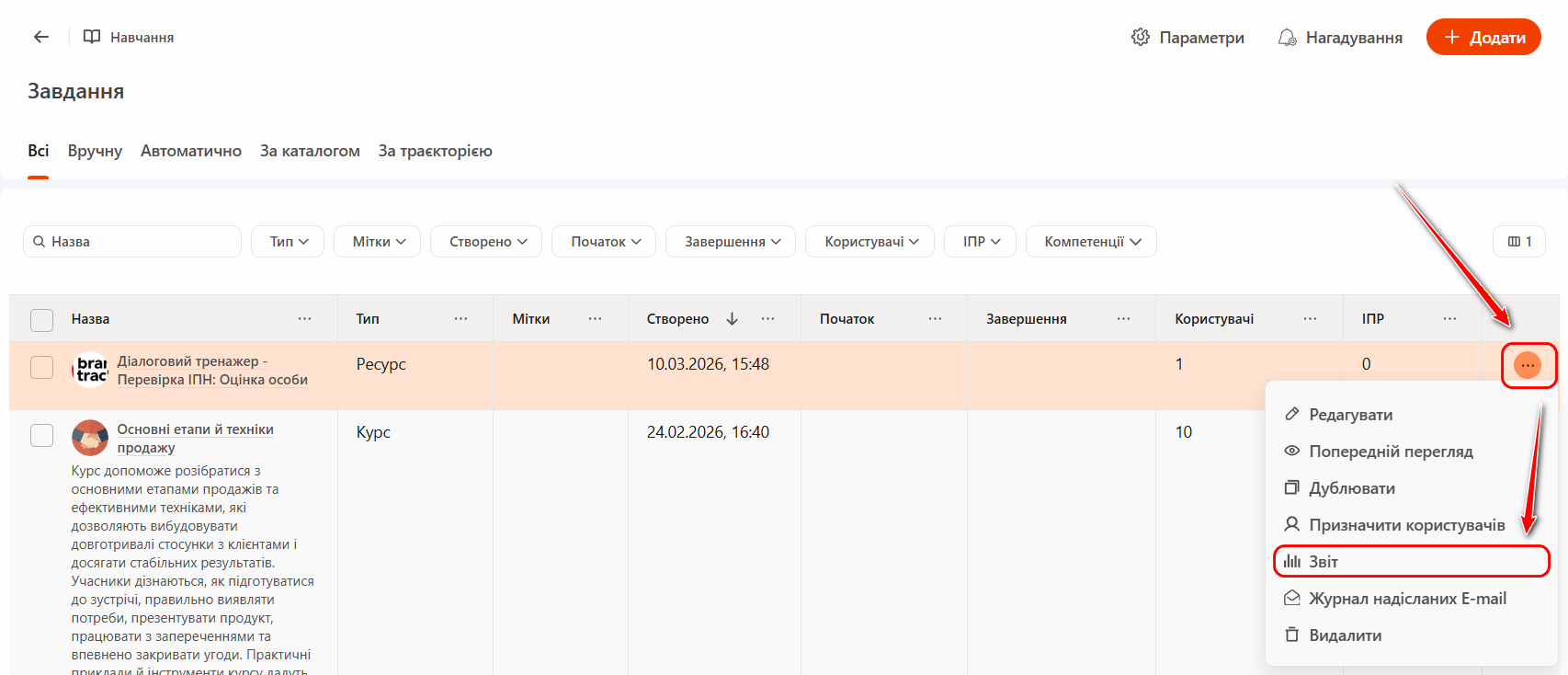
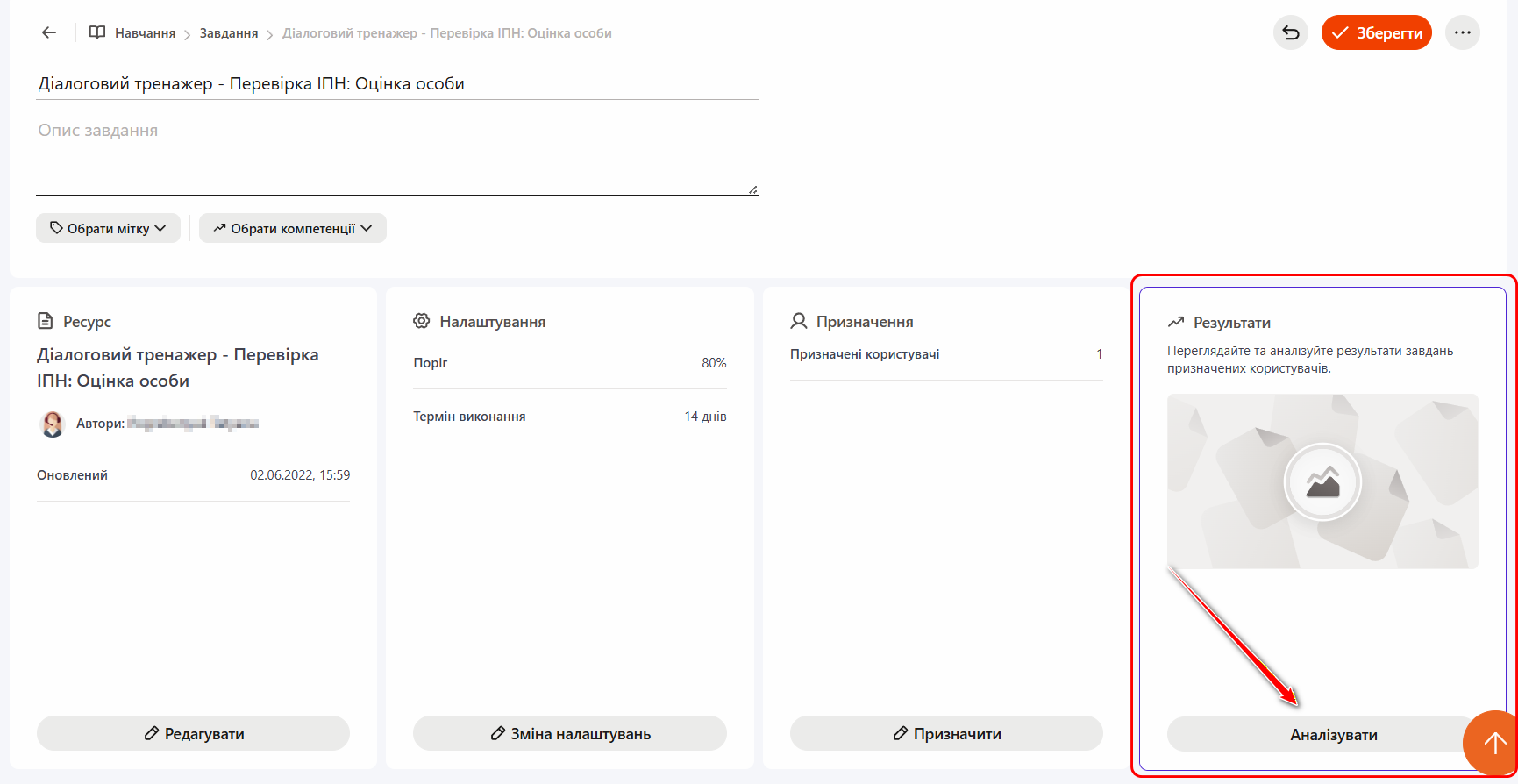
Звіт із завданням зі SCORM-ресурса можна переглянути через:
- меню Навчання - Завдання - в таблиці з завданнями необхідно знайти назву завдання та натиснути на кнопку Дії - Звіт
- на сторінці завдання-ресурс в Блоці Результати натиснути кнопку Аналізувати:
- меню Навчання - Звіт з ресурсів
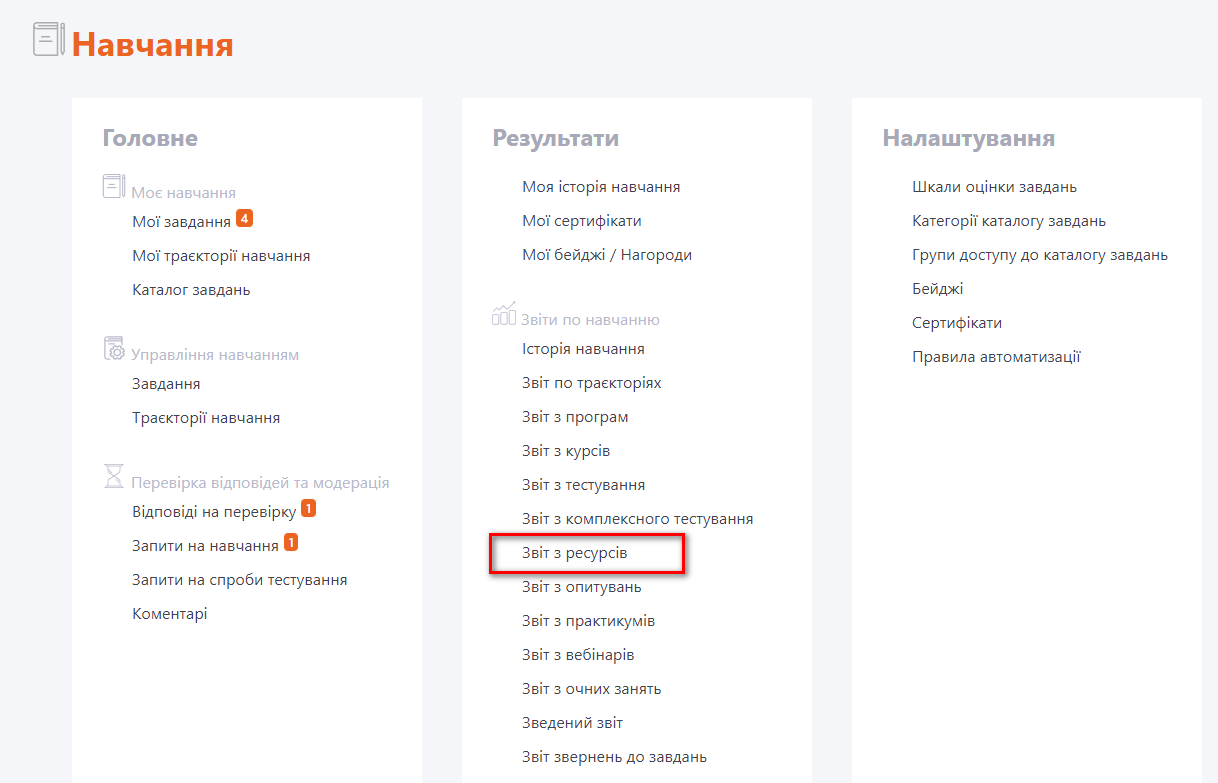
Сторінка Звіт з ресурсів виглядає так:
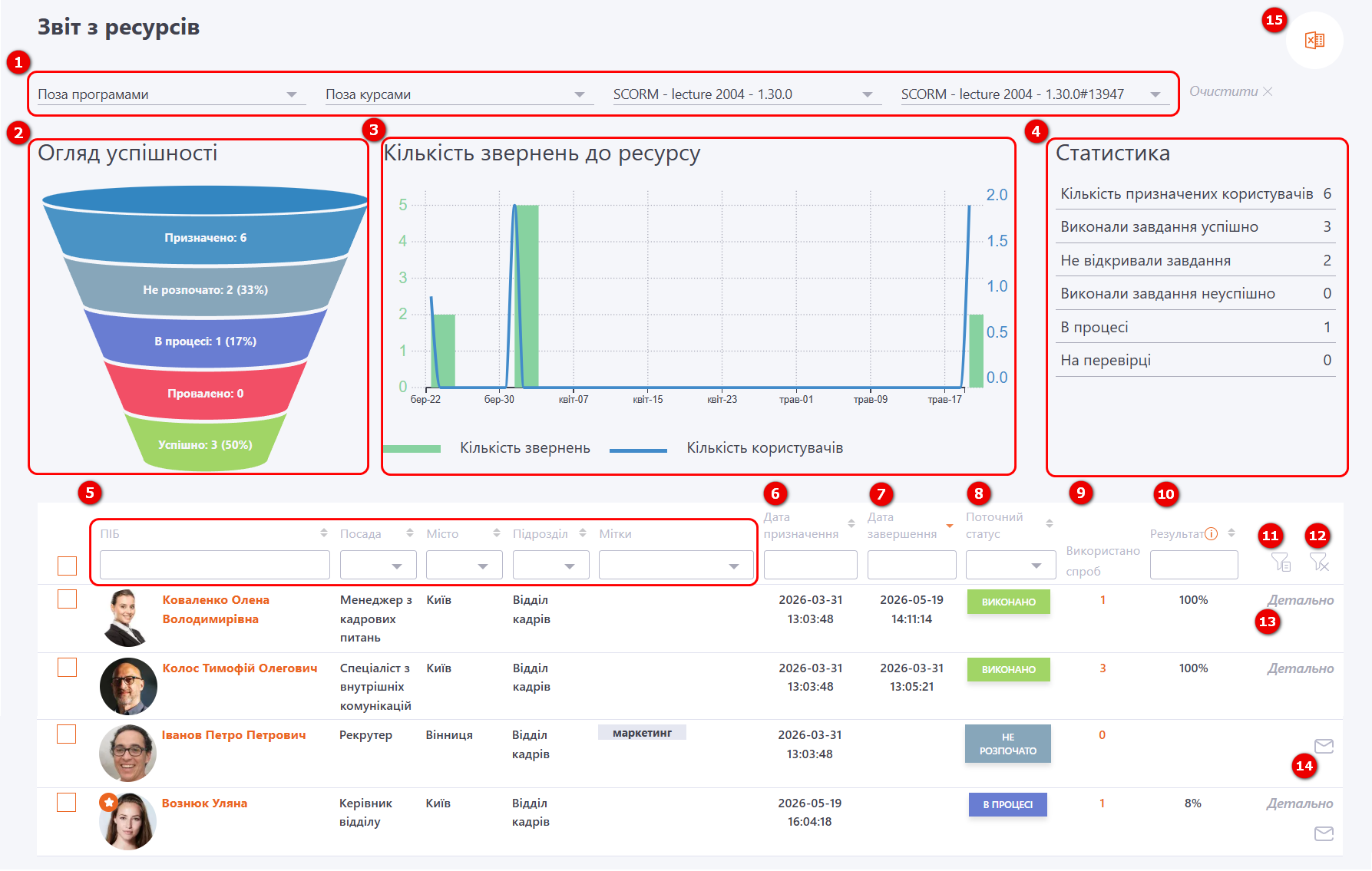
У Звіті з ресурсу (SCORM) відображається інформація:
(1) - Фільтр для пошуку відповідного ресурсу
(2) - Огляд успішності - візуальне відображення результатів проходження Завдання зі SCORM ресурсом.
(3) - Кількість звернень до Ресурсу
(4) - Статистика (Кількість призначених користувачів, які Виконали завдання успішно, Виконали завдання неуспішно, У процесі виконання, Очікують перевірки).
(5) - Дані по Користувачам, призначених на Завдання (ПІБ, Місто, Посада, Підрозділ, Мітки)
(6) - Дата призначення - дата призначення на завдання.
(7) - Дата завершення - дата завершення Завдання.
(8) - Поточний статус - поточний стан виконання завдання (Не розпочато, В процесі, Виконано або Провалено).
(9) - Використано спроб - відображає скільки разів користувач проходив завдання.
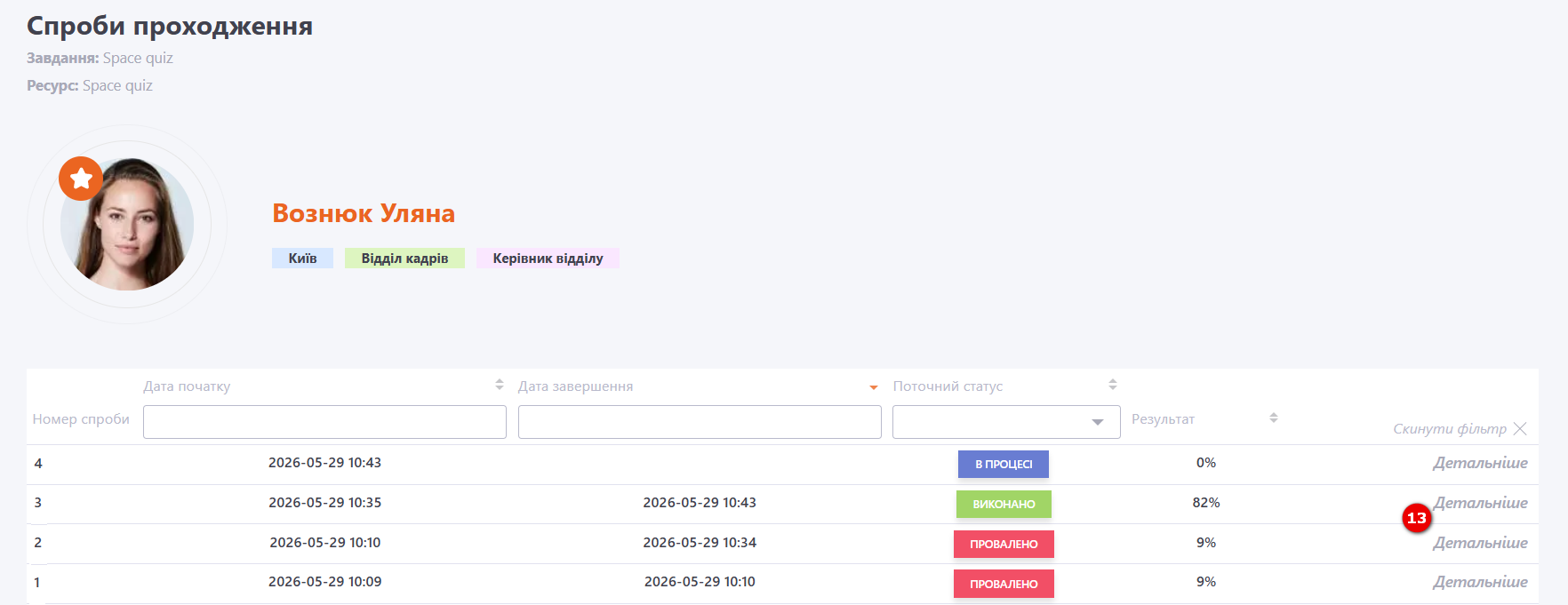
Натиснувши на саму цифру з кількістю спроб відкриється сторінка Спроби проходження, на якій зазначаються:
- номер кожної спроби,
- дата початку і завершення спроби,
- статус виконання завдання (В процесі, Виконано, Провалено),
- результат виконання у %.
При натисканні кнопки Детальніше (13) відкриється сторінка Протоколу відповідей, на якій відображається інформація проходження завдання scorm-ресурса користувачем по кожному питанню.
(10) - Результат - результат проходження ресурса у %.
(11) - Фільтр по Оргструктурі - даний фільтр дозволяє швидко знайти користувачів одразу з кількох підрозділів. Можна одним кліком вибрати всю «гілку» підрозділу або кілька папок оргструктури одночасно, а також провести пошук по оргструктурі.
Щоб скинути всі фільтри, натисніть відповідну кнопку Скинути фільтр (12)
(13) - Детально - після натискання на кнопку відкриється сторінка Протоколу відповідей, на якій відображається інформація проходження завдання scorm-ресурса користувачем по кожному питанню.
У Протоколі відповідей відображаються результати лише за однією спробою - ця спроба визначає остаточний результат Завдання і залежить від налаштувань у Завданні. (Докладніше див. Налаштування для Завдань)
У протоколі відповідей (SCORM) відображається інформація:
(1) - Назва ресурсу та Завдання
(2) - Дата та час початку та закінчення проходження
(3) - Результат
(4) - Статус
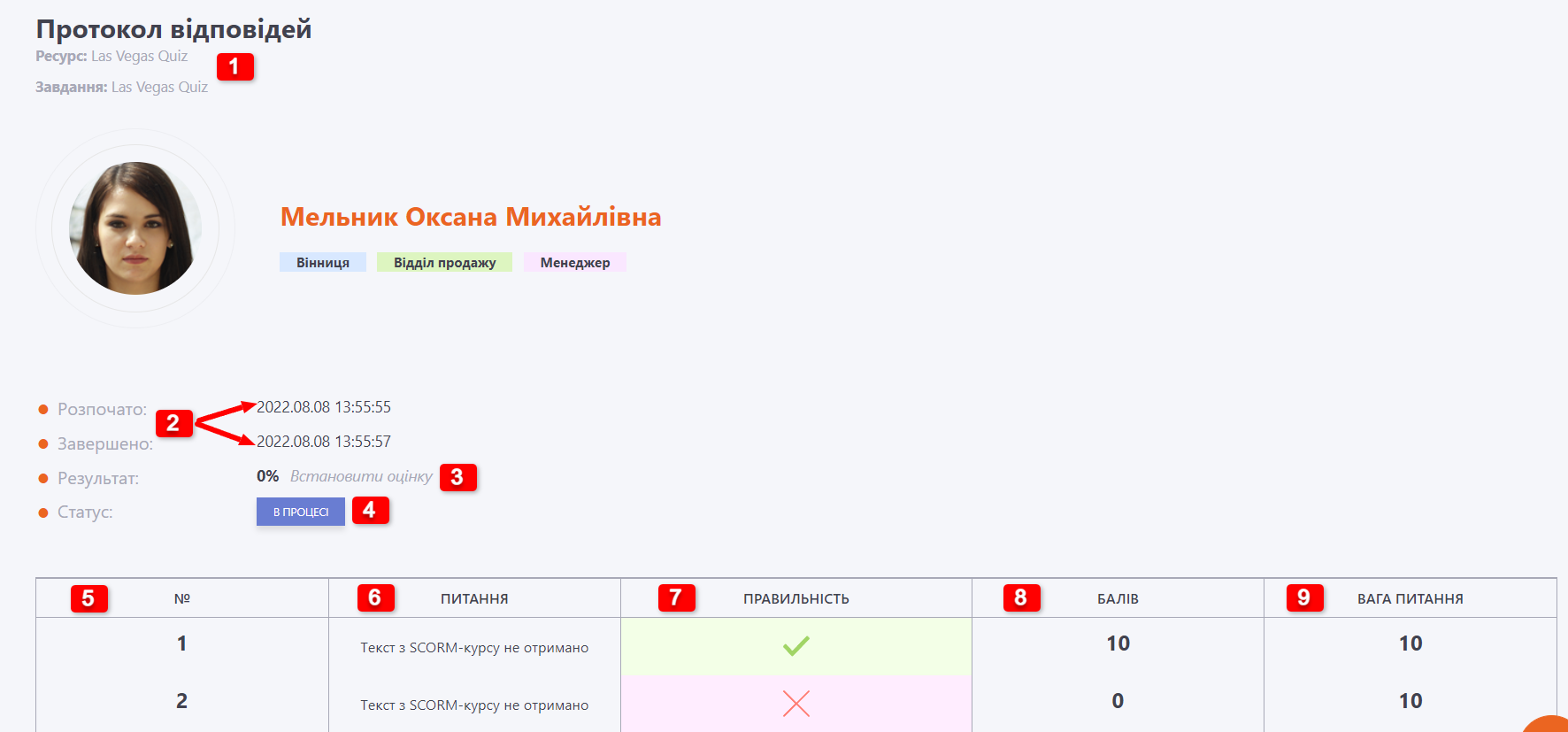
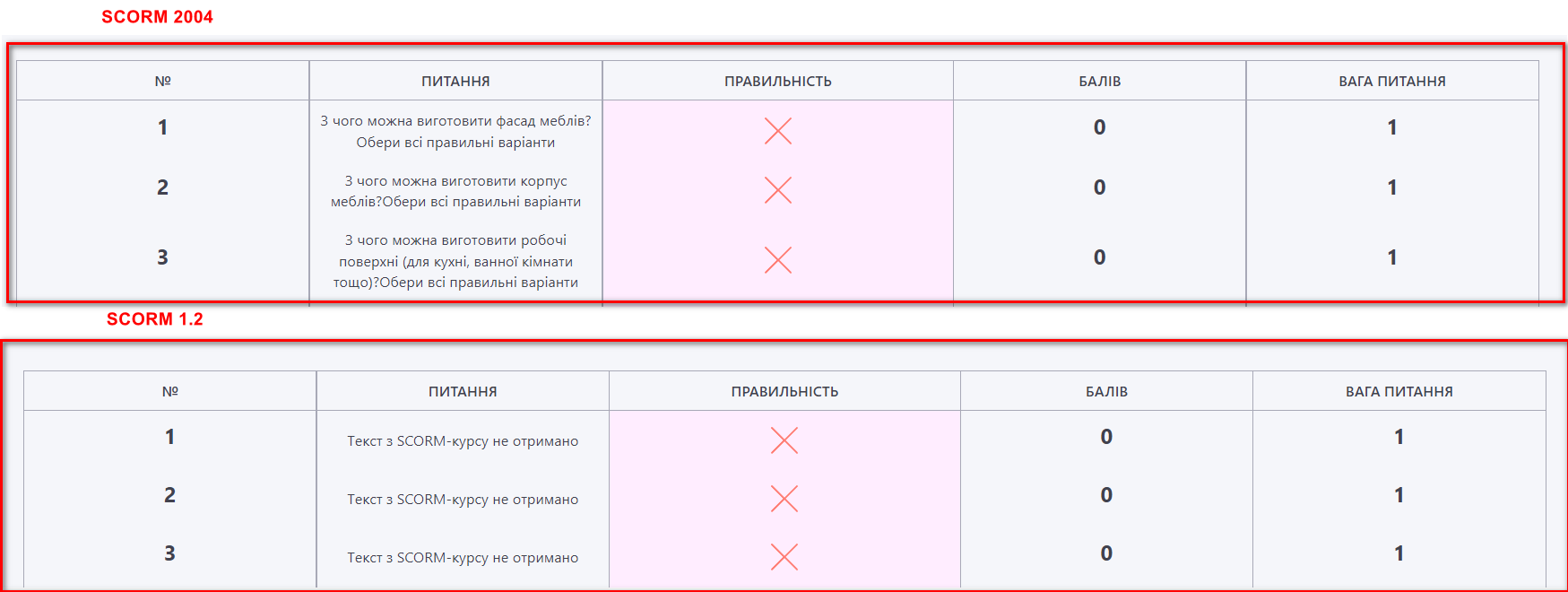
- Для Ресурсів SCORM стандарту 2004 відображається таблиця з результатів проходження кожного питання: номер питання (5), текст питання(6), правильність (7) , кількість набраних балів (8) та вага питання (9).
- Ресурси SCORM стандарту 1.2- також передають інформацію про результати проходження тестів, але не передають текст питань, тільки нумерацію:
(14) - Надіслати нагадування - користувачам зі статусом "Не розпочато" або "В процесі" можна відправити нагадування про те, що необхідно виконати дане завдання. Сповіщення буде надіслано за шаблоном Нагадування про непройдене завдання для відправки вручну.
Додатково можна вивантажити Звіт по ресурсу в Excel за допомогою кнопки Експорт в Excel (15)
Інформація про користувачів зі SCORM
LMS-система повертає в SCORM змінну cmi.core.student_info, яка містить об'єкт з інформацією про поточного користувача. В ньому доступні такі поля:
| Поле | Значення |
|---|---|
id |
внутрішній ID |
uid |
зовнішній ID |
is_chief |
ознака керівника |
position_rank |
вид керівної посади: 1 -керівник, 2 - заступник |
email |
|
fullname |
повне ім'я |
city |
місто |
position |
посада |
department |
підрозділ |
firstname |
ім'я |
secondname |
прізвище |
patronymic |
по батькові |
international_name |
повне ім'я латиницею |
photo_thumb |
прев'ю фотографії розміром 128x128 |
big_photo_thumb |
велике превю фотографії розміром 180x180 |
Для отримання конкретного поля з об'єкту cmi.core.student_info, потрібно звертатися до цього поля напряму. Наприклад, якщо потрібно отримати пошту користувача, то слід використати змінну cmi.core.student_info.email.
Виставлення оцінки за SCORM вручну
Іноді SCORM-пакет не віддає в систему результату його проходження і тоді потрібне втручання Адміністратора. Для такого випадку передбачено функцію ручного виставлення оцінки за SCORM на сторінці Звіт по ресурсу — Протокол відповідей:
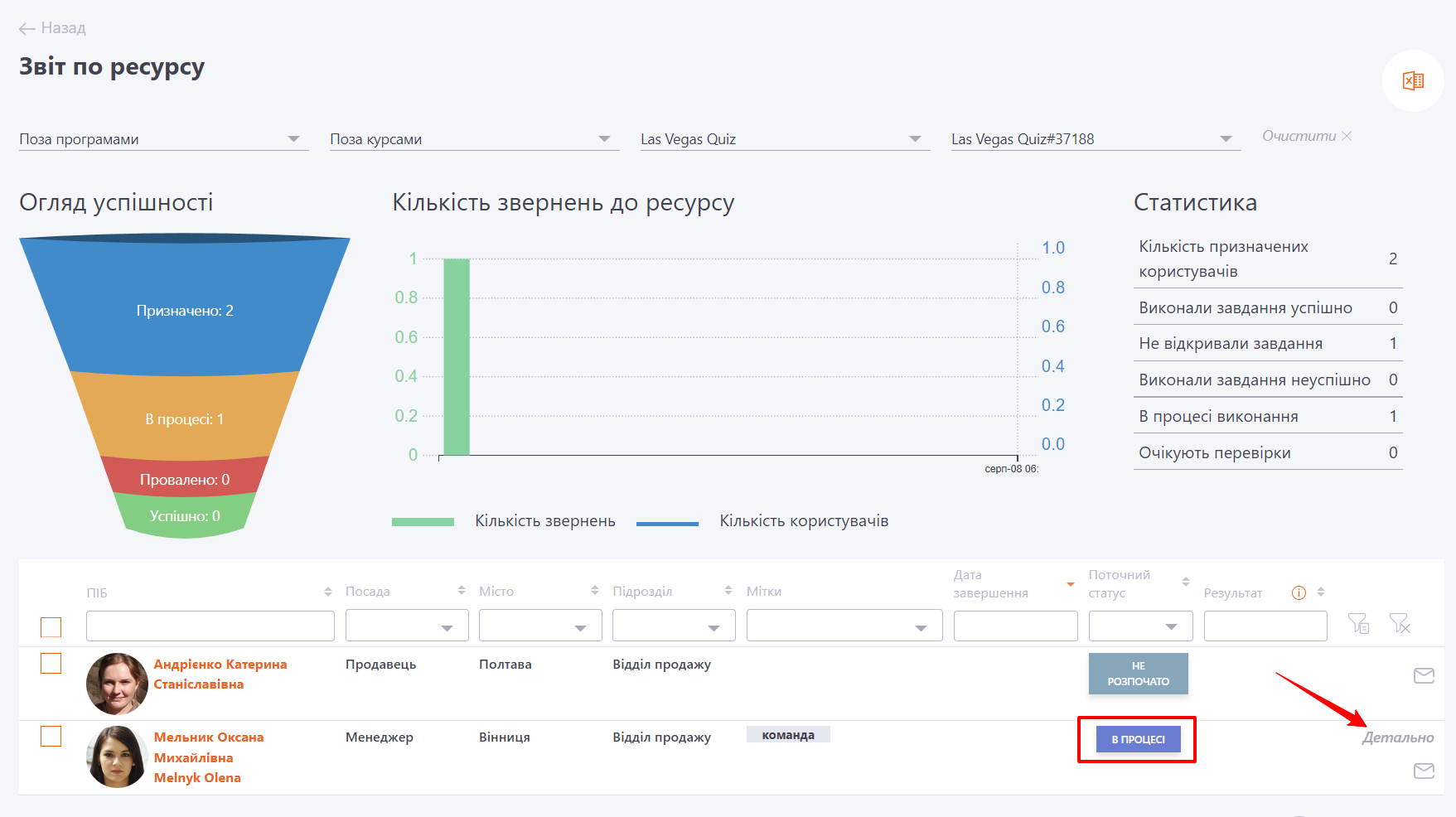
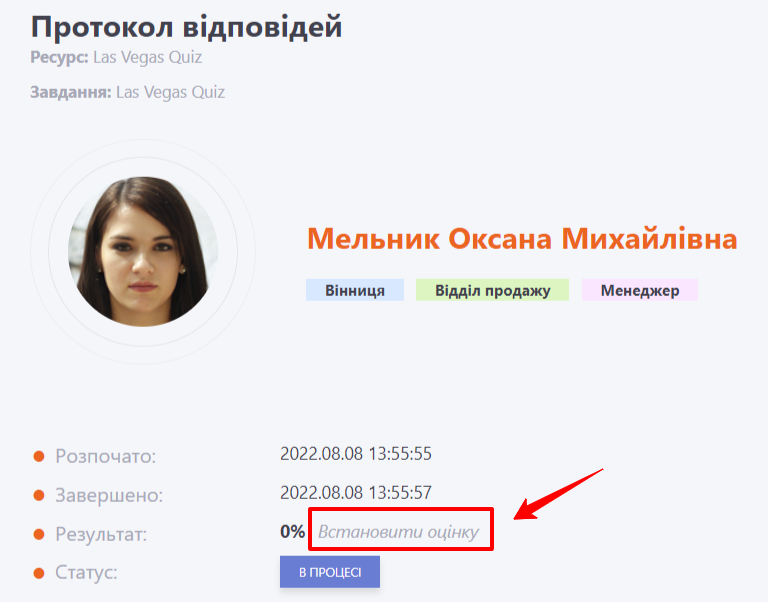
Далі натисніть на рядок Встановити оцінку
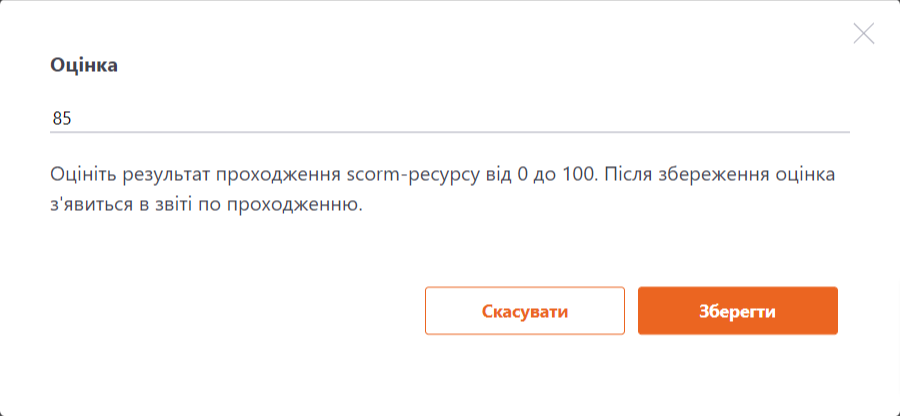
По кліку відкривається модальне вікно, де адміністратор може поставити необхідну оцінку за шкалою від 0 до 100:
Після того, як Адміністратор виставить оцінку, статус завдання зміниться відповідно до порогу проходження. Ця операція є незворотною.
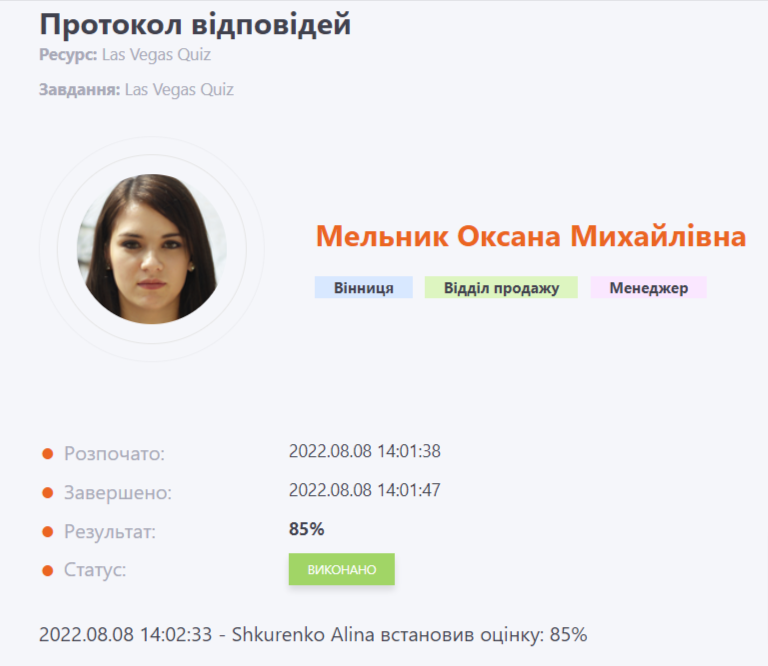
Після Встановлення оцінки вручну Протокол відповідей буде виглядати так: