Призначення на очне заняття
Призначити користувачів на завдання - очне заняття можна двома способами:
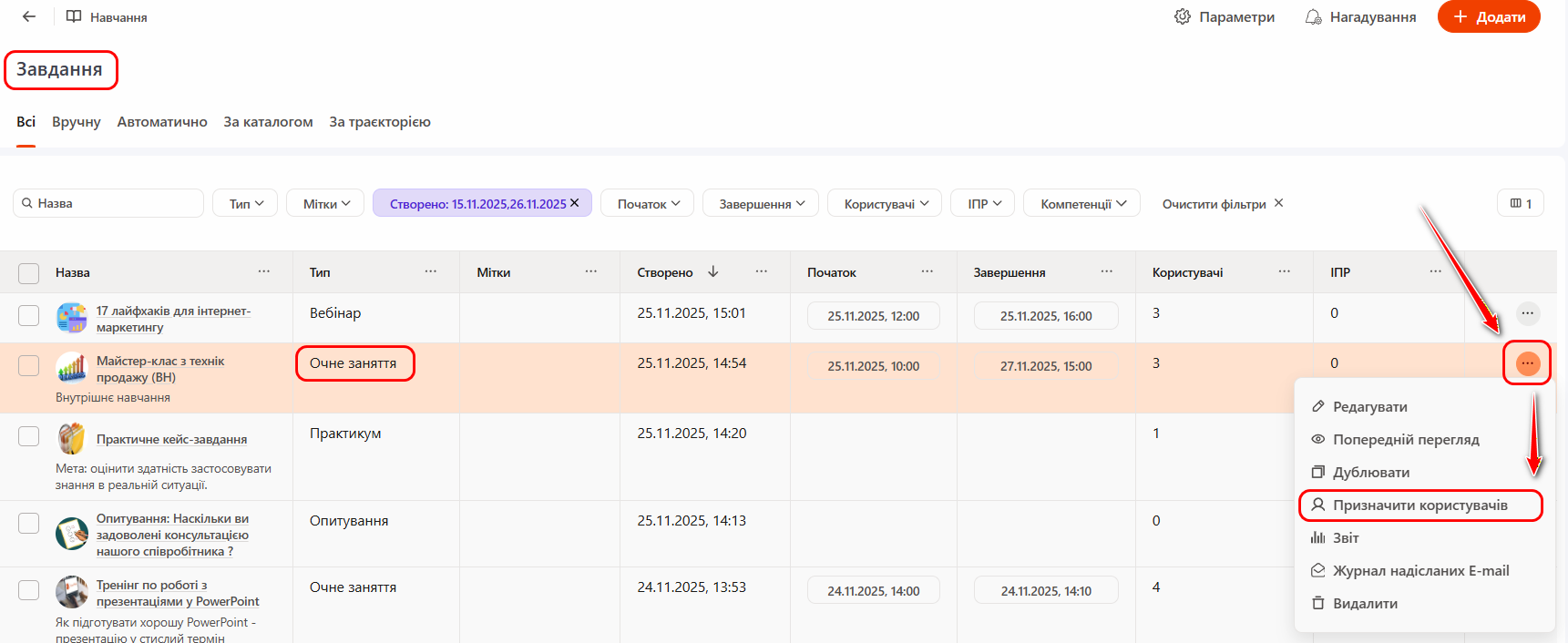
- На сторінці «Завдання» у таблиці з переліком завдань, напроти потрібного Очного заняття натисніть кнопку «Дії» та оберіть пункт «Призначити користувачів»:
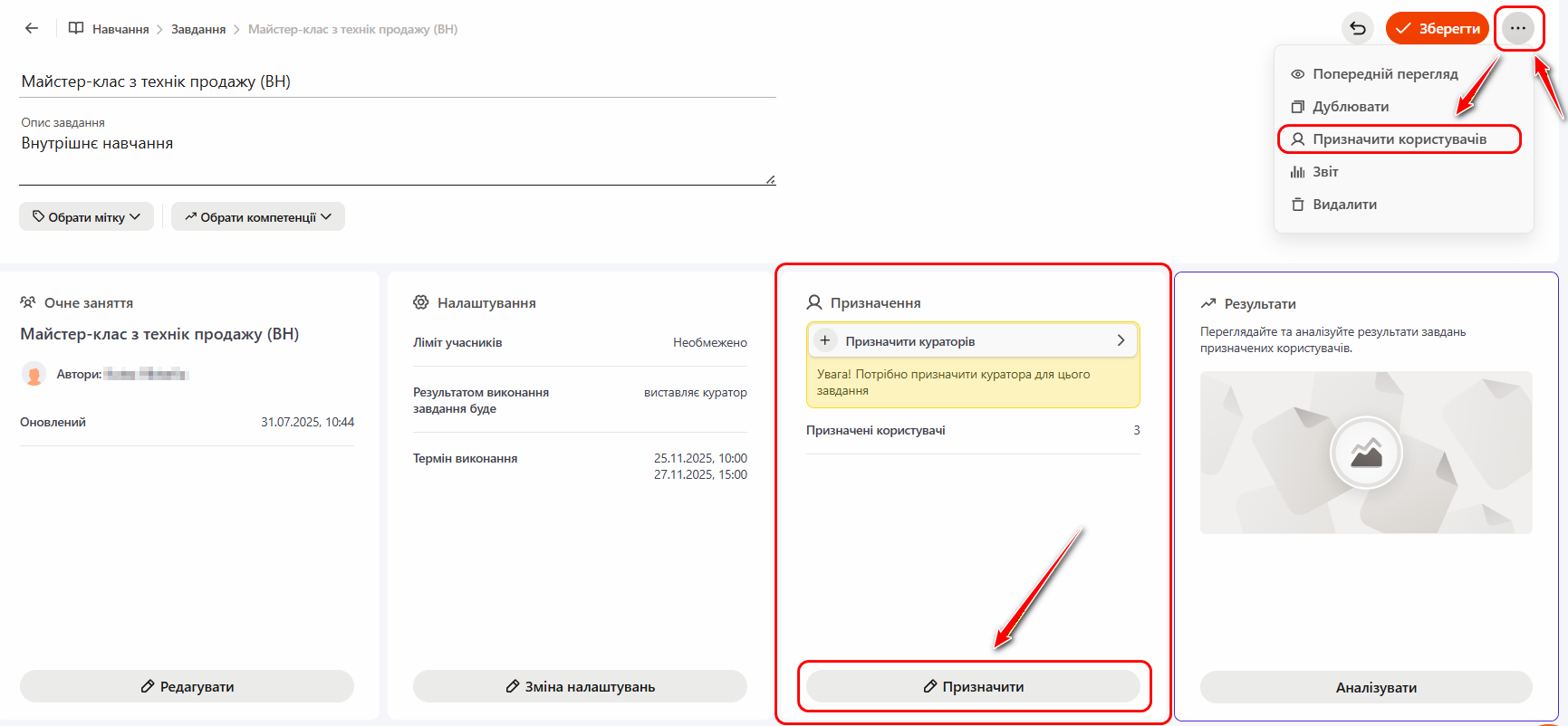
- На сторінці обраного Очного заняття, у Блоці «Призначення», натисніть кнопку «Призначити». Або у правому верхньому кутку натисніть кнопку «Дії» та оберіть пункт «Призначити користувачів»:
Після цього відкриється сторінка Призначення користувачів, де відображаються всі активні користувачі системи.
Призначити Користувачів на Очне заняття можна наступними способами:
- Через Завдання, на сторінці Призначення користувачів:
-
Вручну - за допомогою кнопки Призначити (1) можна додати завдання користувачам по одному. Призначені на завдання Користувачі виділені в таблиці кольором і переміщуються вгору по списку. Натиснувши кнопку «Дії(2)», можна Прибрати користувача з призначення на завдання або Повідомити його про оновлення завдання- користувачу буде надіслано повідомлення про те, що в даному завданні відбулося оновлення. Таке повідомлення можна надіслати лише призначеним на завдання користувачам. Повідомлення надсилається за шаблоном - Завдання - Оновлення у завданні
-
Груповим призначенням - для одночасного призначення кількох користувачів необхідно відмітити іх чекбоксами (3) ліворуч. Після цього внизу сторінки відобразиться модальне вікно (4) з доступними груповими діями. За замовчуванням відображається кнопка «Призначити», натиснувши на стрілку, доступні також дії: «Прибрати з завдання» та «Повідомити про оновлення». Якщо зняти чекбокси, модальне вікно з груповими діями автоматично приховується.
-
Списком з файлу - при натисканні на кнопку Призначити через CSV (5) з'явиться можливість вибрати файл для завантаження. (Детальніше: Призначення користувачів на завдання списком з файлу)
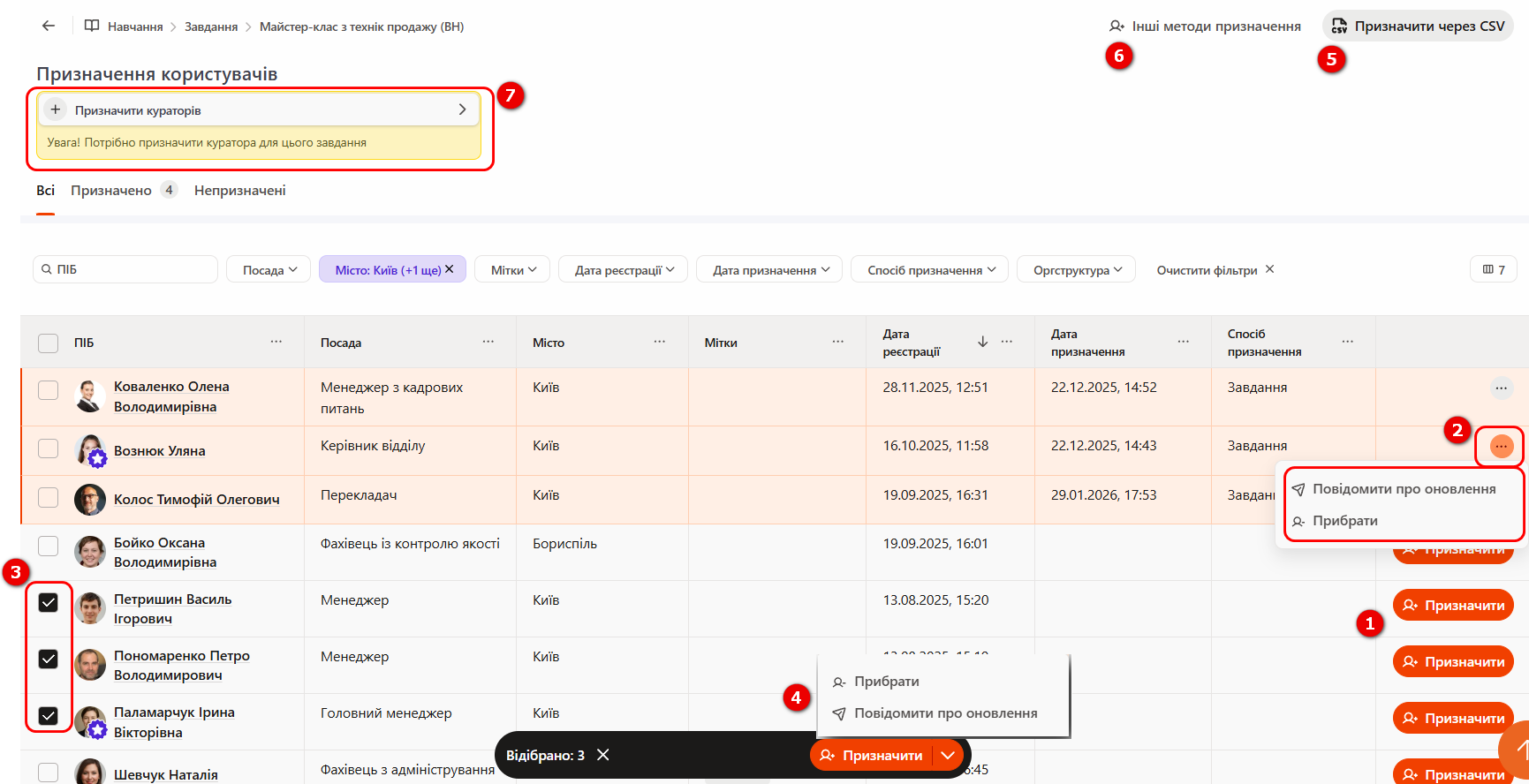
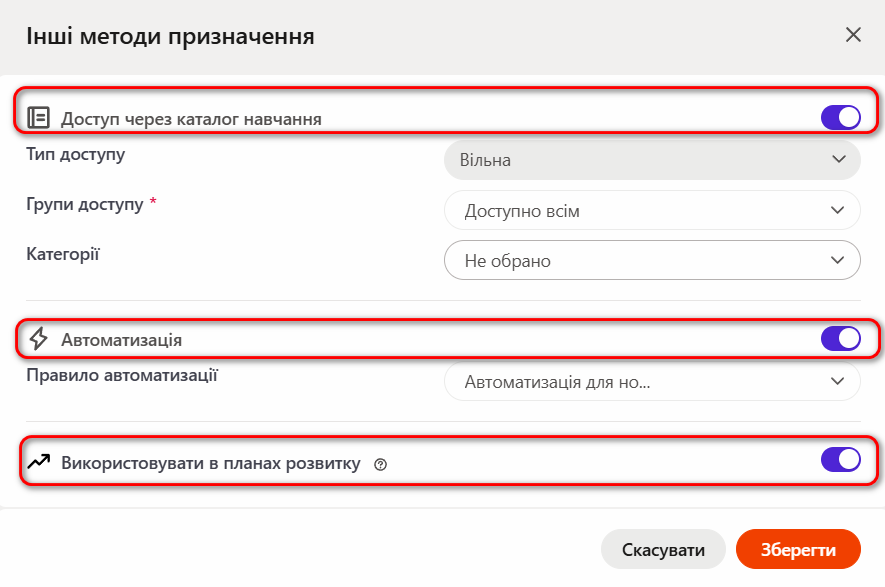
- Інші методи призначення (6) - передбачають додаткові налаштування для призначення користувачів на завдання.
-
Доступ через Каталог навчання – якщо при створенні чи редагуванні завдання ввімкнено налаштування,то користувач може самостійно вибрати і призначити завдання в меню Каталог навчання, яке для нього доступне. Детальніше: Каталог завдань у Collaborator.
-
Автоматизація - користувачі призначаються на завдання автоматично за заздалегіть створеному правилу автоматизаціі. Детальніше: Правила автоматизації.
-
Використовувати в планах розвутку - якщо налаштування ввімкнено, то такі завдання можна призначати в Індивідуальні плани розвитку. Детальніше: Додавання Навчальних завдань до Індивідуального плану.
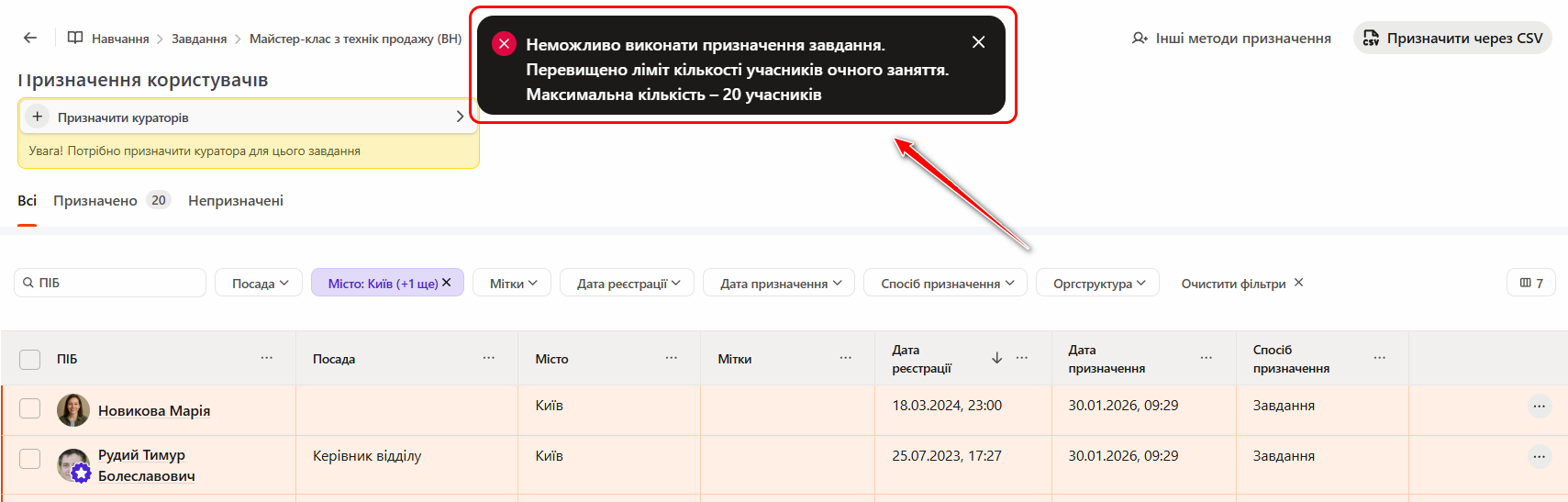
Якщо при створенні/редагуванні Завдання - Очне заняття був встановлений ліміт на кількість учасників, то призначення за правилом автоматизаціі недоступне.
Також при спробі призначити більше користувачів, ніж зазначено в налаштуваннях ліміту учасників, система видасть відповідне повідомлення:
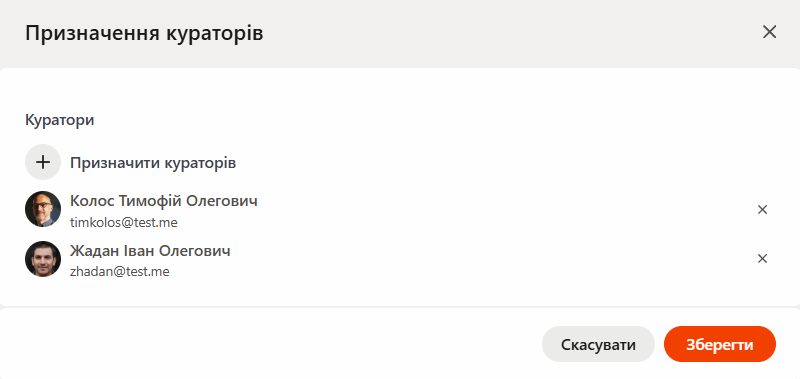
Якщо при створенні/редагуванні Завдання – Очне заняття в налаштуваннях обрано Результатом виконання завдання буде - Виставляє куратор, то для таких завданнь необхідно призначити Куратора (7).
Для призначення кураторів натисніть на відповідне поле в модальному вікні та скористайтеся кнопкою "Призначити кураторів". Знайти користувачів можна за ПІБ чи e-mail або обрати їх із випадаючого списку. Система дозволяє призначити як одного, так і кількох кураторів одночасно. Після вибору необхідно натиснути "Зберегти".