
Вхід у систему через біометричну аутентифікацію
Для швидкого та безпечного входу в систему в LMS Collaborator є можливість налаштувати вхід за допомогою біометричної аутентифікації. Користувачі зможуть авторизуватися за допомогою відбитка пальця (Touch ID), розпізнавання обличчя (Face ID), PIN-коду або USB-ключа безпеки.
Для цього адміністратору системи необхідно увімкнути в Політиках аутентифікації налаштування "Дозволити аутентифікацію за допомогою біометричних даних".
Після увімкнення налаштування у формі входу на портал відобразиться додаткова кнопка біометричної авторизації:
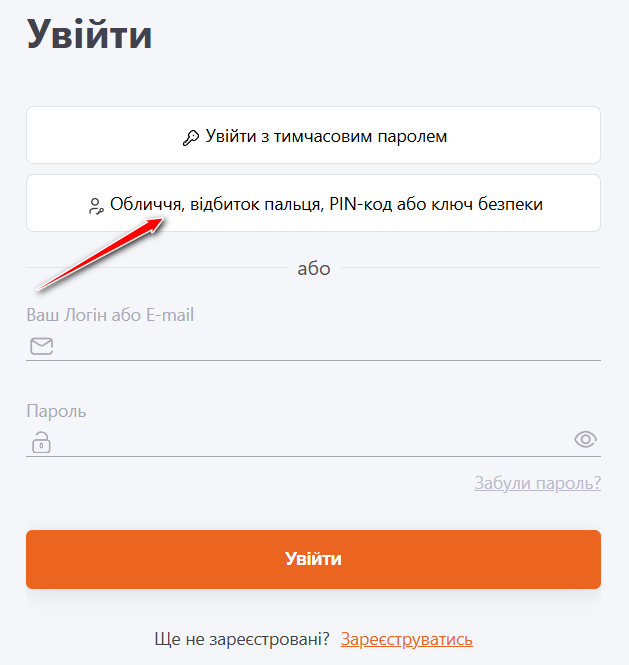
Підключення біометричної авторизації користувачем
Користувач може підключити біометричну авторизацю тільки на пристроях, які підтримують технологію WebAuthn.
Підключити біометричну авторизацю на порталі можна наступними способами:
- через спливаючий банер;
- через меню Безпека.
Підключення біометричної авторизації через спливаючий банер
Для підключення біометричної авторизації користувачу потрібно:
-
Увійти у систему за допомогою стандартного логіна та пароля.
-
У верхній частині екрана з'явиться банер із пропозицією увімкнути швидкий вхід.
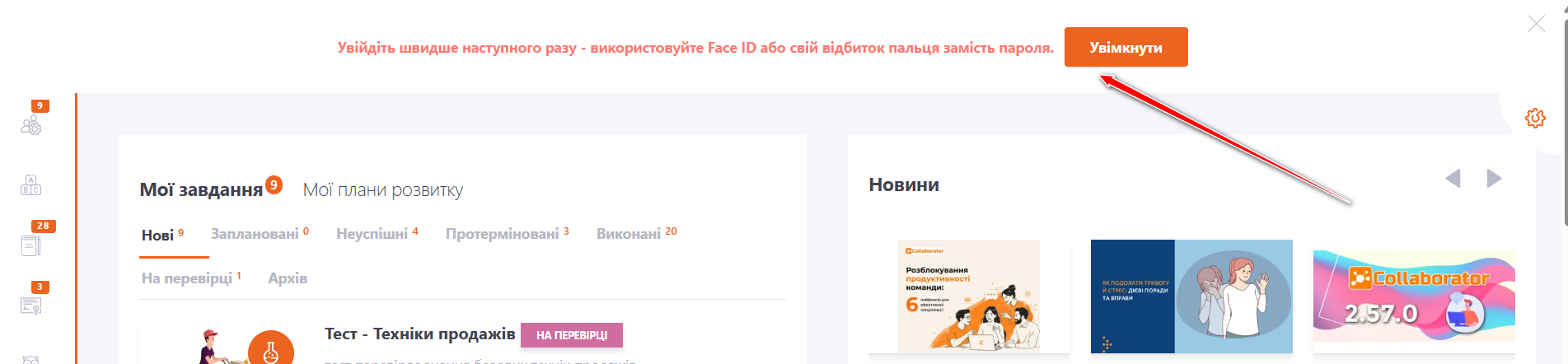
Натисніть кнопку "Увімкнути" та виконайте підказки системи безпеки вашого пристрою (прикладіть палець, скануйте обличчя або вставте USB-ключ).
Після успішного підключення користувач зможе входити в систему за допомогою біометричних даних, без введення логіна та пароля.
Якщо користувач не хоче підключати біометричну авторизацію, він може закрити банер, натиснувши у правому верхньому куті кнопку Закрити. Після цього банер більше не відображатиметься на цьому пристрої.
Підключити біометричну авторизації надалі можна через Меню Безпека.
Підключення біометричної авторизації через меню Безпеки
Для підключення біометричної авторизації через меню Безпеки необхідно увійти в систему за допомогою стандартного логіна та пароля.
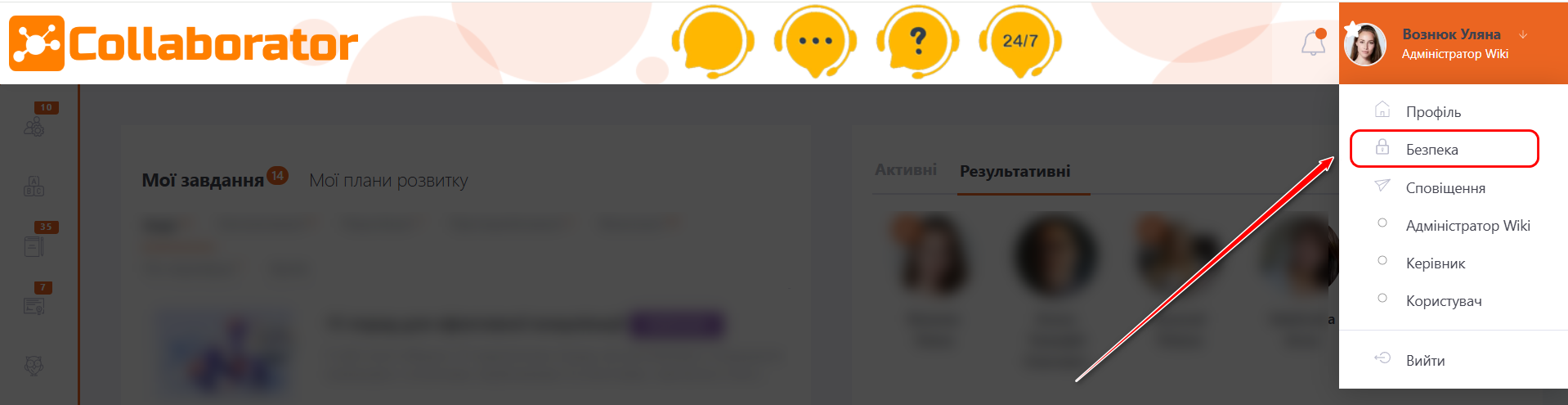
У випадаючему меню користувача обрати меню Безпека:
На сторінці Безпека в блоці Біометричний вхід натисніть кнопку "Увімкнути біометричний вхід":
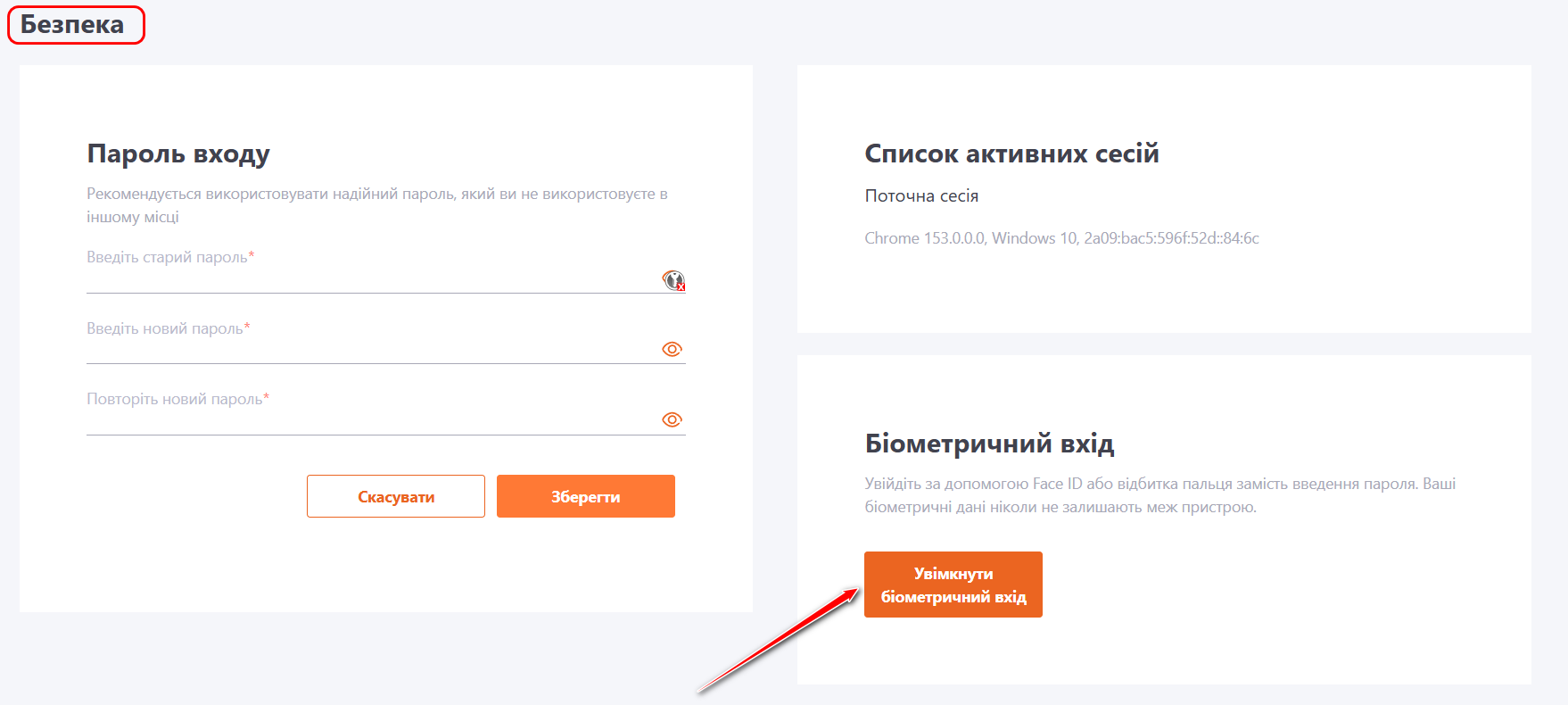
Виконайте підказки системи безпеки вашого пристрою (прикладіть палець, скануйте обличчя або вставте USB-ключ) для підключення біометричної авторизації.
Після успішного підключення користувач зможе входити в систему за допомогою біометричних даних, без введення логіна та пароля.
Також у меню Безпека можна переглядати підключені пристрої біометричної аутентифікації, додавати нові та видаляти вже підключені. За потреби біометричний вхід можна повністю вимкнути.
Детальніше: Меню Безпека
Способи входу в систему
Щоб увійти в систему за допомогою біометрічної аутентифікації, натисніть відповідну кнопку на формі входу та оберіть зручний спосіб авторизації:
- Використати ключ доступу - вхід за біометрією (на мобільних пристроях та ноутбуках).
Натисніть кнопку Ключ доступу та використайте вбудований сканер відбитків пальців (Touch ID/Fingerprint) або розпізнавання обличчя (Face ID) на вашому пристрої.
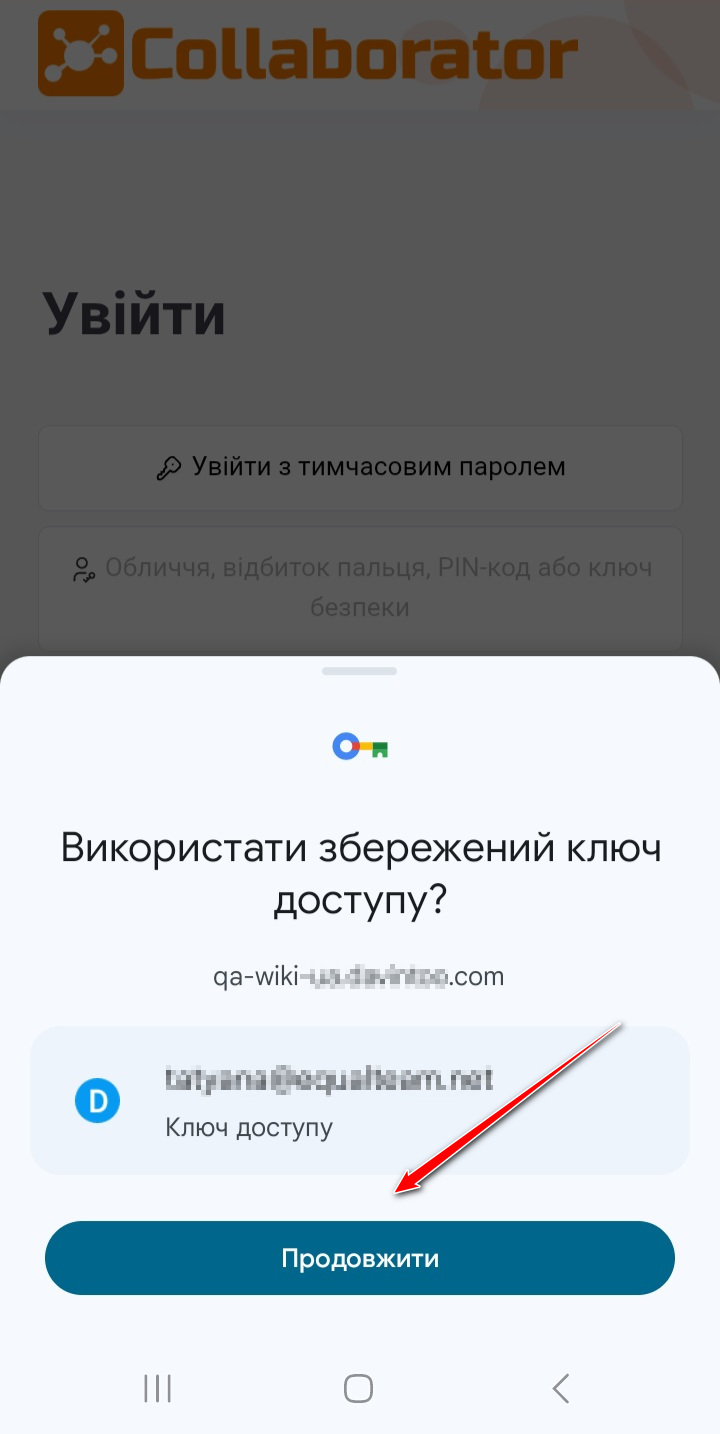
Вхід відбувається миттєво після успішного зчитування.
- Вхід за допомогою апаратного USB-ключа
Натисніть на кнопку біометричної авторизації у формі входа:
У модальному вікні, що відкриється, оберіть варіант "Ключ безпеки":
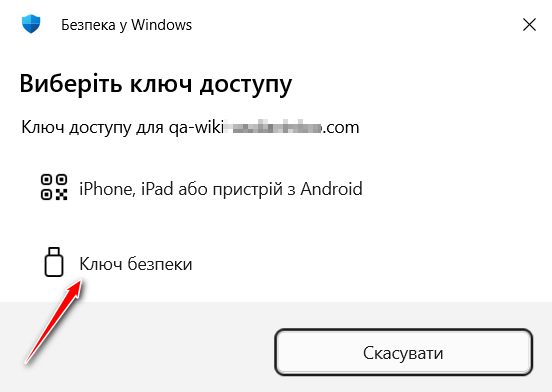
Надалі система або браузер видасть сповіщення: "Вставте ключ безпеки в порт USB":
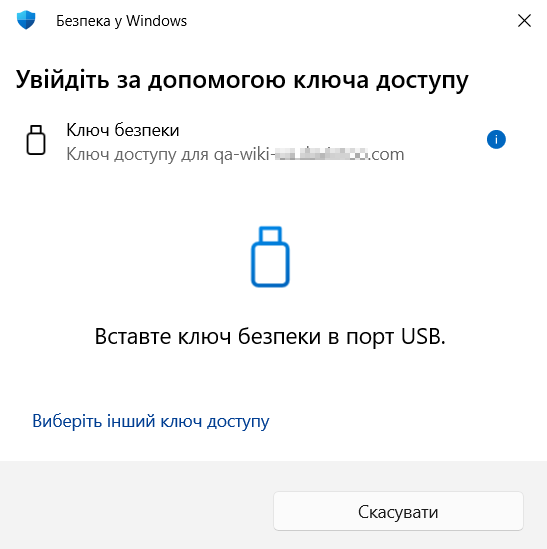
Вставте ваш USB-ключ у порт ПК або ноутбука для авторизації.
- Вхід на ПК за допомогою смартфона (через QR-код)
Біометричну аутентифікацію налаштовану на смартфоні можна використати і для входу на комп'ютері. Для цього під час авторизації на ПК натисніть кнопку біометричного входу:
У модальному вікні, що відкриється, оберіть варіант "iPhone, iPad або пристрій з Android"
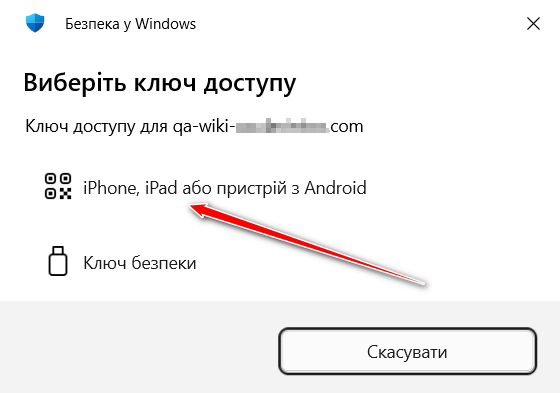
На екрані ПК з'явиться QR-код.
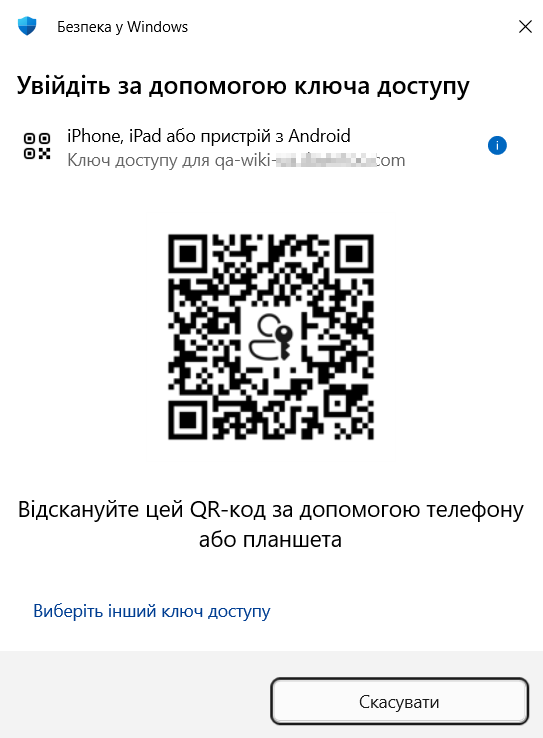
Відкрийте камеру на своєму смартфоні та відскануйте цей QR-код. Підтвердьте вхід на смартфоні за допомогою Face ID, Touch ID або PIN-коду.
Авторизація на ПК відбудеться автоматично.