Таблиця з опитуваннями
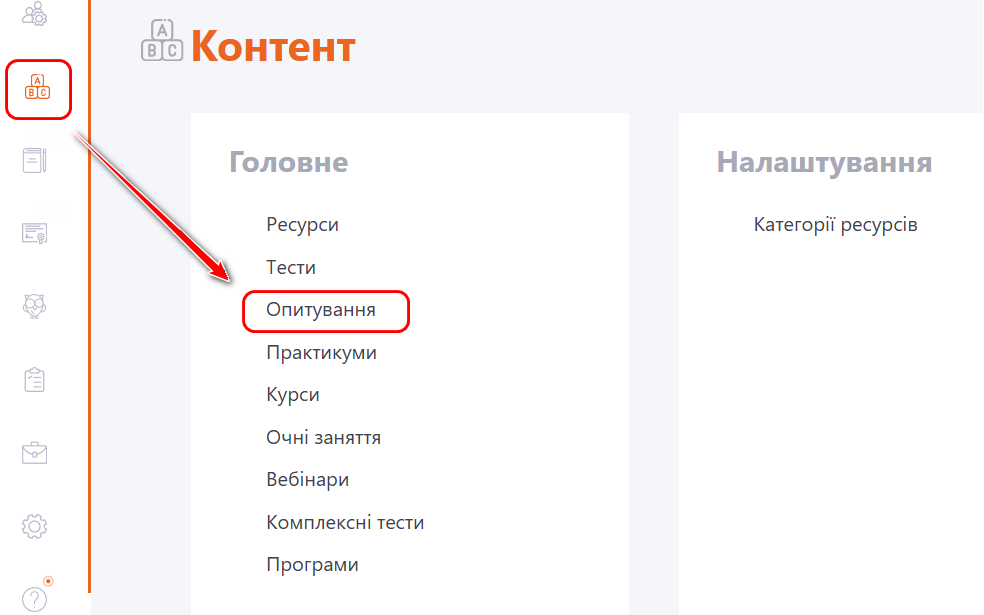
Для переходу до таблиці з опитуваннями увійдіть в меню Контент - Опитування
На сторінці «Опитування» відображається перелік усіх створених опитувань у вигляді таблиці з такими стовпцями:
(1) - Назва та опис за наявності;
(2) - Питання- кількість доданих питань в опитування;
(3) - Мітки - для зручнішого пошуку до опитувань можна додавати мітки;
(4) - Дата зміни;
(5) - Опубліковано чи ні - після створення опитування потрібно опублікувати. Тільки опубліковані опитування можна використовувати в завданнях.
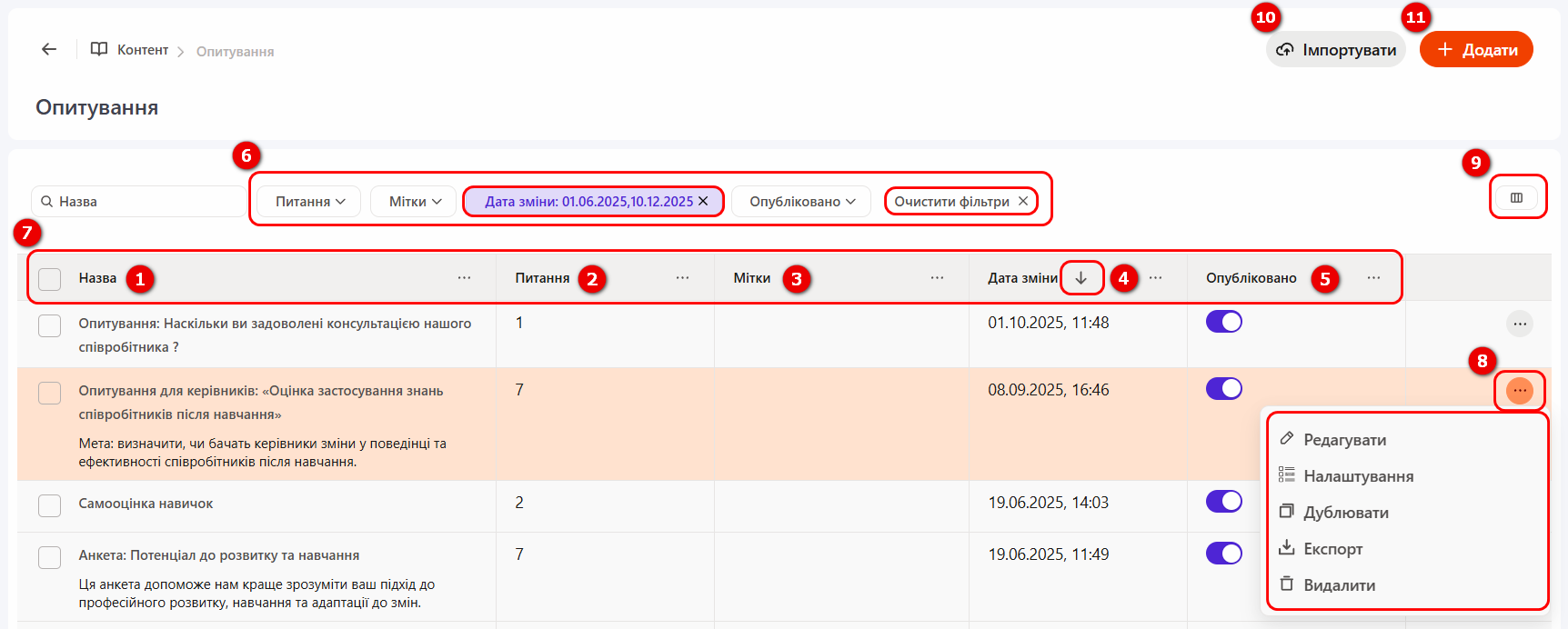
За Назвою опитування можна здійснювати Пошук потрібного ресурсу. Для решти стовпців доступна фільтрація (6).
Фільтрація може виконуватися одночасно за кількома стовпцями. У разі застосування будь-якого фільтра відображається кнопка «Очистити фільтри». Якщо активовано кілька фільтрів, біля кожного параметра з’являється кнопка скасування для окремого видалення фільтра. Для скидання всіх фільтрів одночасно необхідно натиснути кнопку «Очистити фільтри».
Сортування (7) доступне за будь-яким стовпцем таблиці, проте одночасно може бути застосоване лише за одним параметром. За замовчуванням використовується сортування по Даті зміни.
(8) - Кнопка Дії - для кожного опитування передбачені наступні дії:
- Редагувати - кнопка переходу на сторінку редагування опитування. Будь-яке опитування після збереження можна редагувати.
- Налаштування - налаштуваня опитування з автоматичними переходами на різні питання в залежності від відповіді на попереднє питання з одиночною відповіддю.
Дія відображається лише якщо обрано режим "Опитування за групами" (детальніше - Режими виконання опитування) - Дублювати - створення копії опитування;
- Експорт - збереження архіву опитування, який надалі можна імпортувати до системи;
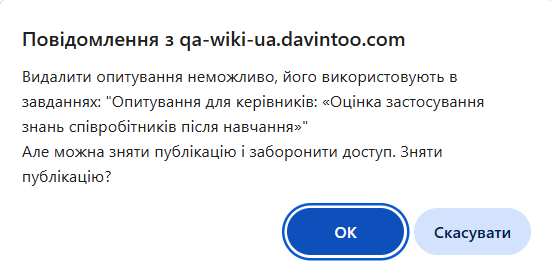
- Видалити - після натискання кнопки "Видалити" відкривається вікно для підтвердження видалення. Якщо опитування використовується в курсах, програмах чи завданнях, видалити його неможливо, система пропонує замість видалення зняти публікацію:
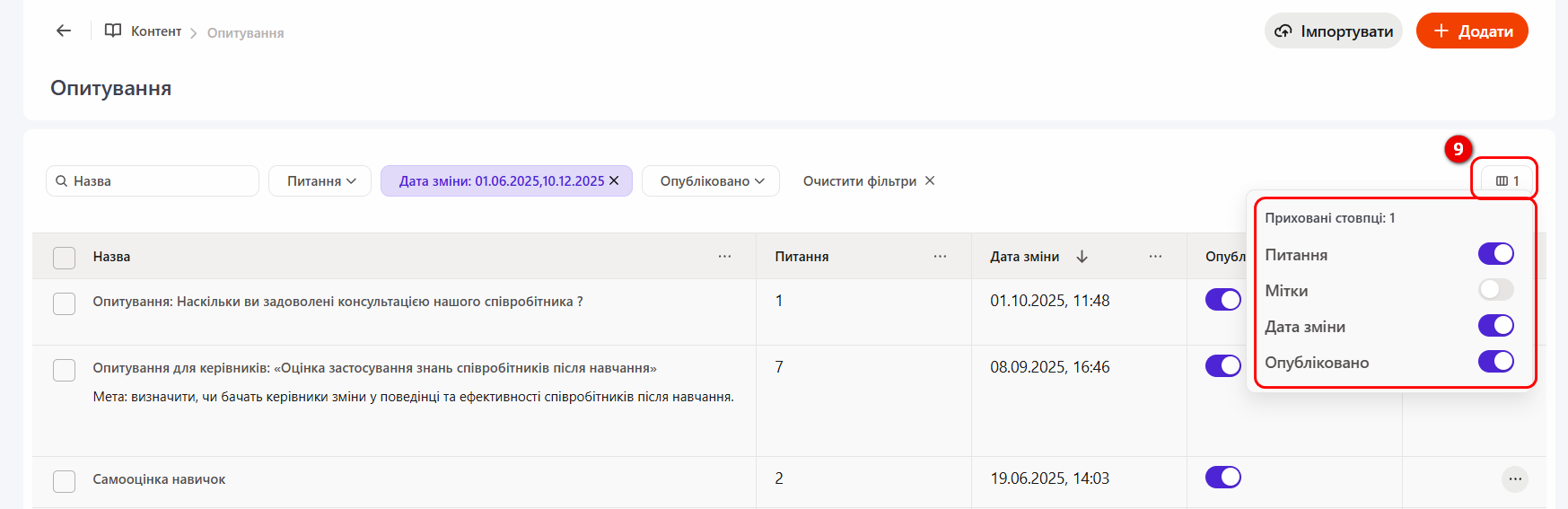
За допомогою кнопки «Приховані стовпці (9)» можна налаштувати відображенння стовпців з потрібною інформацією. Якщо перемикач увімкнено (синього кольору), відповідний стовпець відображається в таблиці; якщо вимкнено — стовпець приховано. Кількість прихованих стовпців вказана безпосередньо на кнопці.
Крім того, стовпець можна приховати, натиснувши кнопку Детальніше біля його назви та обравши у випадаючому меню дію «Приховати стовпець». Також по кнопці Детальніше доступні Сортування і перехід до фільтрації.
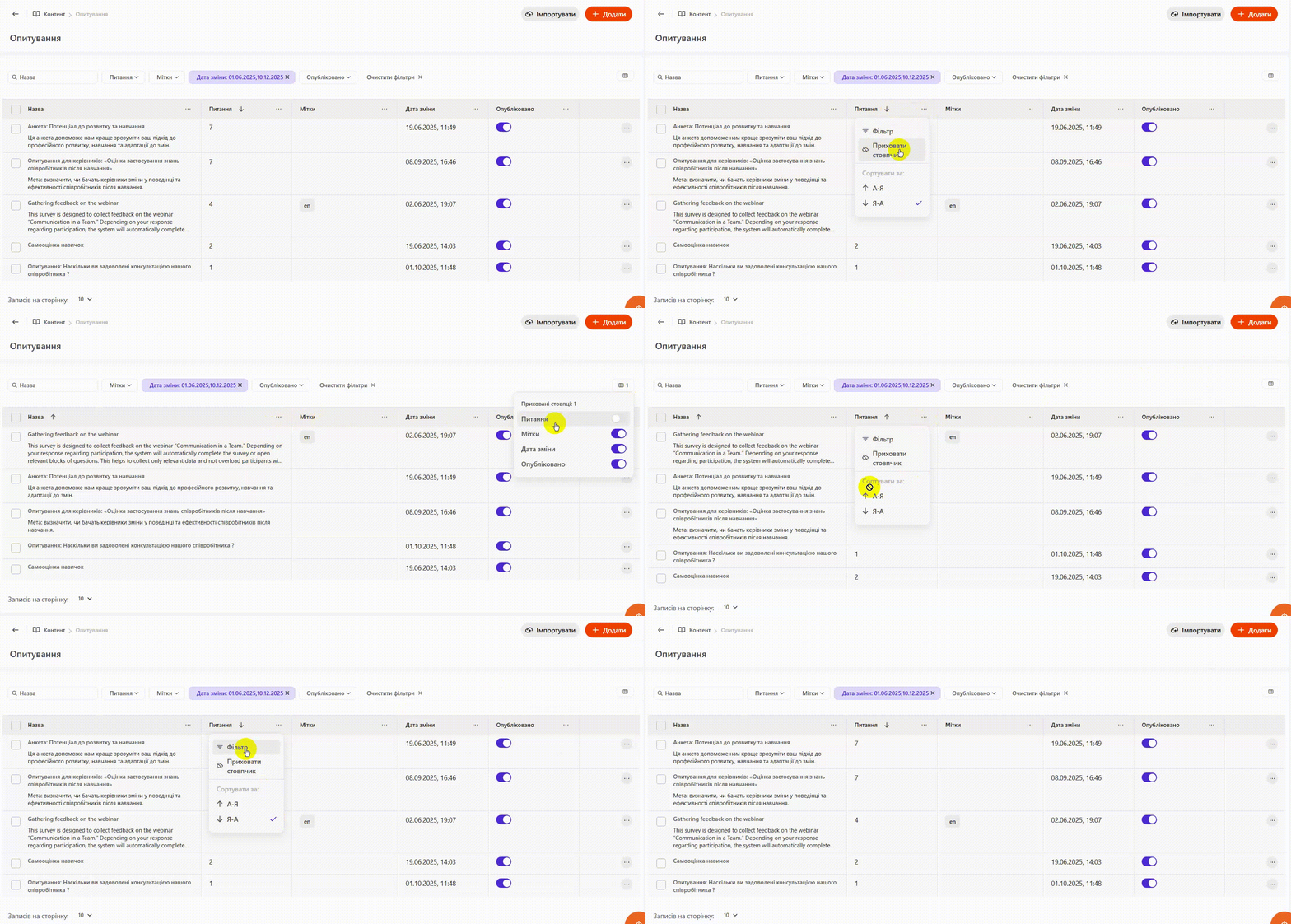
Приклад приховання стовпця "Питання"
(10) - Імпортувати - можна імпортувати до системи архів з раніше експортованим опитуванням;
(11) - Додати - по кліку на кнопку відкривається сторінка для створення нового опитування. Детальніше в Створення опитувань.
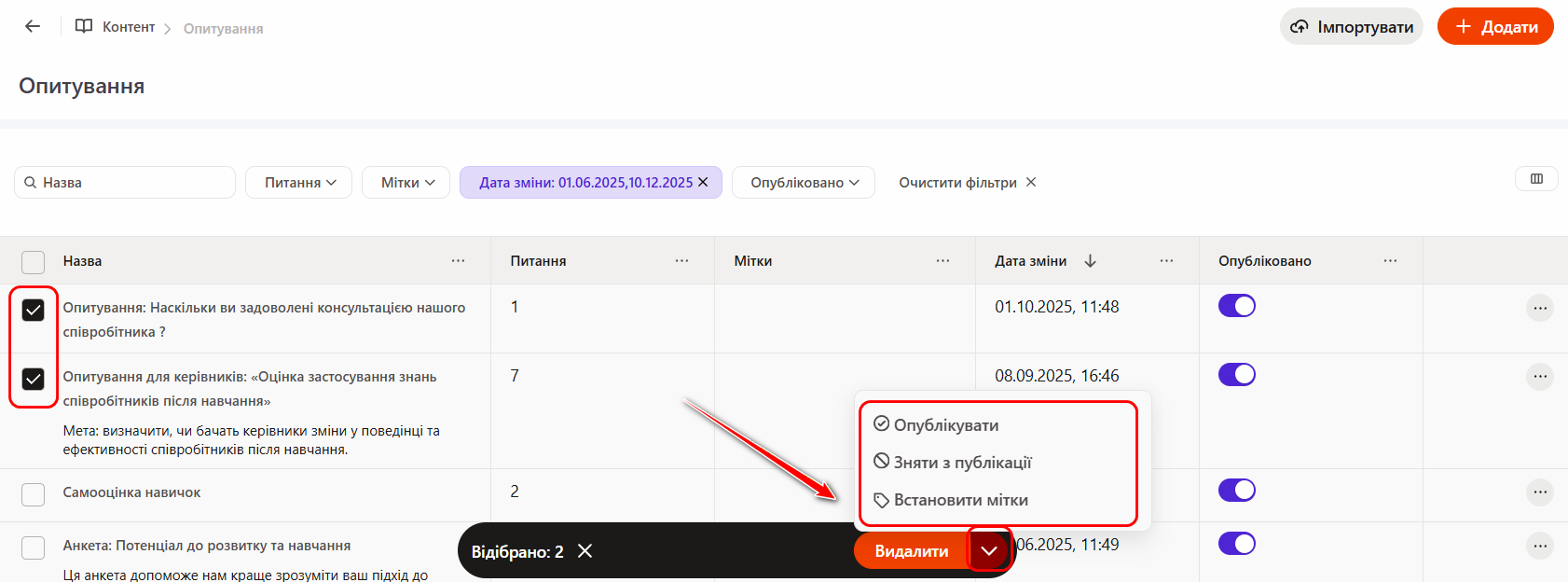
Для зручної роботи з опитуваннями передбачено можливість групових дій. Для цього необхідно позначити потрібні опитування за допомогою чекбоксів - після чого в нижній частині екрана з’явиться панель із доступними діями.
За замовчуванням доступна кнопка «Видалити», а натиснувши на стрілку поруч, можна обрати додаткові опції: Опублікувати, Зняти з публікації або Встановити мітки.
Якщо зняти чекбокси із опитувань, панель дій автоматично зникне.