
Управління Базою знань
Загальне
За замовчуванням немає обмеженнь доступу до ресурсів в базі знань та усі опубліковані ресурси доступні Користувачам, які мають право користуватися Базою знань. Детально про права та ролі в системі в статті Ролі в LMS Collaborator.
Проте є ресурси, доступ до яких залежить від посади, місця роботи поточного користувача тощо. Наприклад, таким чином організовують доступ до документів лише для менеджерів компанії, а до навчальних відеороликів – усім співробітникам без обмежень.
Обмеження доступу Користувачів до Ресурсів у Базі знань доступно в меню Інформація - Управління Базою знань.
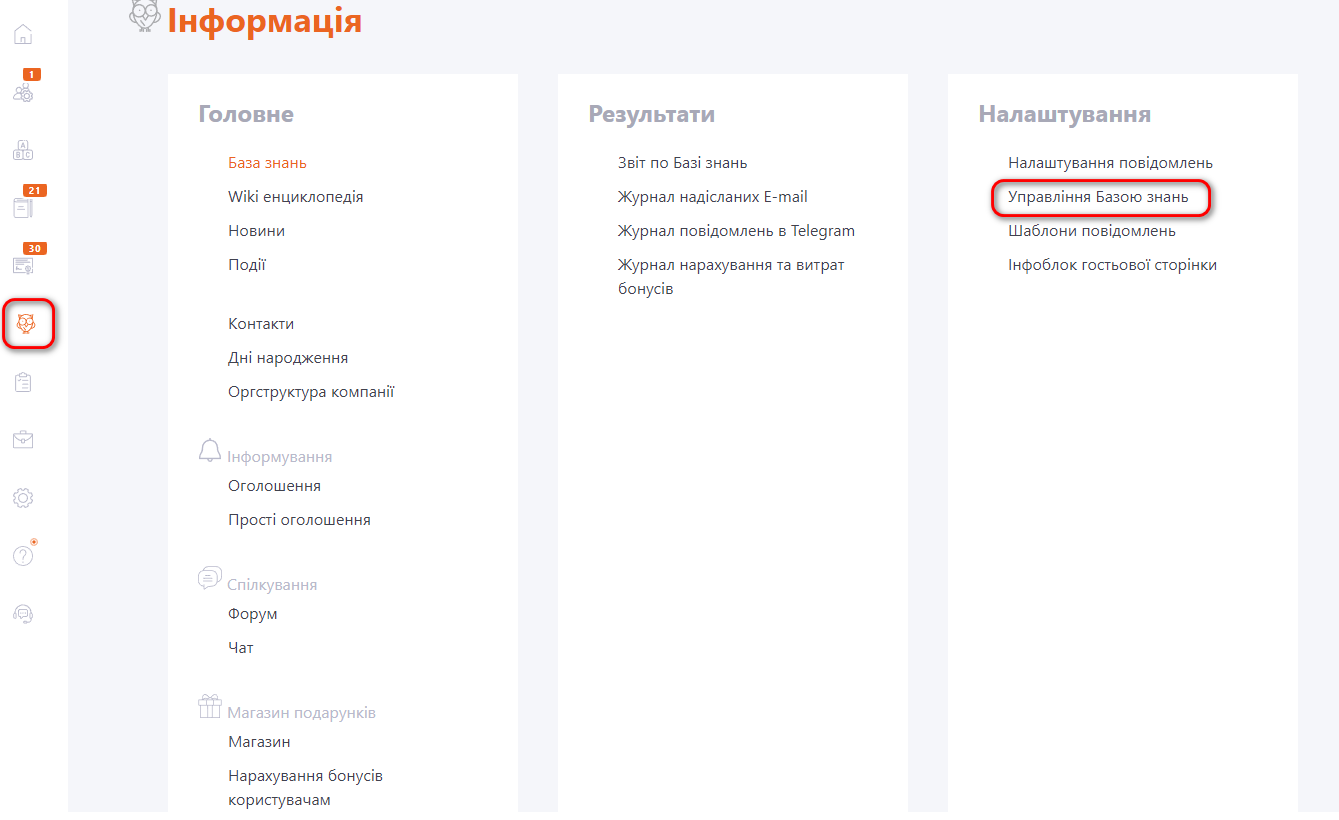
На сторінці Управління Базою знань потрібно включити опцію "Використовувати обмеження доступу до ресурсів" (1) та створити групи доступу.
Щоб перейти на сторінку створення групи доступу необхідно натиснути кнопку Додати (2).
Група доступу залежно від виставлених налаштувань розподіляється на доступні:
- Всім - обрані Ресурси доступні всім Користувачам Бази знань;
- Обмежено - обрані Ресурси доступні для певної групи Користувачів.
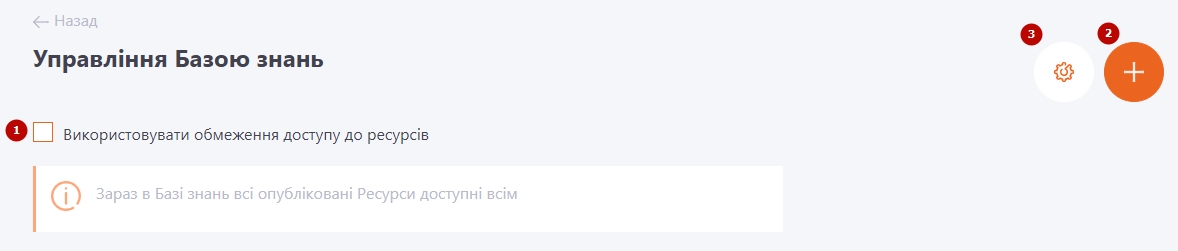
Також можна обрати налаштування відображення даних у базі знань (3):
- Зберігати застосовані фільтри під час повторного входу на сторінку - обрані фільтри будуть автоматично застосовані, коли знову відкриєте сторінку бази знань;
- Розгорнути всі категорії в базі знань за замовчуванням - при відкритті бази знань список категорії (детальніше Категорії Бази знань) буде одразу розгорнутий для кращого огляду і користувачам не потрібно самостійно їх розгортати, щоб побачити підкатегорії.
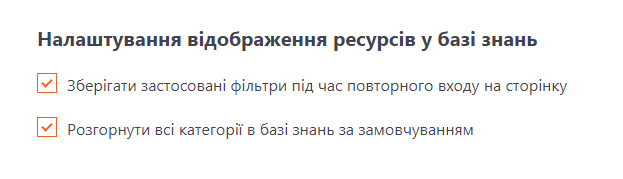
При цьому система відобразить наступне інформаційне повідомлення:
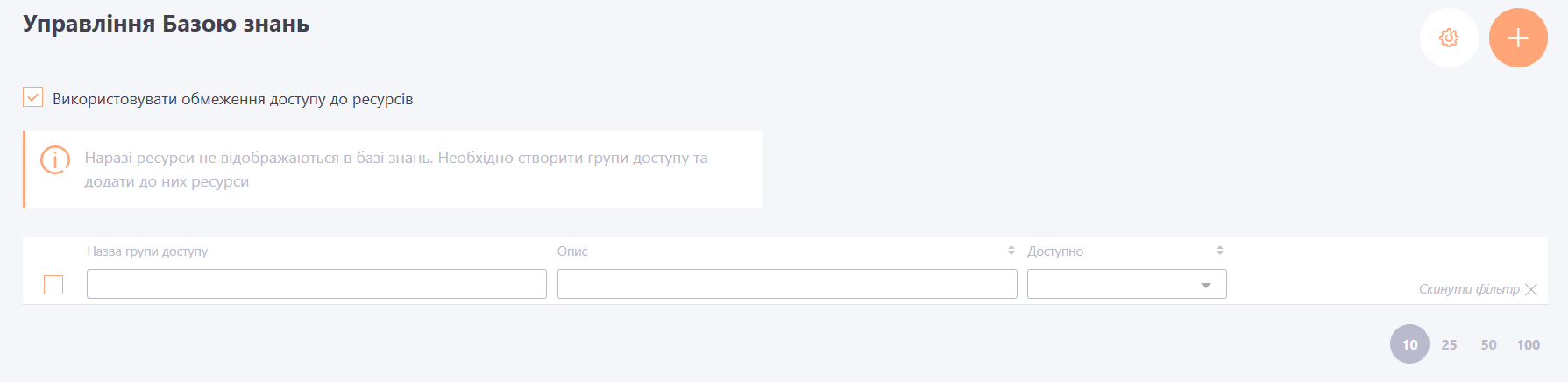
Створення групи доступу в Базі знань, доступної для всіх
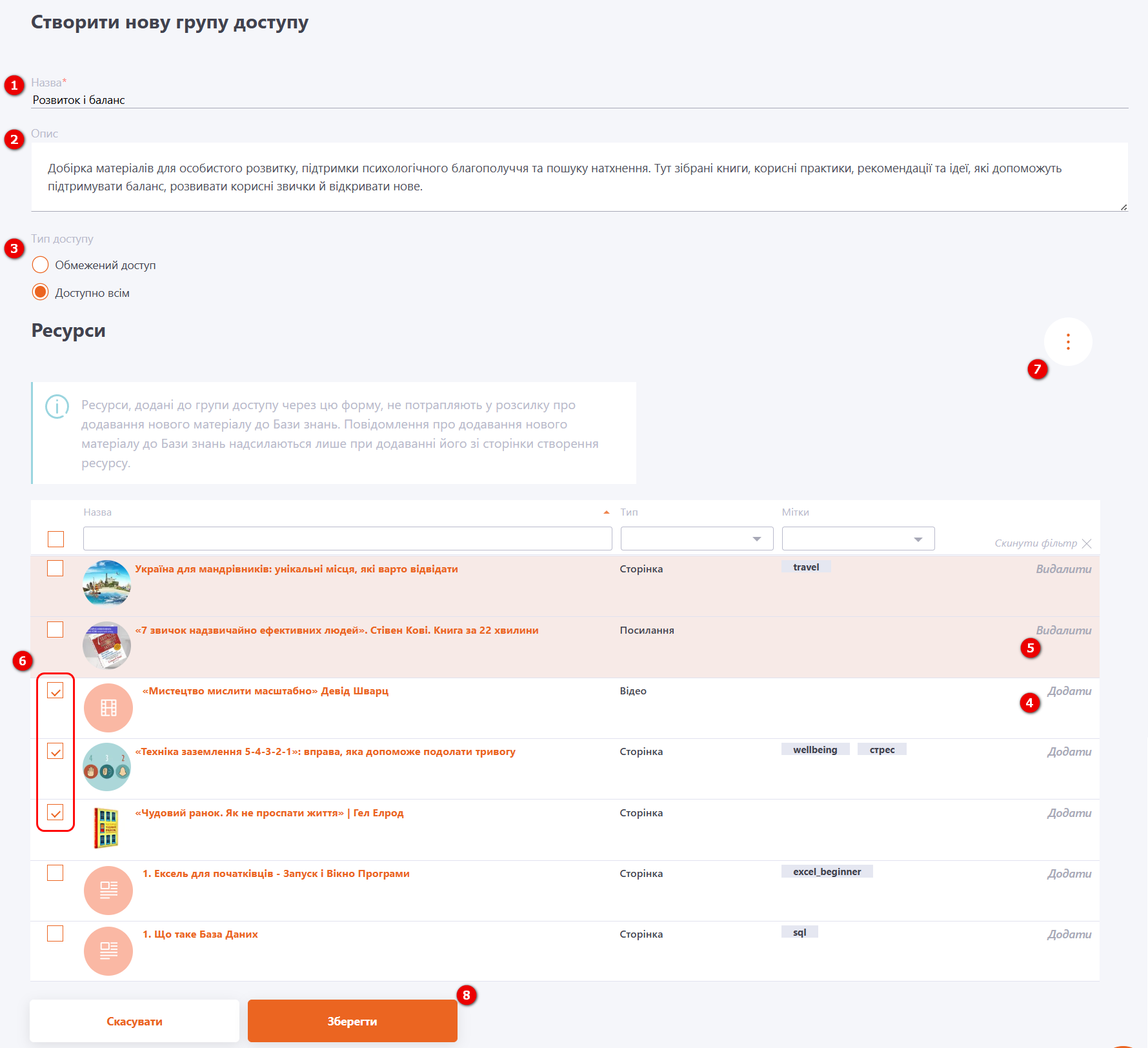
Для створення такої групи потрібно:
(1) - вказати назву - обов'язкове поле
(2) - додати опис - необов'язкове поле;
(3) - Тип доступу обрати опцию Доступно всім;
Додати ресурси в групу доступу можна:
- По одному – натиснувши на кнопку Додати (4) біля потрібно Ресурсу. Для видалення ресурсу - кнопка Видалити (5).
- Груповою дією - відмітити потрібні ресурси чекбоксами (6) та натиснути кнопку Дія (7), яка з'являється тільки після вибору ресурсів чекбоксами. Також груповою дією можна видалити ресурси з групи доступу.
Для пошуку ресурсів, доступних в базі знань, можна використовувати пошук по Назві, сортування по Типу чи Міткам, які вказуються на етапі створення Ресурсу.
Усі вже додані Ресурси до групи доступу відображатимуться у списку першими та будуть виділені фоном.
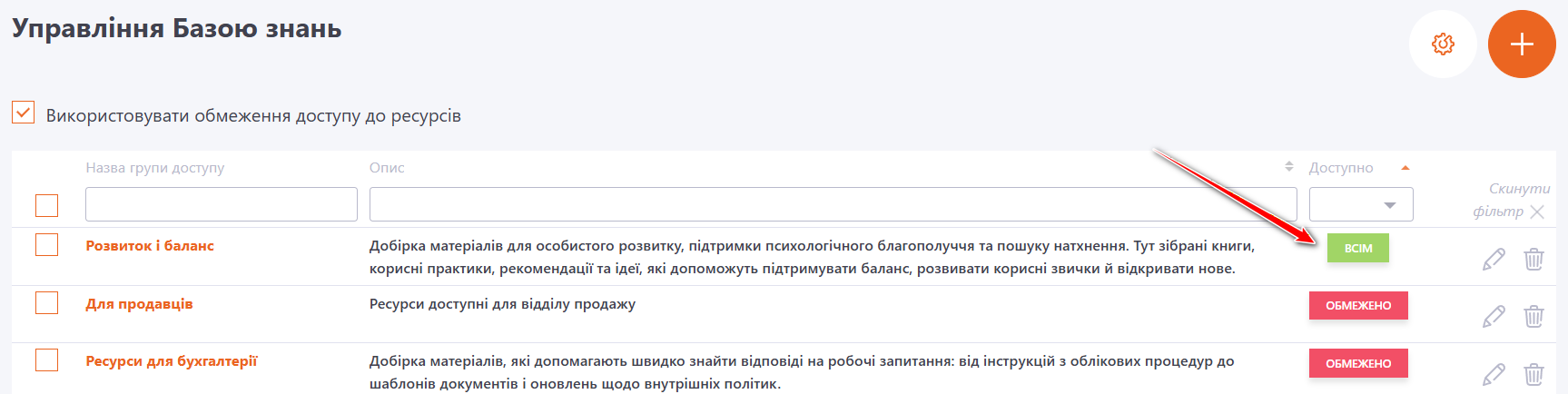
Після натискання на кнопку Зберегти (8) буде створена група доступа, яка відображатиметься на сторінці Управління Базою знань з типом доступу доступно Всім.
Створення групи доступу в Базі знань з обмеженим доступом для груп користувачів
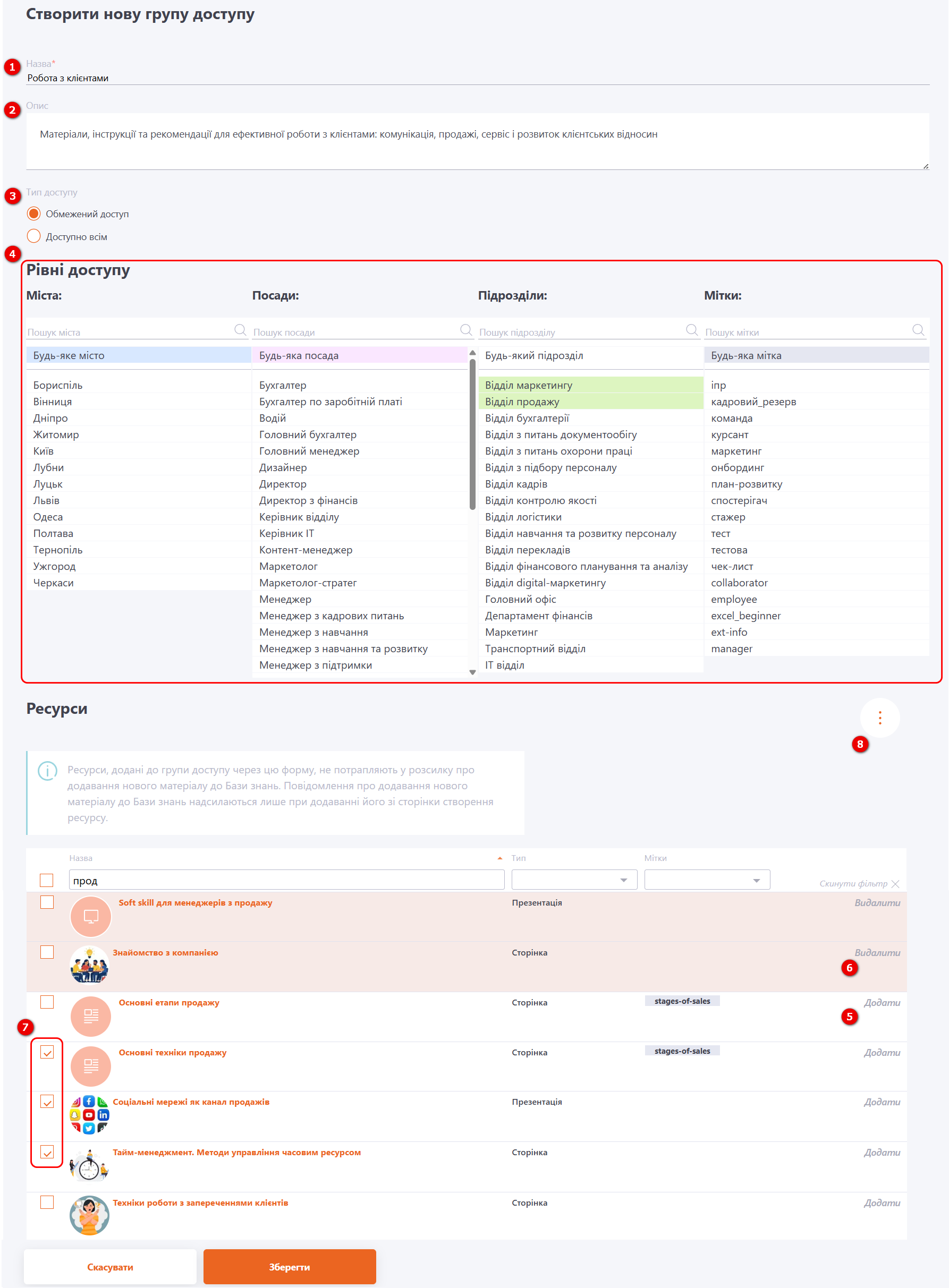
Для створення такої групи в Базі знань потрібно:
(1) - вказати назву - обов'язкове поле
(2) - додати опис - необов'язкове поле;
(3) - Тип доступу обрати опцию Обмежений доступ;
(4) - Pівні доступу - блок для налаштування доступів до групи - вибір атрибутів Користувачів (Місто, Посада, Підрозділ, Мітки), яким будуть доступні обрані Ресурси.
Правила для налаштувань Рівнів доступу, тобто за атрибутами Користувачів:
-
(Місто1 АБО Місто2 АБО ...) І (Підрозділ1 АБО Підрозділ2 АБО ...) І ( Посада1 АБО Посада2 АБО ...) І ( Мітка1 АБО Мітка2 АБО ... )**
-
Параметри Будь-яке/Будь-яка/Будь-який дозволяють доступ до всіх атрибутів із групи, а також для всіх можливих нових атрибутів доданих до групи
Додати ресурси в групу доступу можна:
- По одному – натиснувши на кнопку Додати (5) біля потрібно Ресурсу. Для видалення ресурсу - кнопка Видалити (6).
- Груповою дією - відмітити потрібні ресурси чекбоксами (7) та натиснути кнопку Дія (8), яка з'являється тільки після вибору ресурсів чекбоксами. Також груповою дією можна видалити ресурси з групи доступу.
Для пошуку ресурсів, доступних в базі знань, можна використовувати пошук по Назві, сортування по Типу чи Міткам, які вказуються на етапі створення Ресурсу.
Усі вже додані Ресурси до групи доступу відображатимуться у списку першими та будуть виділені фоном.
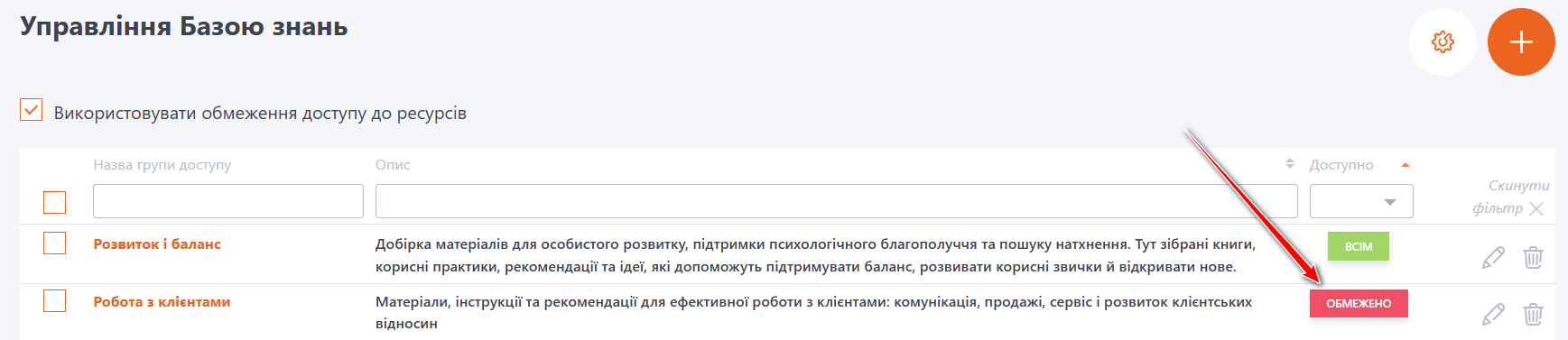
Після натискання на кнопку Зберегти буде створена група доступа, яка відображатиметься на сторінці Управління Базою знань з типом доступу доступно Обмежено.
Додати ресурс до вже існуючої групи доступу можна також на етапі його створення або під час редагування ресурсу. Детальніше в статті Створення ресурсів.