Створення завдання – Очне заняття
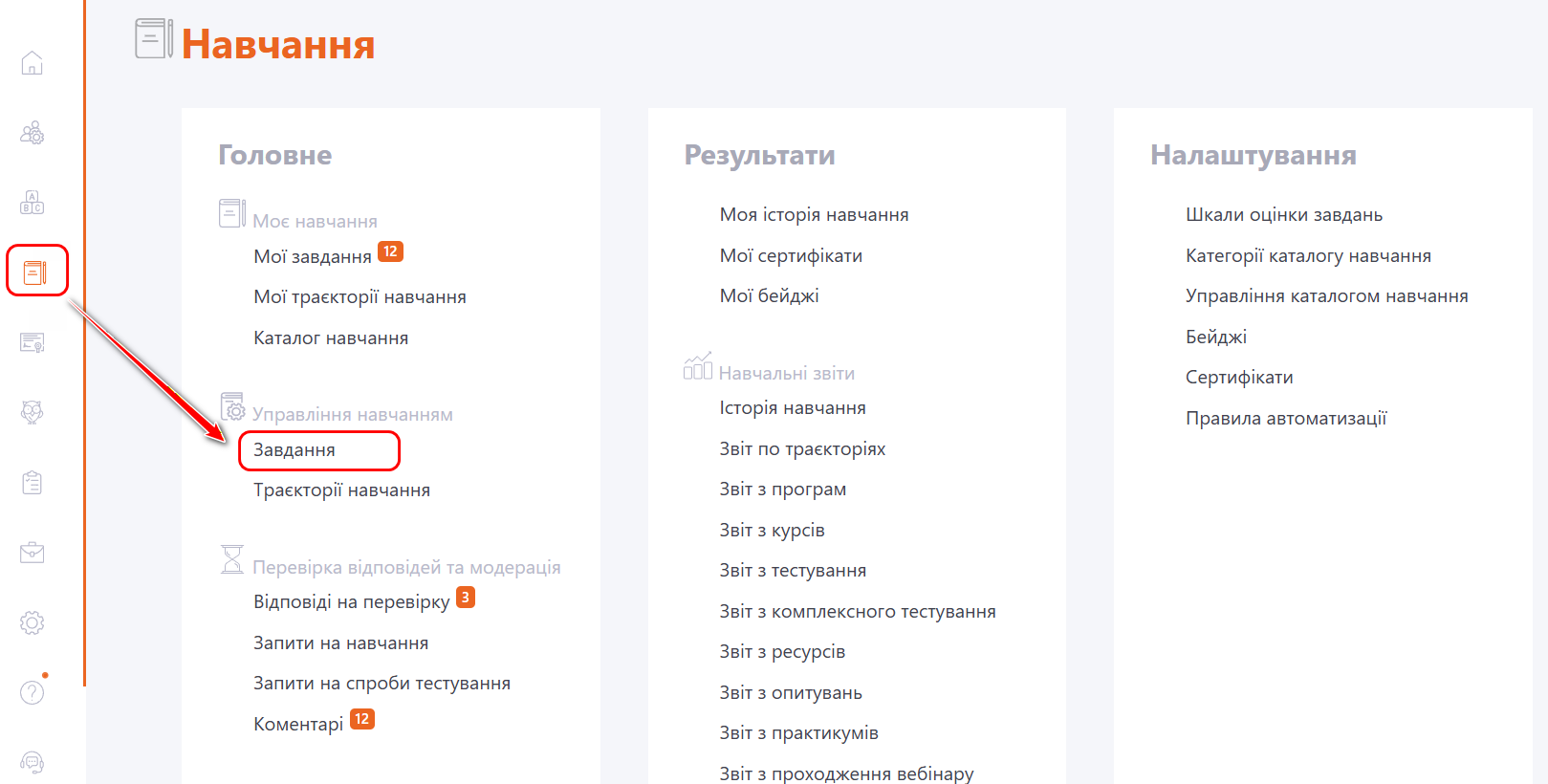
Для створення нового завдання - Очне заняття необхідно перейти в меню Навчання - Управління навчанням - Завдання:
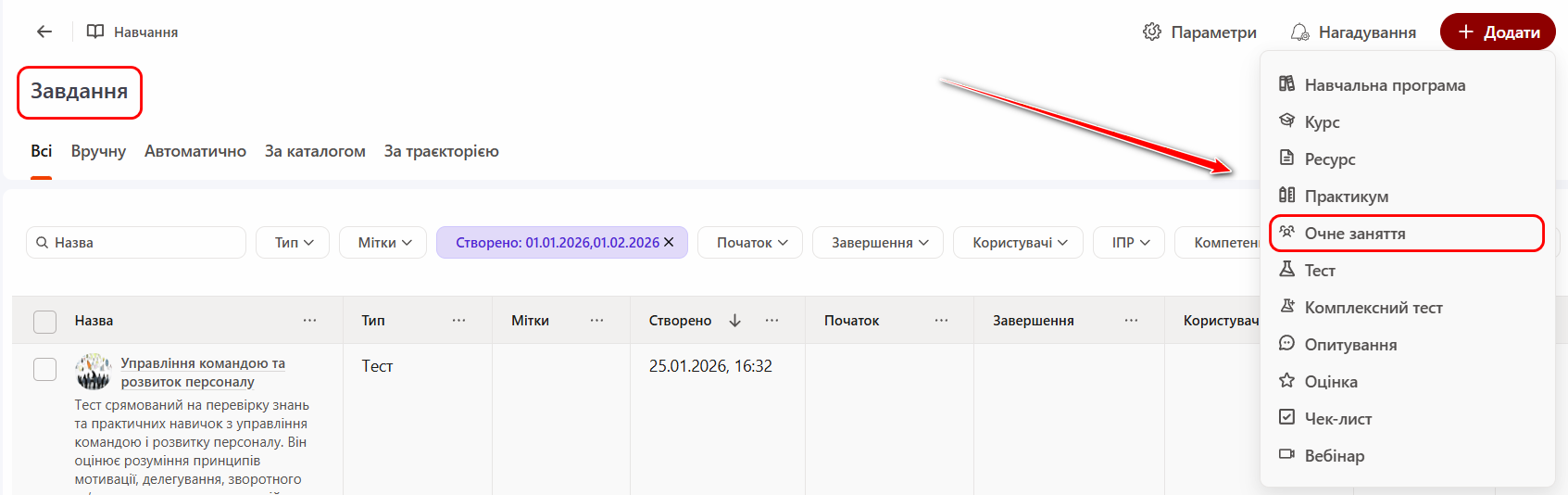
На сторінці Завдання натиснути кнопку Додати і з випадаючого списку обрати тип завдання "Очне заняття":
На сторінці створення Завдання відображаються наступні поля і блоки для заповнення і налаштуваннь:
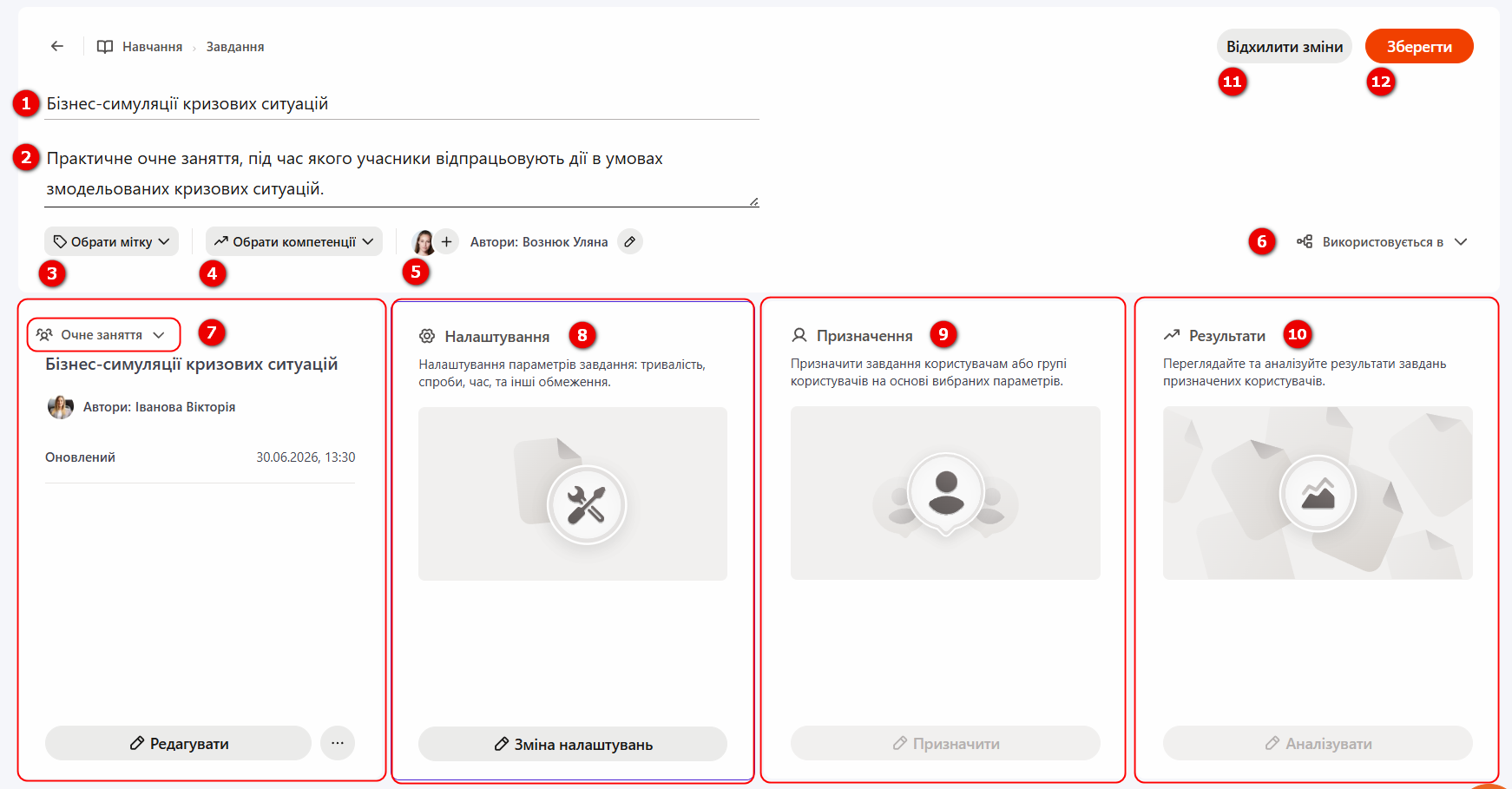
(1) - Назва завдання - обов’язкове поле;
(2) - Опис завдання, коротка інформація про Очне заняття, що відображається в таблиці з завданнями, в картці завдання у списку Моїх завдань та Каталозі завдань;.
(3) - Обрати мітку - за необхідності встановити мітку для завдання. Мітку можна обрати серед вже створених у випадаючому списку або по пошуку, або створити нову. Детальніше: Керування мітками.
(4) - Обрати компетенції - за необхідності зазначити компетенції, які розвиває Очне заняття. Детальніше: Використання компетенцій у завданнях.
(5) - Автор завдання - за замовчуванням відображається користувач, який створює завдання. За потреби автора можна змінити або додати співавторів. Детальніше: Автори та співавтори завдання
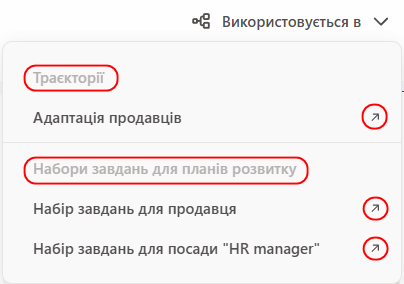
(6) - Використовується в - при натискані на кнопку відображається перелік Траєкторій навчання та Наборів завдань для планів розвитку, в яких використовується дане завдання. Якщо натиснути на стрілку біля назви Траєкторії або Набору завдань, у новому вікні відкриється сторінка їх редагування.
Якщо завдання НЕ використовується в Траєкторіях навчання або Наборах завдань для планів розвитку, кнопка "Використовуєтья в" НЕ відображається.
Далі на сторінці відображаються блоки з відповідними етапами налаштування завдання:
- Тип Завдання - Ресурс (7),
- Налаштування (8),
- Призначення (9),
- Результати (10).
(11) - Відхилити зміни - відміняє внесені зміни, які ще не були збережені. Після натискання кнопки "Зберегти" скасувати зміни за допомогою цієї кнопки неможливо;
(12) - Зберегти створене завдання.
Блок Тип завдання
Блок "Тип завдання" однаковий для заповнення для всіх типів завдань. Детальніше: Блок Тип Завдання.
Блок Налаштування
При натисканні кнопки «Зміна налаштувань» відкривається меню з параметрами налаштування Завдання - Очне заняття.
Загальні налаштування:
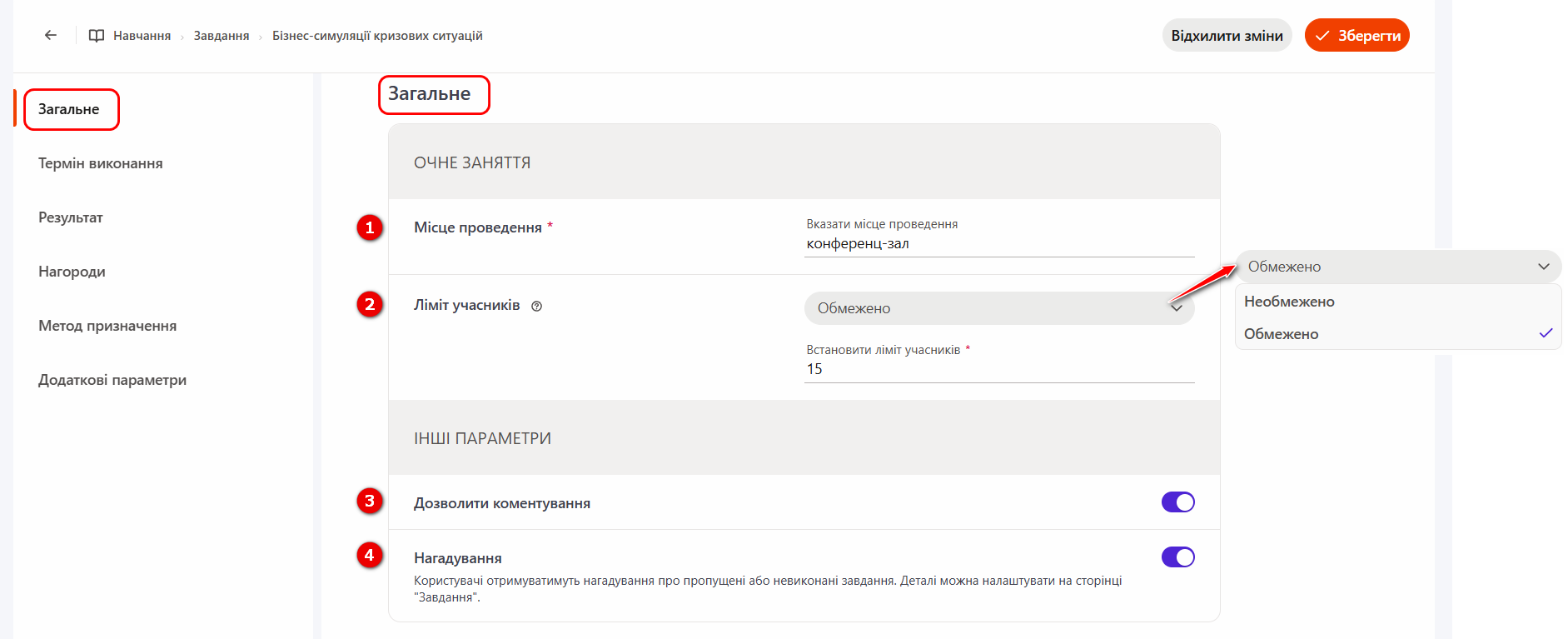
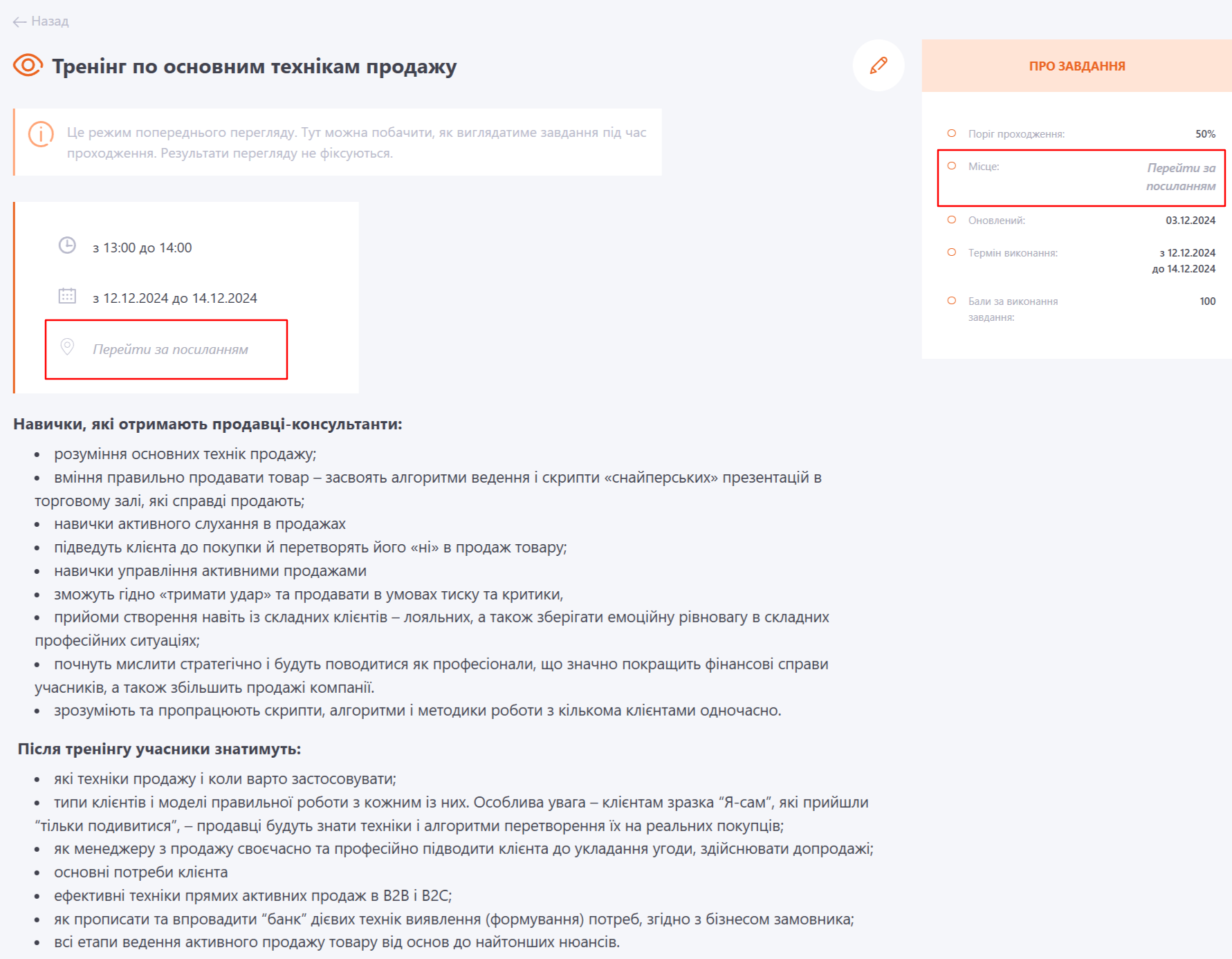
(1) - Місце проведення - обов'язкове поле - вказати адресу (місце), де буде проходити очне заняття. Також можна вказати посилання, наприклад, на зустріч Google Meet чи Zoom;
(2) - Ліміт учасників - обмеження кількості учасників в очному занятті. За потреби кількість учасників можна змінювати після створення завдання, однак вона не може бути меншою за кількість уже призначених учасників.
При збереженні налаштувань виконується перевірка значення: якщо воно менше за мінімально допустиме, збереження не відбувається, а відображається інформативне повідомлення з поясненням причини та зазначенням мінімально допустимого значення.
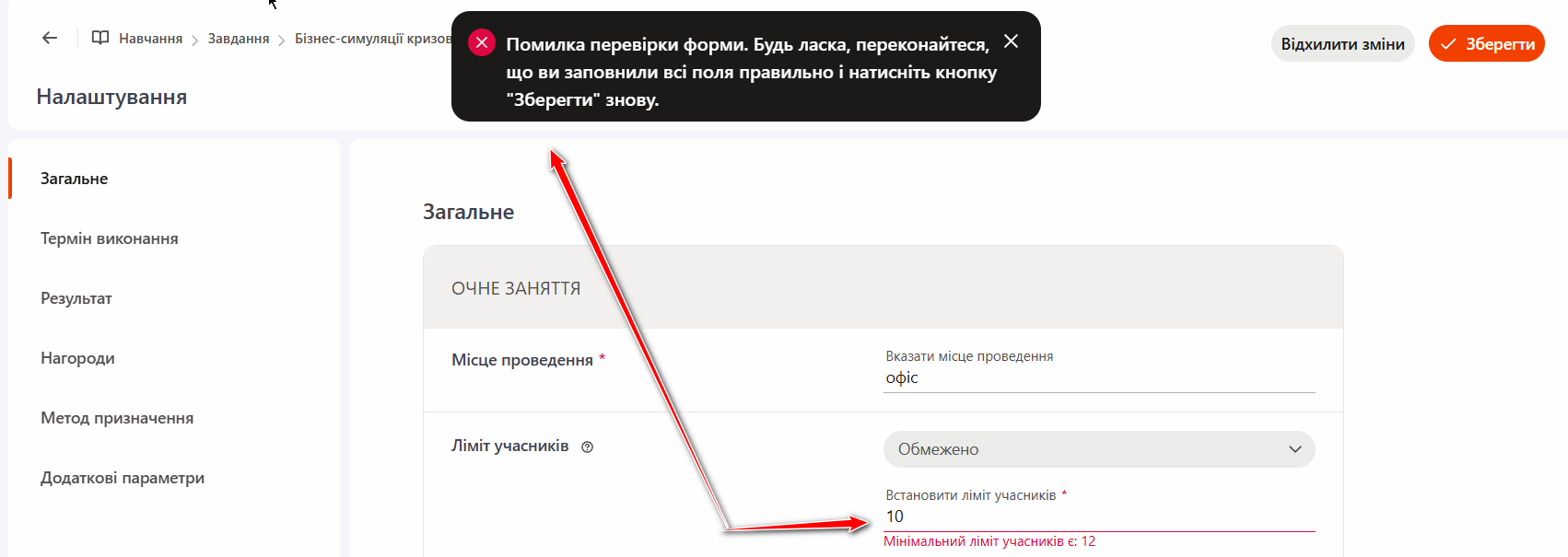
За замовчуванням встановлено Необмежену кількість учасників.
(3) - Дозволити коментування - можливість для Користувача залишати коментарі до завдання. При ввімкнені цього налаштування Користувачі зможуть надати зворотню відповідь про проходження очного заняття чи поставити запитання. Докладніше: Коментарі в завданнях.
(4) - Нагадування - включення додаткових нагадувань про пропущені або невиконані завдання (детальніше: Нагадування про завдання).
Термін виконання
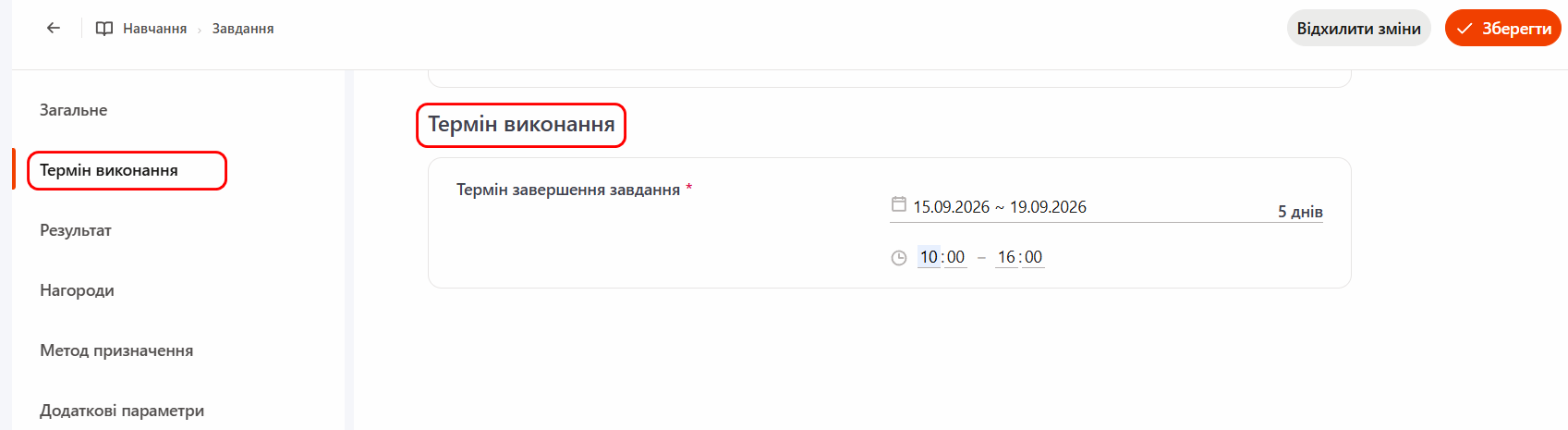
Термін завершення завдання - обов'язкове поле - необхідно вказати календарні дати та час, коли буде проходити дане Очне заняття.
Результати
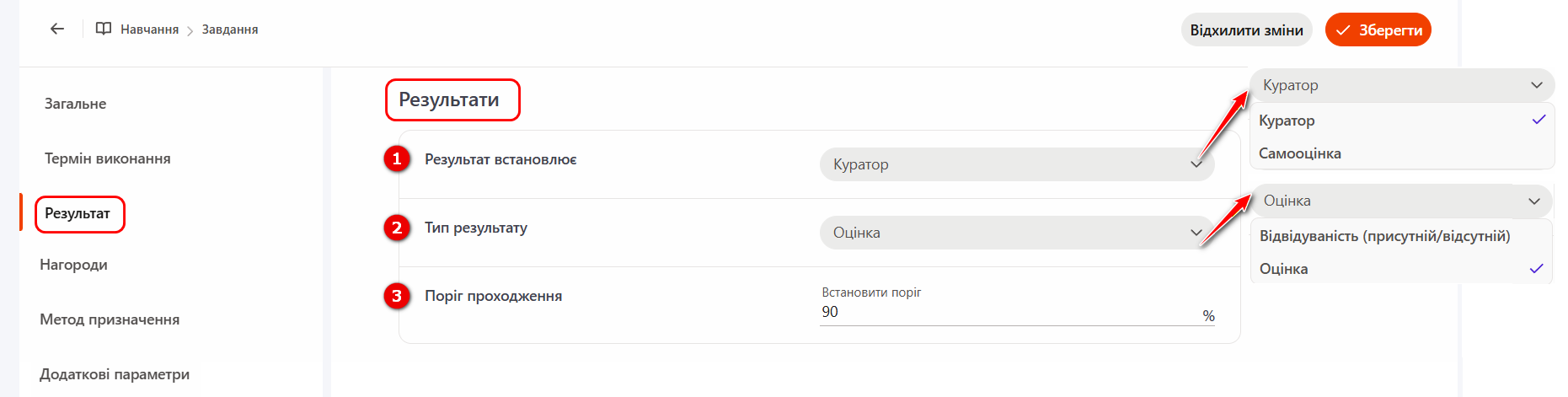
(1) - Результат встановлює - вибір особи, яка оцінює завдання - куратор чи самооцінка. Якщо в завданні обрано результат встановлює куратор, обов'язково потрібно призначити куратора на це завдання на етапі призначення користувачів. Детальніше в статті Призначення на очне завдання.
(2) - Тип результату — поле відображається, якщо в налаштуванні Результат встановлює (1) обрано значення Куратор.
У випадаючому списку необхідно вказати, що саме буде результатом виконання завдання: оцінка чи відвідуваність користувача.
-
Якщо обрано "Відвідуваність (відсутній/присутній)": результат завдання залежить від відвідування очного заняття. Статус "Присутній" автоматично зараховує 100% виконання і статус завдання "Виконано", а "Відсутній" — 0% та статус завдання "Провалено".
-
Якщо обрано "Оцінка": необхідно додатково встановити Поріг проходження (3).
(3) - Поріг проходження - поле відображається, якщо в налаштуванні Тип результату(2) обрано Оцінка.
Необхідно вказати, який відсоток виконання завдання є мінімально достатнім, щоб проходження завдання вважалося успішним.
Нагороди
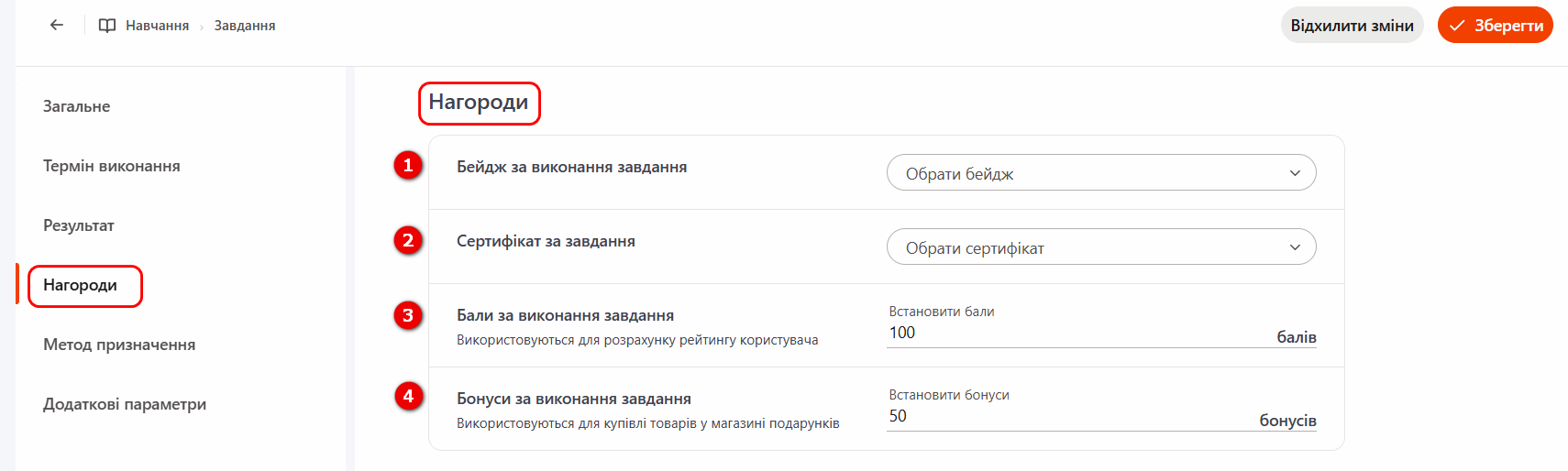
(1) - Бейдж за виконання завдання - додати бейдж про успішне виконання завдання. Бейдж - елемент у вигляді значка, який містить назву та картинку, дозволяє ідентифікувати завдання, яке було виконано (детальніше Бейджі);
(2) - Сертифікат за виконання завдання - додати сертифікат за успішне виконання завдання (докладніше Сертифікати);
(3) - Бали за виконання завдання - вказати кількість балів за виконання завдання, які використовуються для розрахунку рейтинга користувача (докладніше Бали за виконання завдання);
(4) - Бонуси за виконання завдання - вказати кількість бонусів за успішне виконанння завдання, які можна використати для купівлі товарів в магазині подарунків. Детальніше Внутрішня валюта.
Метод призначення
Можливість налаштувати додаткові способи призначення завдань користувачам.
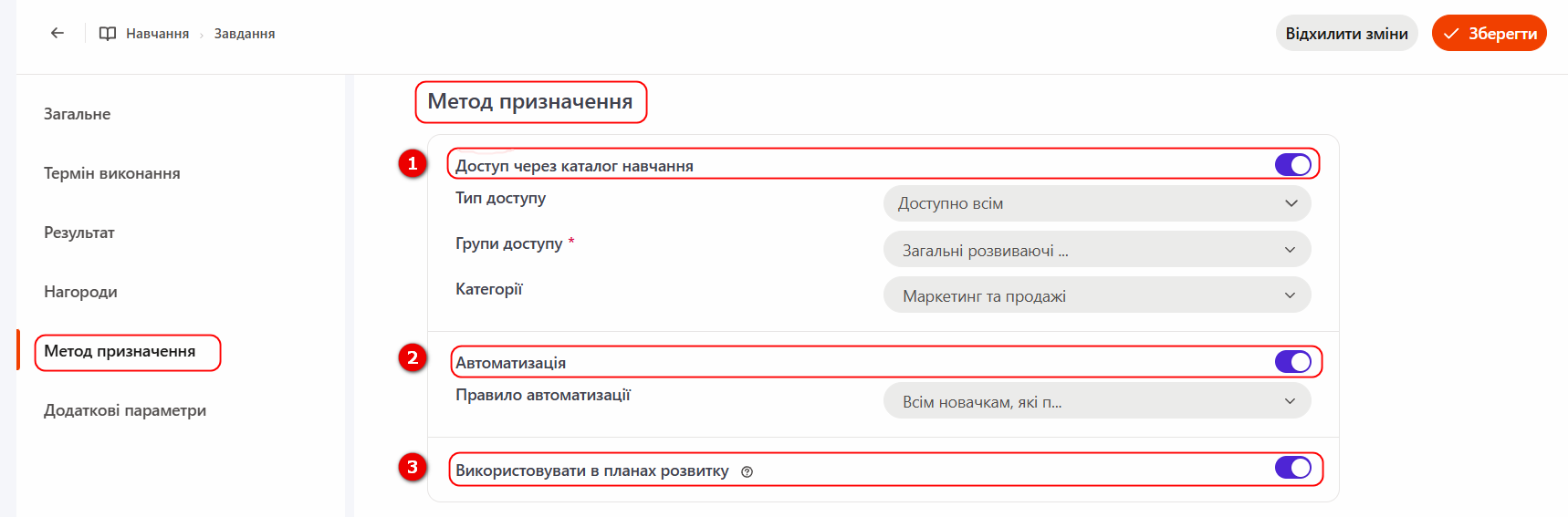
(1) - Доступ через Каталог навчання – якщо налаштування увімкнено, то користувач може самостійно вибрати і призначити собі завдання через меню Каталог навчання, яке для нього доступне. Детальніше: Каталог завдань у Collaborator.
При увімкненні цієї опції необхідно налаштувати такі параметри:
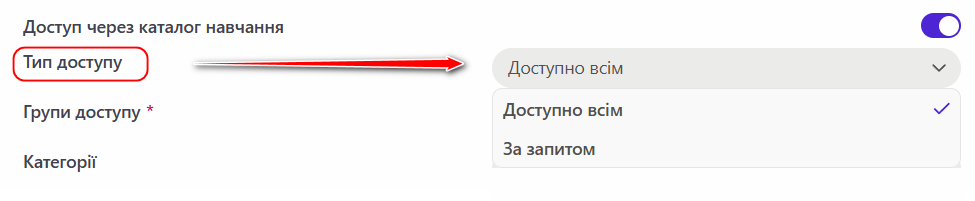
Тип доступу — визначає доступність завдання для користувачів:
- Доступно всім — будь-який користувач може самостійно призначити собі завдання з каталогу.
- За запитом — користувач подає заявку на проходження, а адміністратор підтверджує або відхиляє її.
Детальніше в статті Реєстрація на завдання в каталозі завдань.
Група доступу (обов'язкове поле) — визначає, яким користувачам буде доступне завдання через Каталог навчання: усім або лише визначеним групам користувачів. Детальніше Управління Каталогом навчання
Категорії - можна вибрати зі списку категорію Каталогу навчання, до якої належатиме завдання. Детальніше Категорії Каталогу навчання
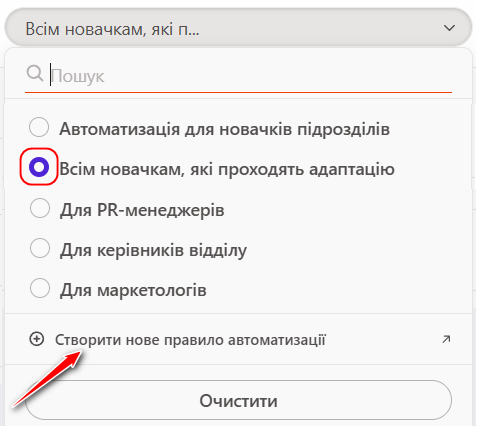
(2) - Автоматизація - користувачі призначаються на завдання автоматично згідно створеному правилу автоматизації, яке необхідно обрати з випадаючого списку.
Якщо потрібного правила немає в переліку, його можна створити, натиснувши кнопу Створити нове правило автоматизації. Детальніше: Правила автоматизації.
(3) - Використовувати в планах розвутку - якщо налаштування увімкнено, то такі завдання можна призначати в Індивідуальні плани розвитку. Детальніше: Додавання Навчальних завдань до Індивідуального плану.
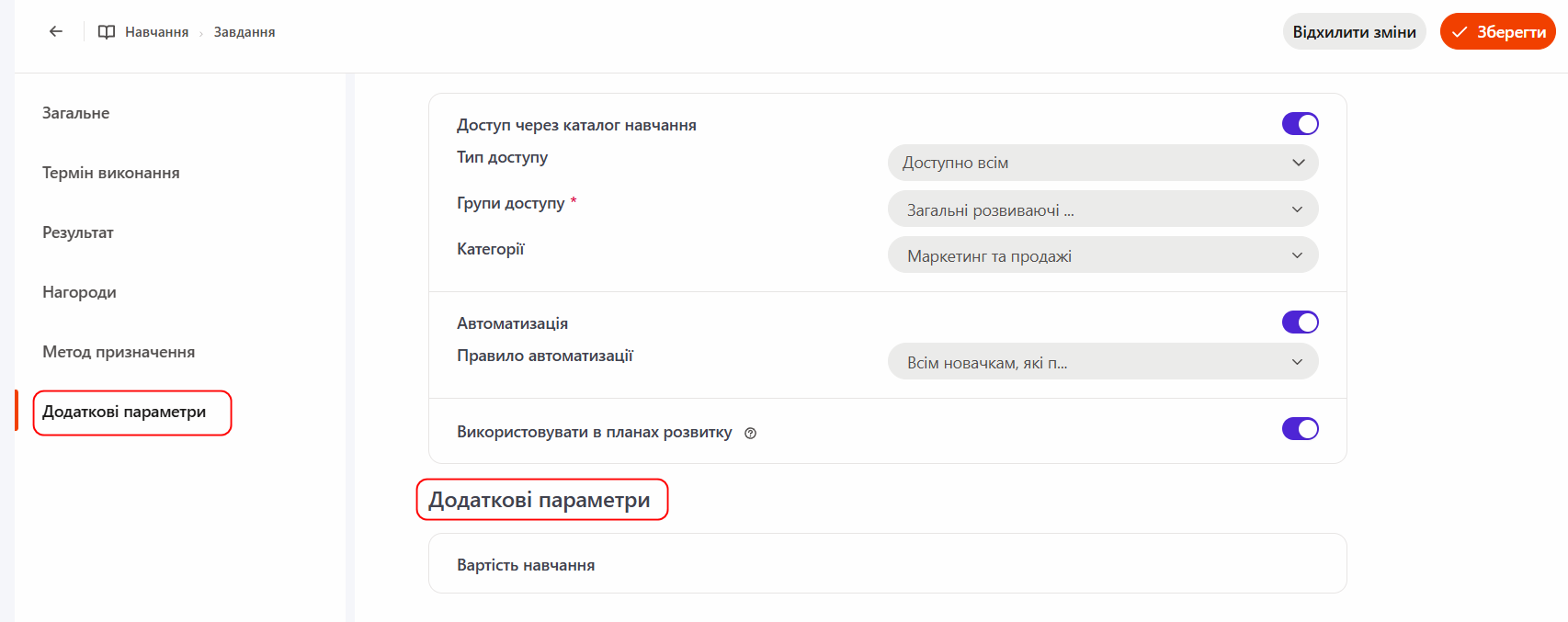
Додаткові параметри
Окрім стандартних полів для завдань можуть бути створенні додаткові параметри.
Якщо вони створенні, то у блоці Налаштування з’явиться розділ Додаткові параметри, де доступні відповідні поля для заповнення.
Наприклад, на скриншоті додано поле «Вартість навчання», яке можна заповнити за потреби.
Блок Призначення користувачів
У даному блоці виконується призначення користувачів на завдання. Якщо в завданні обрано спосіб оцінки куратором, обов'язково потрібно призначити куратора на це завдання. Детальніше в статті Призначення на очне завдання.
Блок Результати
Цей блок дозволяє переглядати та детально аналізувати результати проходження Очного заняття користувачами.
Через кнопку Аналізувати здійснюється швидкий перехід на сторінку звітності відповідного завдання-Очного заняття. Детальніше: Звіт з очних занять.
Автоматичне створення оголошення про очне заняття для завдань з вільним доступом у Каталозі завдань
Для завдань з типом "очне заняття", які розміщені у вільному доступі або з подачею заявки в каталозі завдань, можна автоматично створити оголошення, щоб проінформувати користувачів про заплановані завдання.
Для цього необхідно:
-
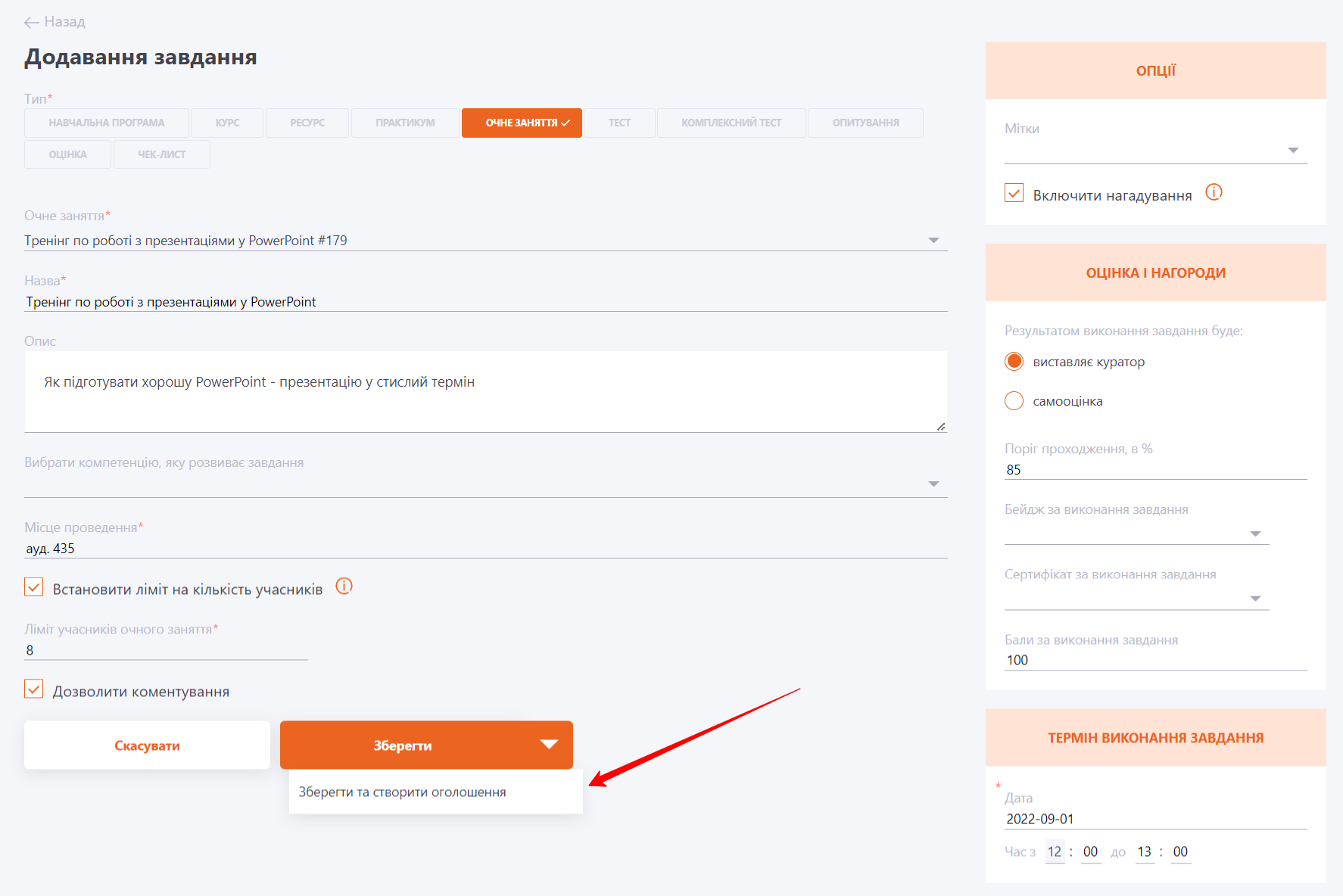
Створити очне заняття з доступом через Каталог завдань та натиснути кнопку «Зберегти та створити оголошення».
-
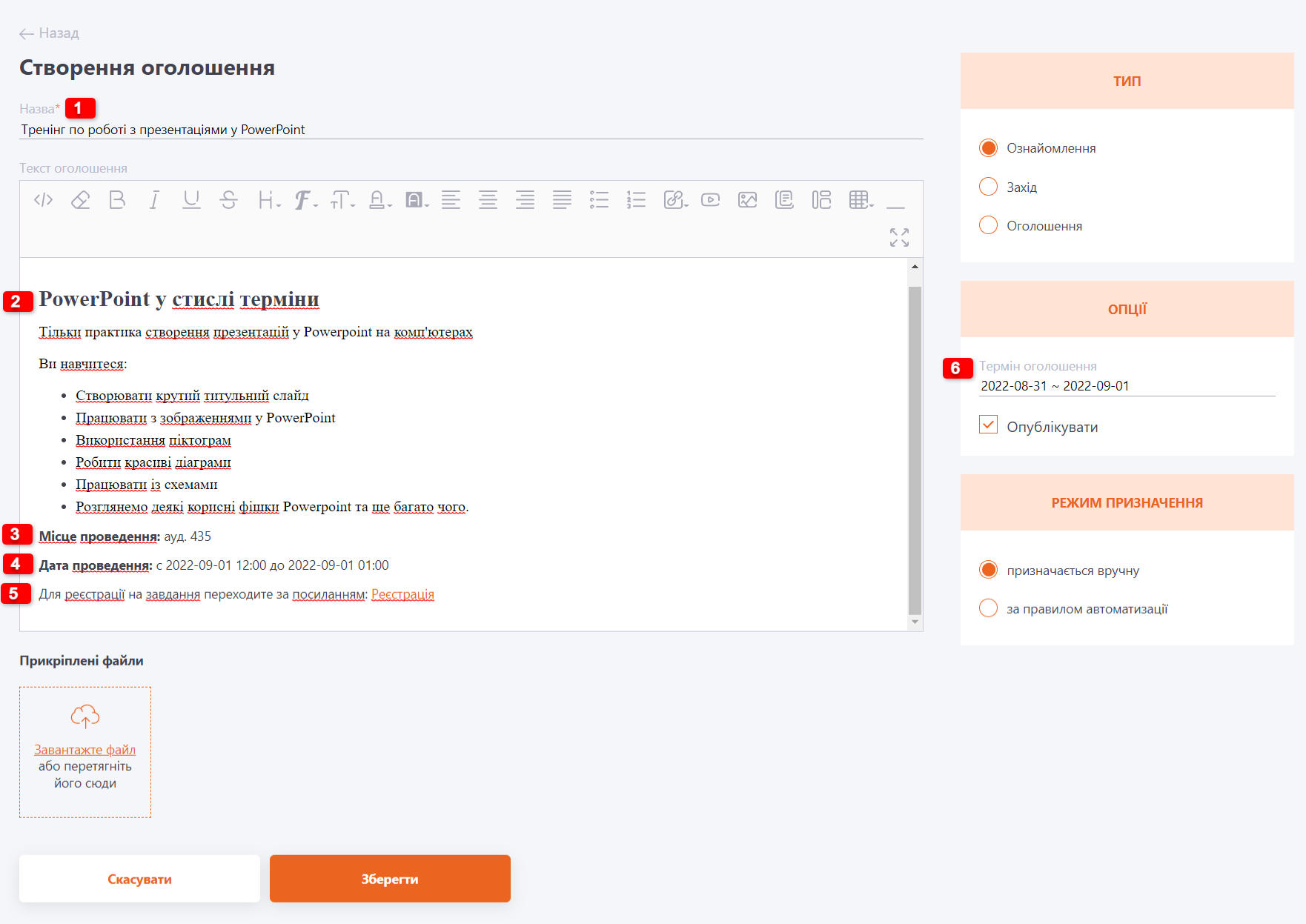
Після цього система перенаправляє на сторінку створення оголошення.
В оголошення автоматично підтягнуться дані щодо очного заняття: його назва (1), анонс (2), місце (3) та дата проведення (4), термін від дати створення оголошення, до дати початку очного заняття (6), а також посилання на реєстрацію у каталозі завдань (5).
Залишається лише призначити оголошення потрібним користувачам.
Додавання посилань до місця проведення очного заняття
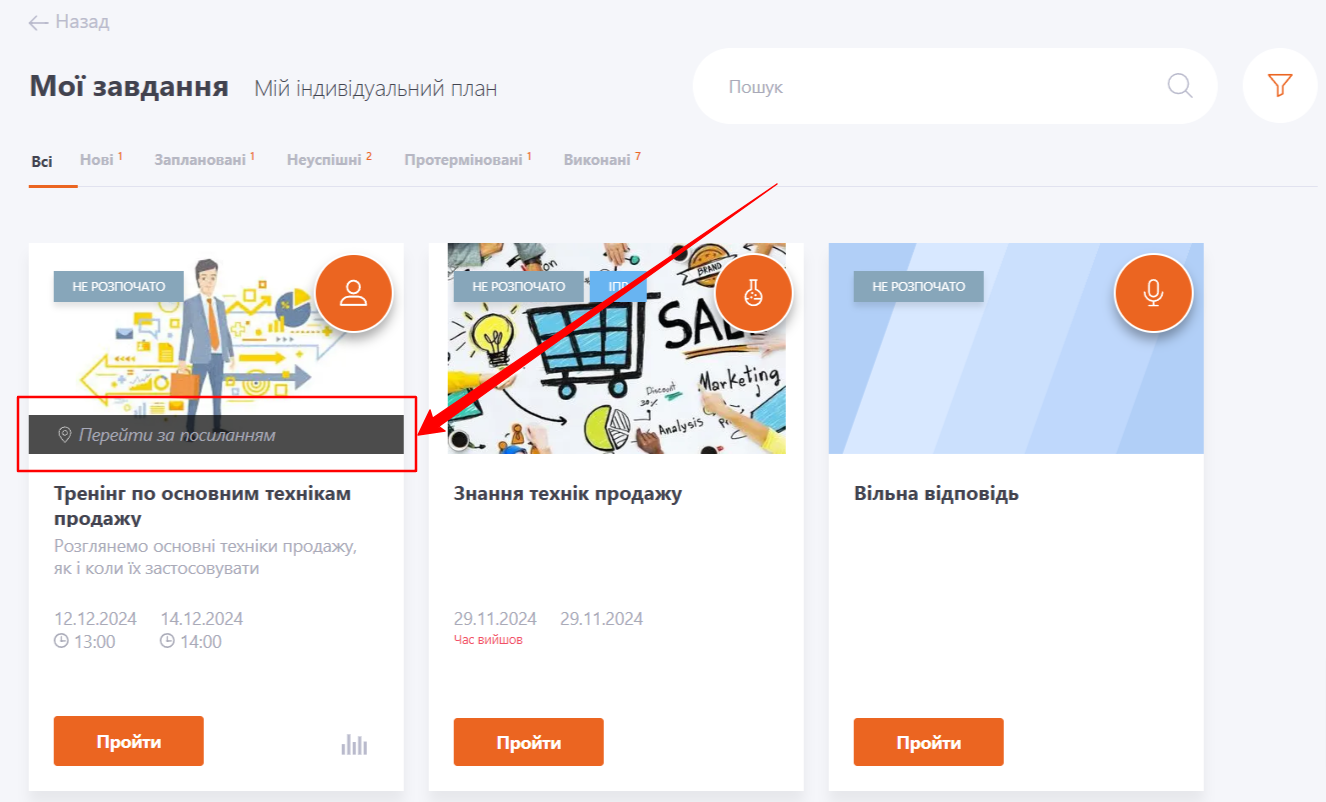
В полі "Місце проведення" очного заняття можна вказати посилання, наприклад, на зустріч Google Meet чи Zoom. Тоді на сторінці попереднього перегляду завдання в полі місця проведення буде кнопка переходу за посиланням:
Так само з картки завдання можна буде перейти за посиланням:
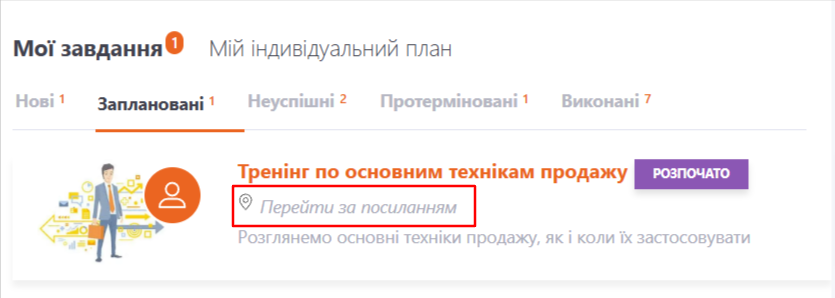
Або з віджету Моїх завдань: