Профілі посад
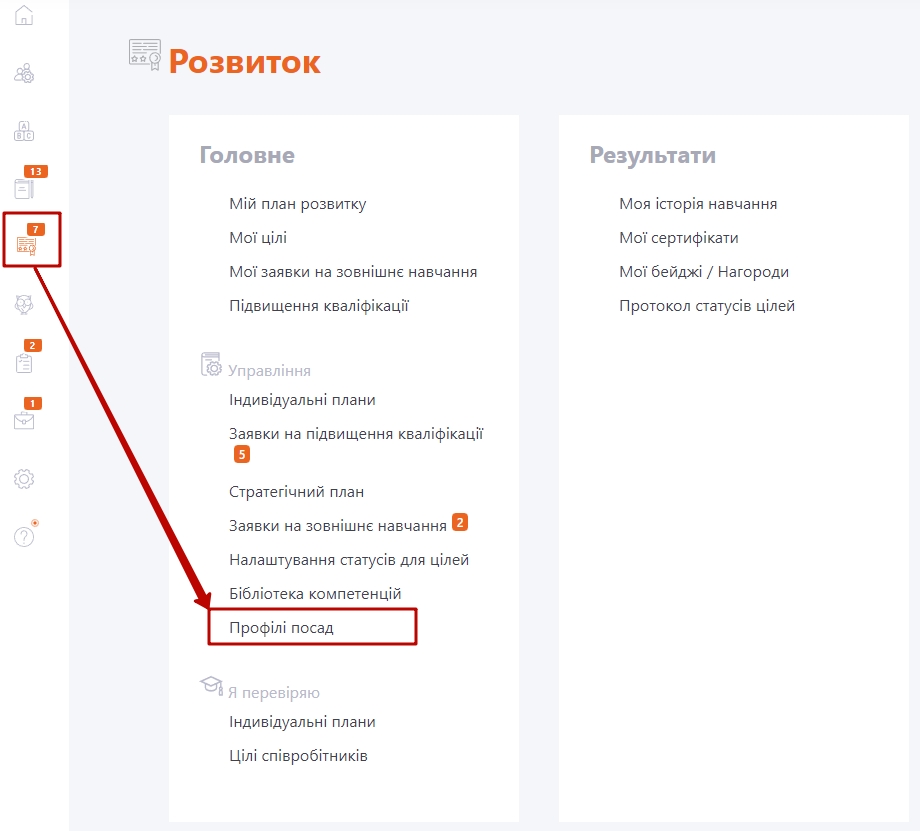
В LMS Collaborator існує можливість створення профілів посад. Перегляд уже наявних у системі та створення нових профілів відбувається через меню Розвиток - Управління - Профілі посад:
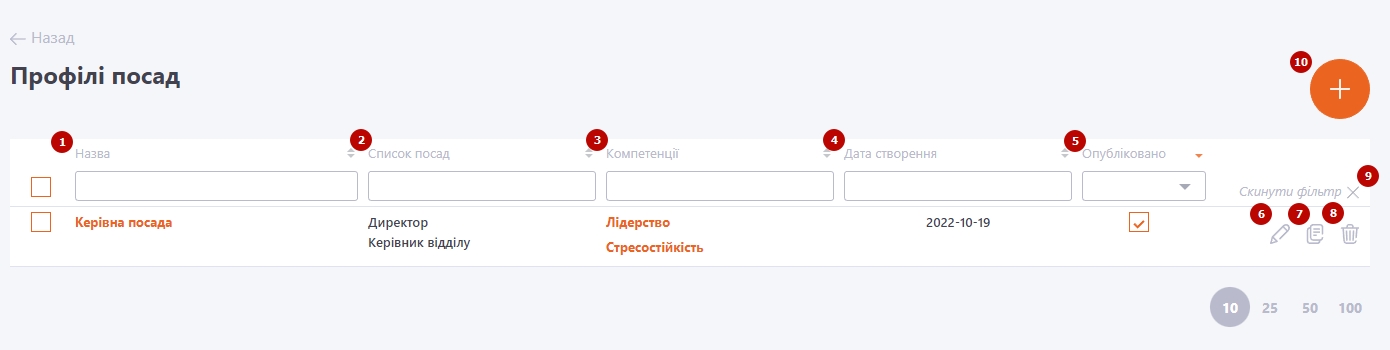
На сторінці "Профілі посад" відображається список наявних на порталі профілів посад. На сторінці відображено наступну інформацію:
- (1) Назва профілю;
- (2) Список посад, що входять до профілю;
- (3) Компетенції, обрані для даного профілю;
- (4) Дата створення;
- (5) Статус публікації профілю (опублікований / неопублікований);
- (6) Кнопка редагування профілю;
- (7) Кнопка для дублювання профілю;
- (8) Кнопка для видалення профілю;
- (9) Функція "Скинути фільтр";
- (10) Кнопка "Створити" для додавання нового профілю.
За полями (1)-(5) доступні інструменти пошуку і сортування.
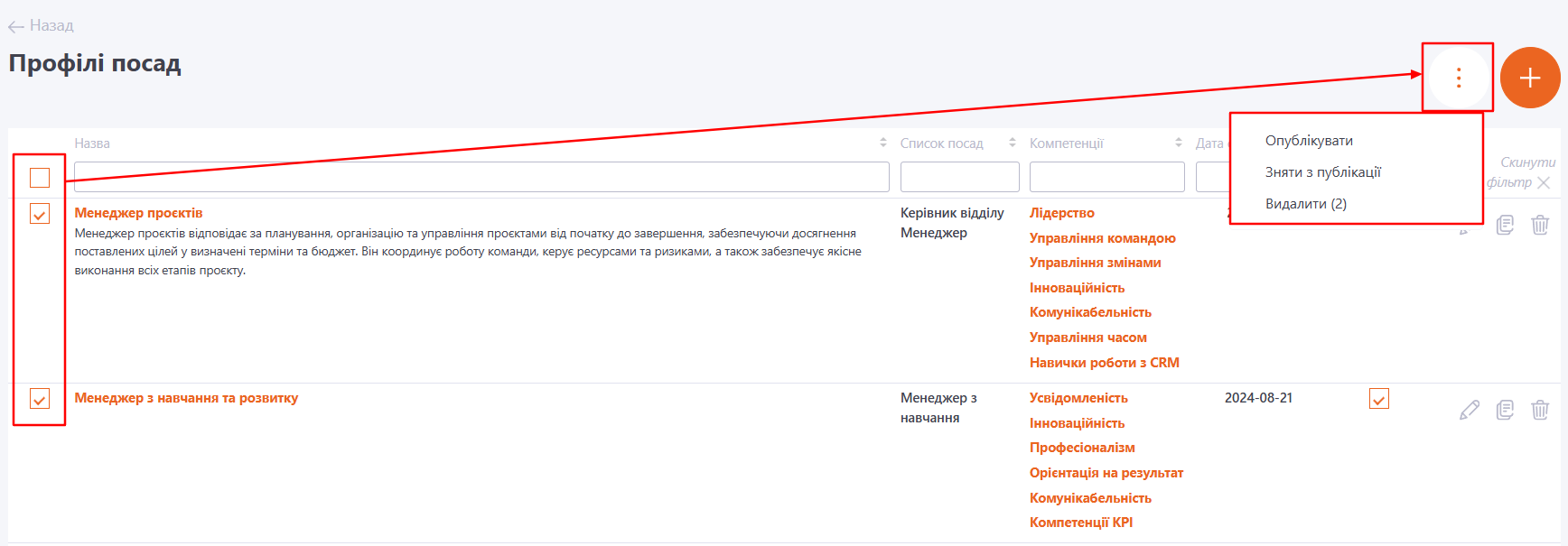
Як і для інших таблиць системи, із профілями посади можна виконати групові дії. Спочатку потрібно чек-боксами відмітити потрібні профілі, далі вибрати одну з дій:
- опублікувати;
- зняти з публікації;
- видалити.
Створення нового профілю посади
Для створення нового профілю посади необхідно на сторінці "Профілі посад" натиснути кнопку "Створити" 
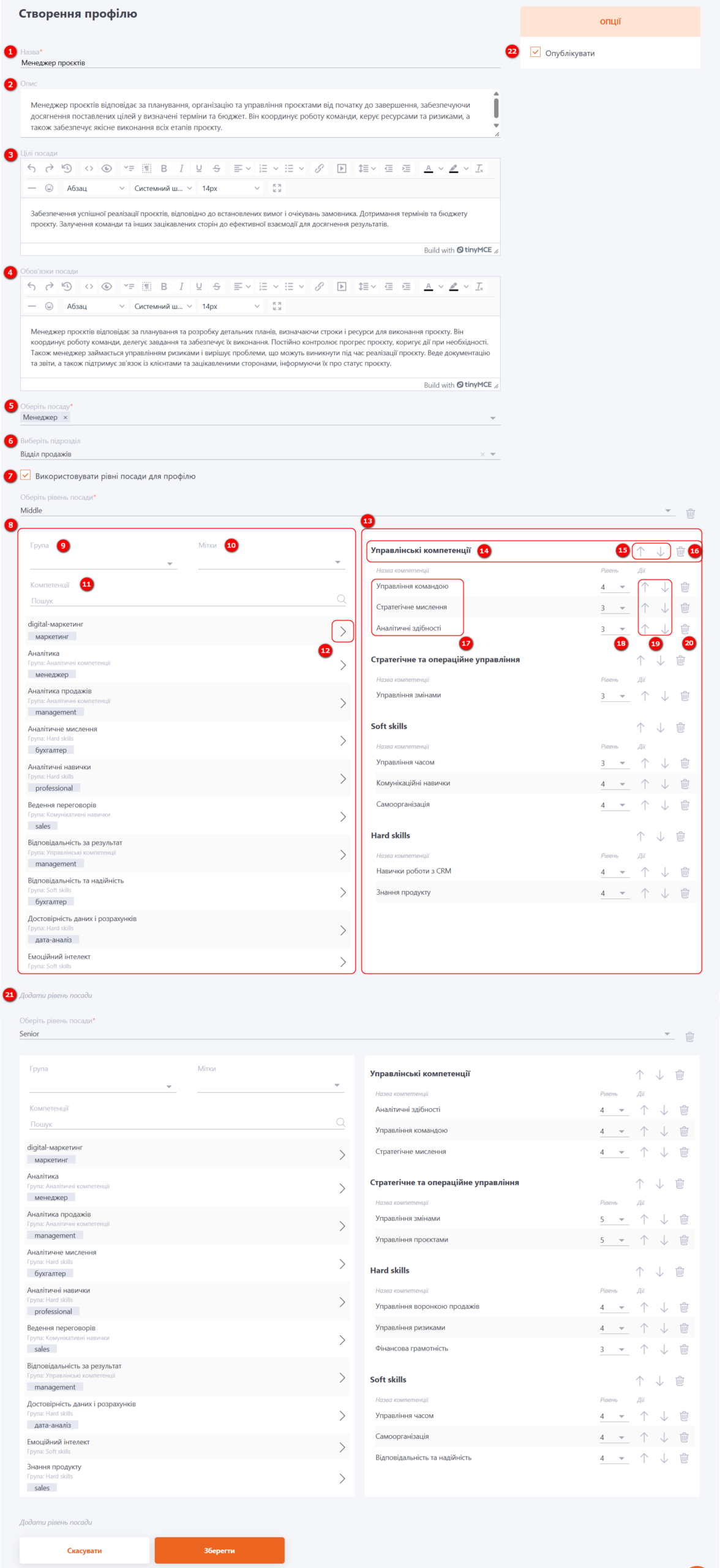
Після цього відкриється сторінка Створення профілю, де необхідно заповнити та налаштувати наступні дані:
(1) - Назва профілю посади;
(2) - Опис - коротка характеристика профілю посади, яка відображається в таблиці зі списком створених на порталі профілів та в особистому профілі при перегляді профілю посади.
(3) - Цілі посади - основне призначення посади в компанії, очікувані результати роботи та її внесок у досягнення цілей підрозділу й організації загалом.
(4) - Обов'язки посади - перелік завдань і функцій, які має виконувати працівник у межах цієї посади.
(5) - Оберіть посаду - обов’язкове поле, у якому потрібно вибрати зі списку створених на порталі посад ту, для якої формується профіль.
(6) - Виберіть підрозділ - додаткове налаштування, яке дає змогу уточнити, для якого саме підрозділу створюється профіль посади.
(7) - Використовувати рівні посади для профілю - можливість створювати окремі профілі посади для різних рівнів кваліфікації працівників.
Якщо налаштування увімкнено, то обов'язково необхідно обрати рівень посади з випадаючого списку.
Також, якщо значення цих атрибутів не збігаються, користувач не зможе пройти призначене завдання з оцінки за компетенціями. Детальніше: Проходження завдання-оцінки.
Далі відображається перелік усіх створених компетенції (8). З цього переліку необхідно вибрати компетенції, які відповідають даному профілю посади. Для швидкого пошуку можна скористатися фільтром за Групами компетенцій (9) та за мітками (10); також можливий Пошук (11) за назвою компетенції.
Щоб додати компетенцію до профілю посади, натисніть стрілку (12) навпроти потрібної компетенції.
Правіше відображається перелік компетенцій (13), які додані до профілю посади. Спочатку зазначається назва Групи компетенцій (14), до якої вони належать.
За допомогою кнопок Вгору та Вниз (15) можна змінювати порядок розташування всієї групи в профілі посади. Кнопка Видалити (16) дає змогу видалити одразу всю Групу компетенцій.
Нижче відображається назва кожної компетенції (17).
Для кожної компетенції необхідно вказати Рівень компетенції (18) - відповідно до Шкали для компетенцій вказати значення, яке відповідає очікуваному рівню кваліфікації співробітника. Встановлений рівень відображається користувачу при перегляді Профіля посади та використовується під час аналізу результатів Оцінки за компетенціями.
За допомогою кнопок Вгору та Вниз (19) можна змінити порядок розташування окремих компетенцій у межах групи. Щоб видалити окрему компетенцію з оцінки, натисніть кнопку Видалити (20).
У системі для одного профілю посади можна створити різні набори компетенцій залежно від рівня посади.
Для цього потрібно натиснути кнопку Додати рівень посади (21), обрати потрібний рівень із випадаючого списку та сформувати для нього відповідний набір компетенцій.
(22) - Опублікувати - публікація профіля посади. Лише опубліковані профілі відображаються в особистому профілі користувача та доступні для створення оцінки за компетенціями.
Перегляд профілю посади
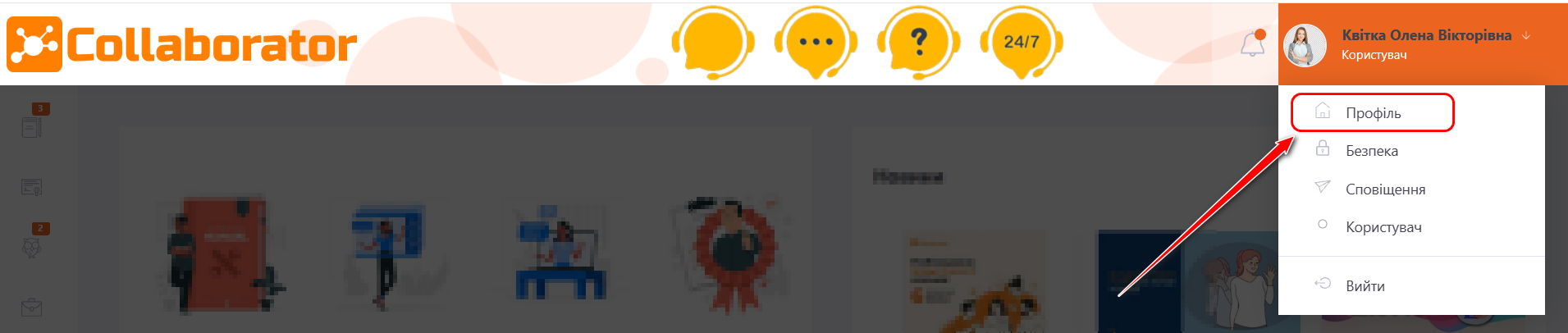
Щоб переглянути власний Профіль посади, користувачу потрібно перейти до свого особистого профілю:
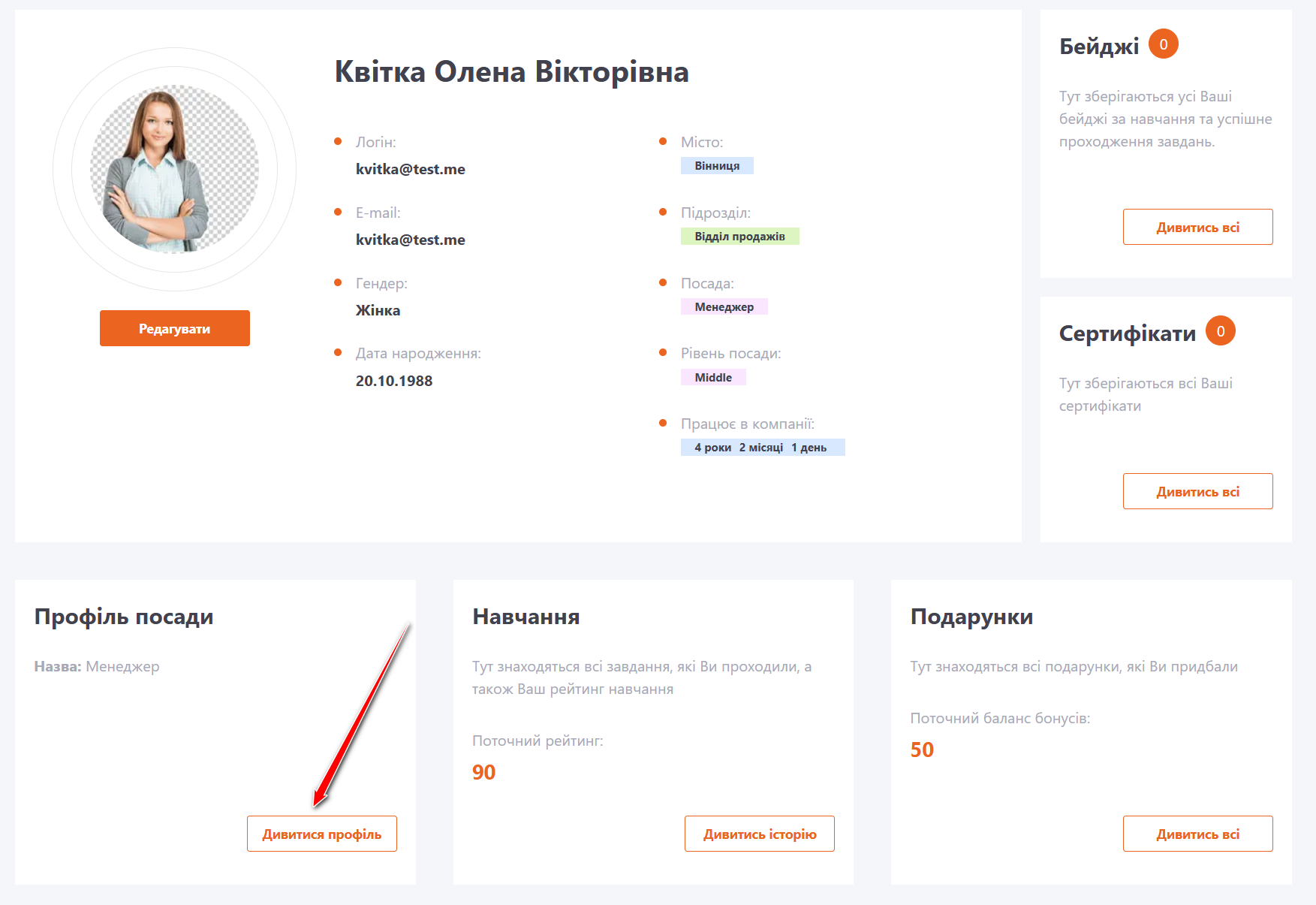
Та у блоці "Профіль посади" натиснути кнопку Дивитись профіль:
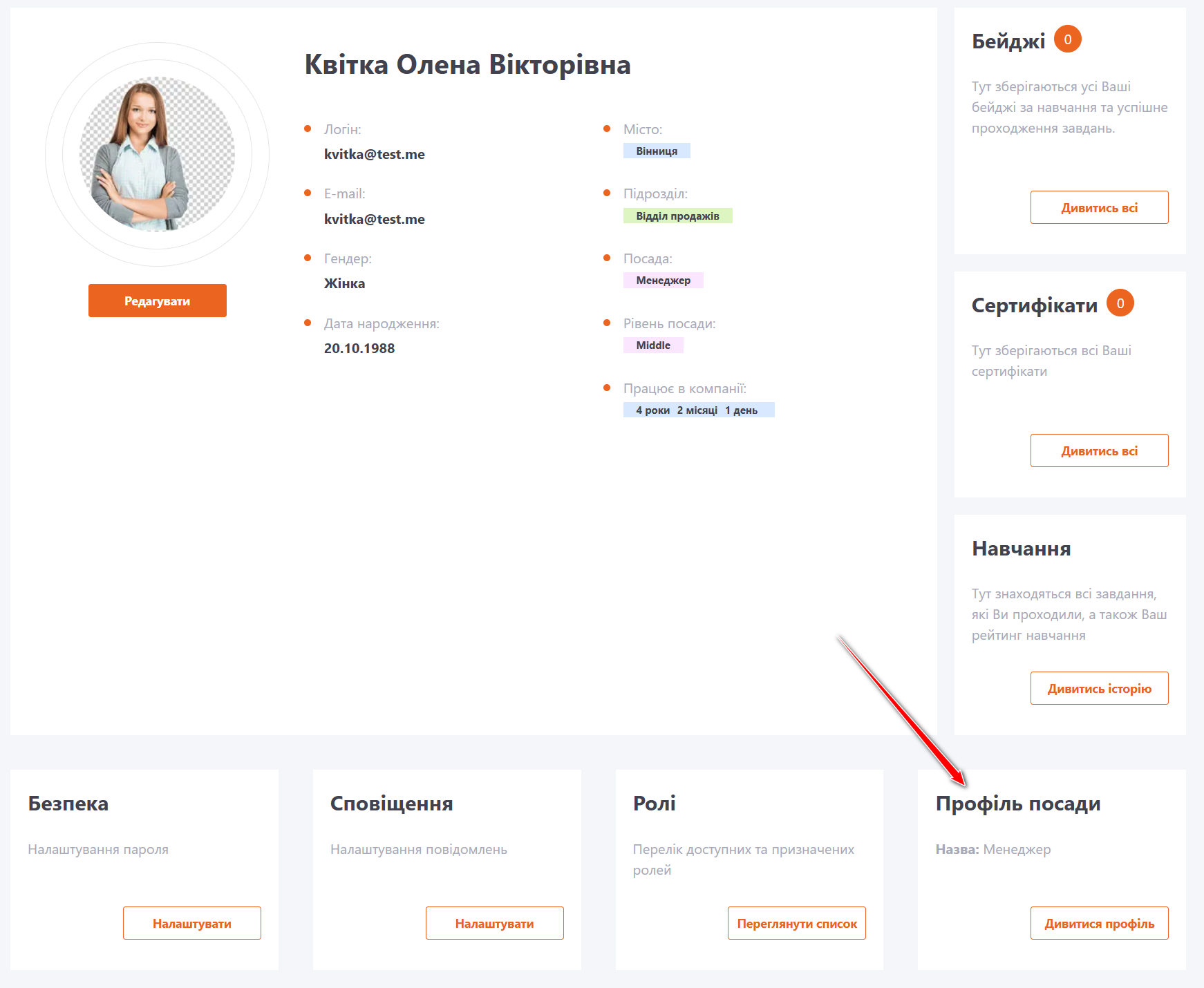
Адміністратор може переглянути профіль посади користувача у профілі відповідного користувача через блок Профіль посади.
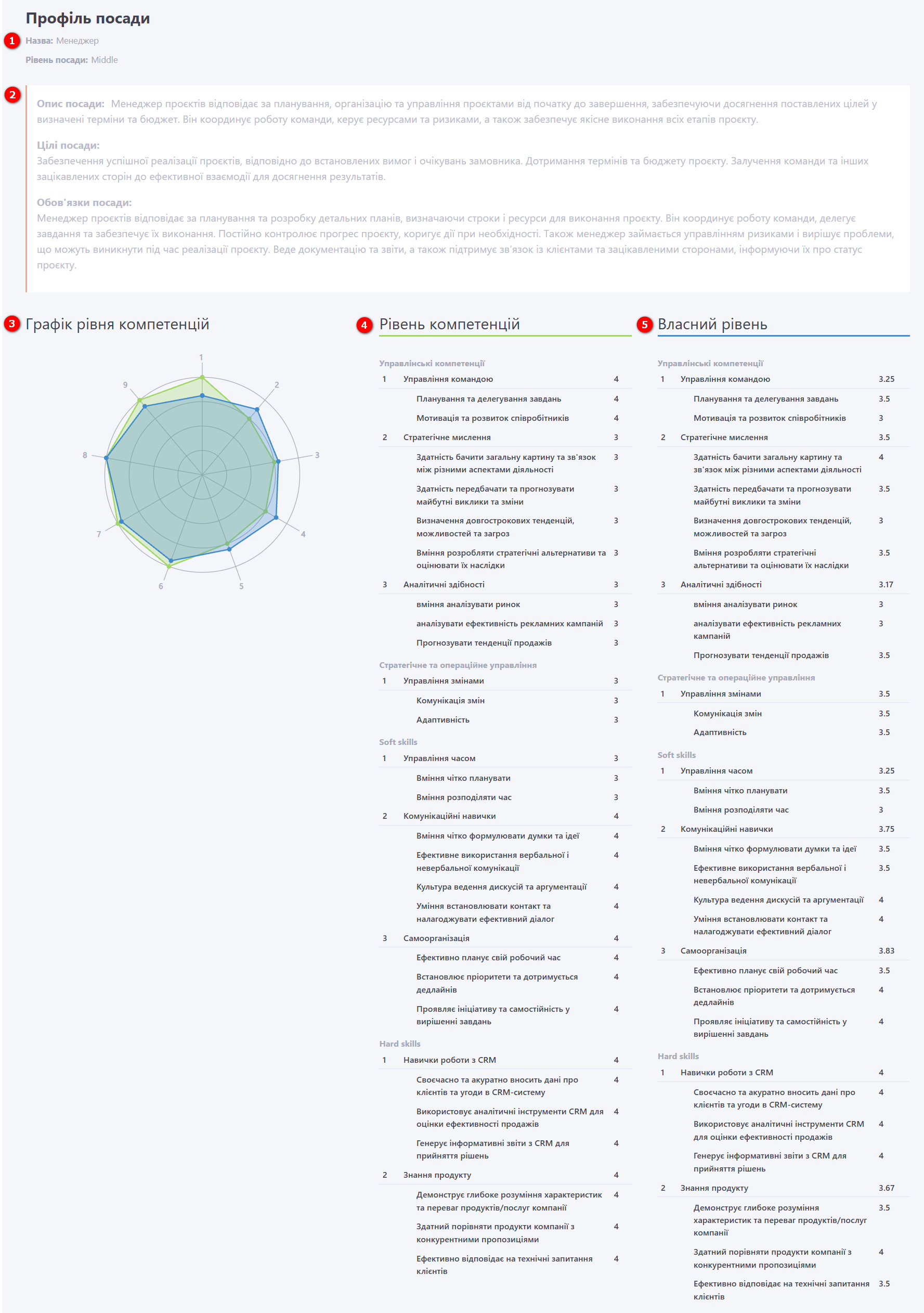
На сторінці Профіль посади відображається назва посади (1) та Рівень посади, якщо його було вказано під час створення. Також виводиться опис, цілі та обов'язки посади (2), якщо ці дані було заповнено під час створення або редагування Профілю посади.
Графік рівня компетенцій (3) - графічне відображення очікуваного та фактичного рівнів компетенцій працівника.
Рівень компетенцій (4) — очікуваний рівень кваліфікації по кожній компетенції, який вказується під час створення Профілю посади.
Власний рівень (5) — фактичний рівень кваліфікації користувача по кожній компетенції, який розраховується за результатами проходження завдання з оцінки за компетенціями.