
Створення оцінки за компетенціями
Створення оцінки за компетенціями відбувається за допомогою майстру створення оцінки. Усі етапи створення аналогічні до створення оцінки за критеріями:
- опис оцінки;
- налаштування параметрів;
- створення завдання;
- призначення користувачів.
Всі етапи можна пройти послідовно за допомогою майстра або зберегти дані на будь-якому з етапів та повернутись до процесу підготовки та запуску оцінки пізніше.
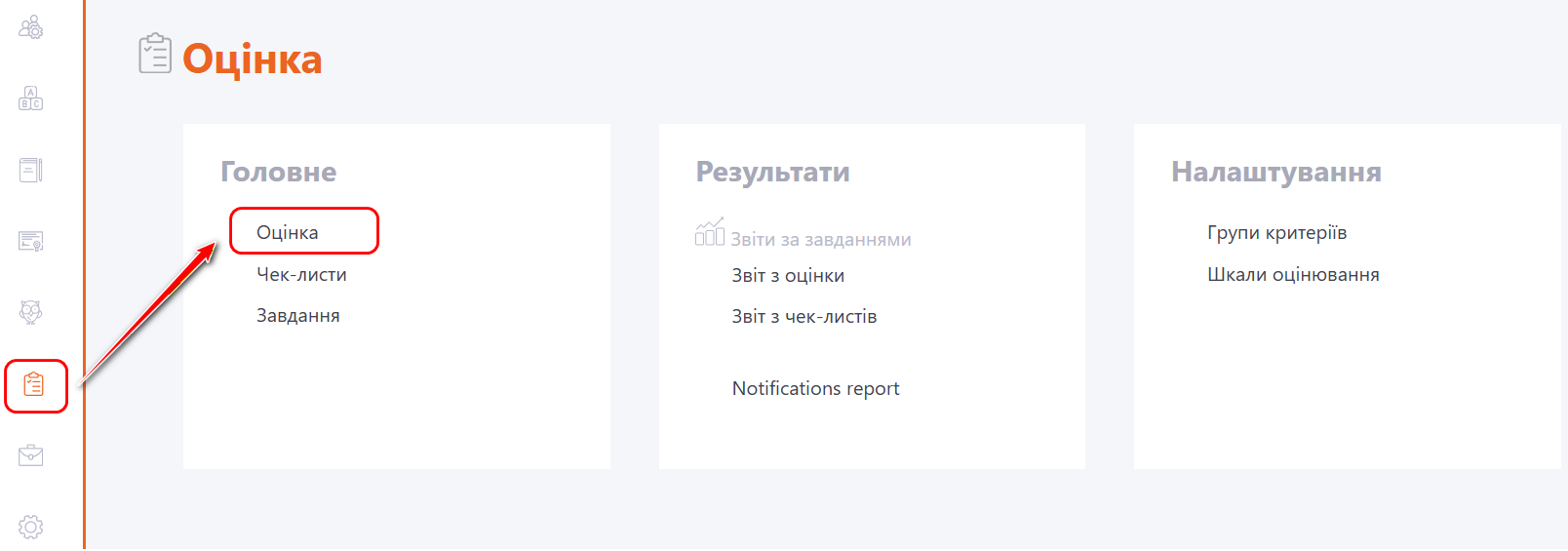
Для створення оцінки по компетенціям потрібно перейти у меню Оцінка - Головне - Оцінка.
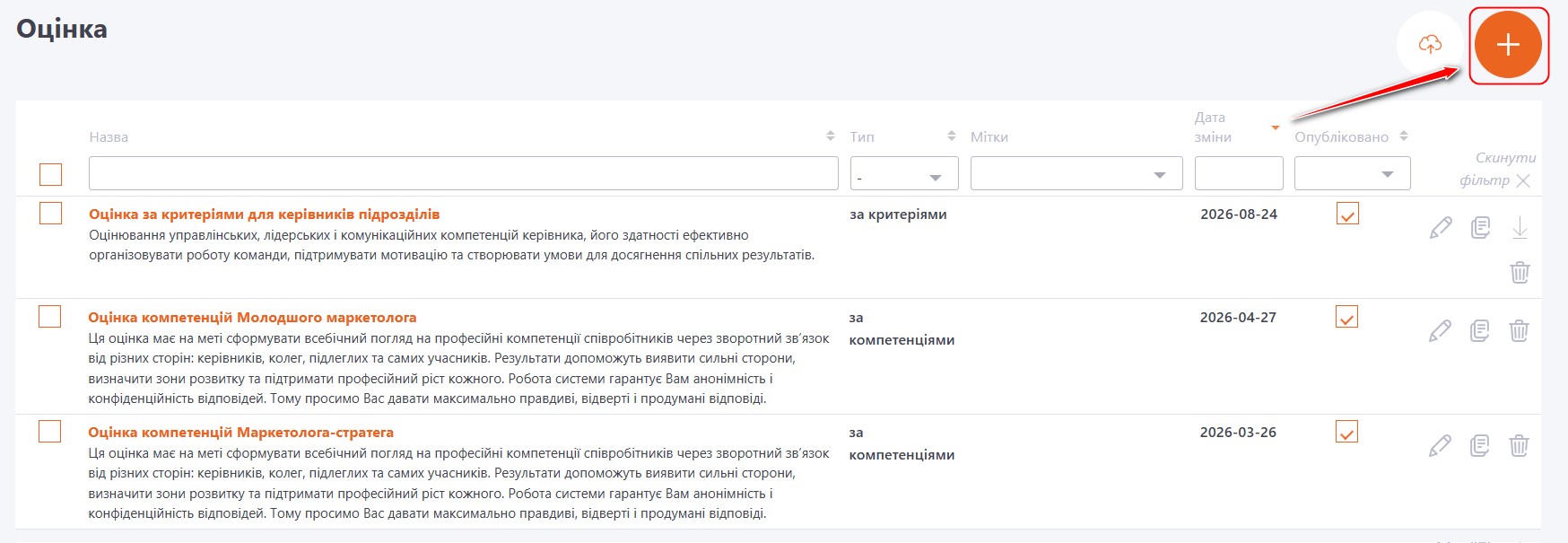
На сторінці Оцінка відображається список усіх створених оцінок у вигляді таблиці.
Для створення нової оцінки натисніть кнопку Створити.
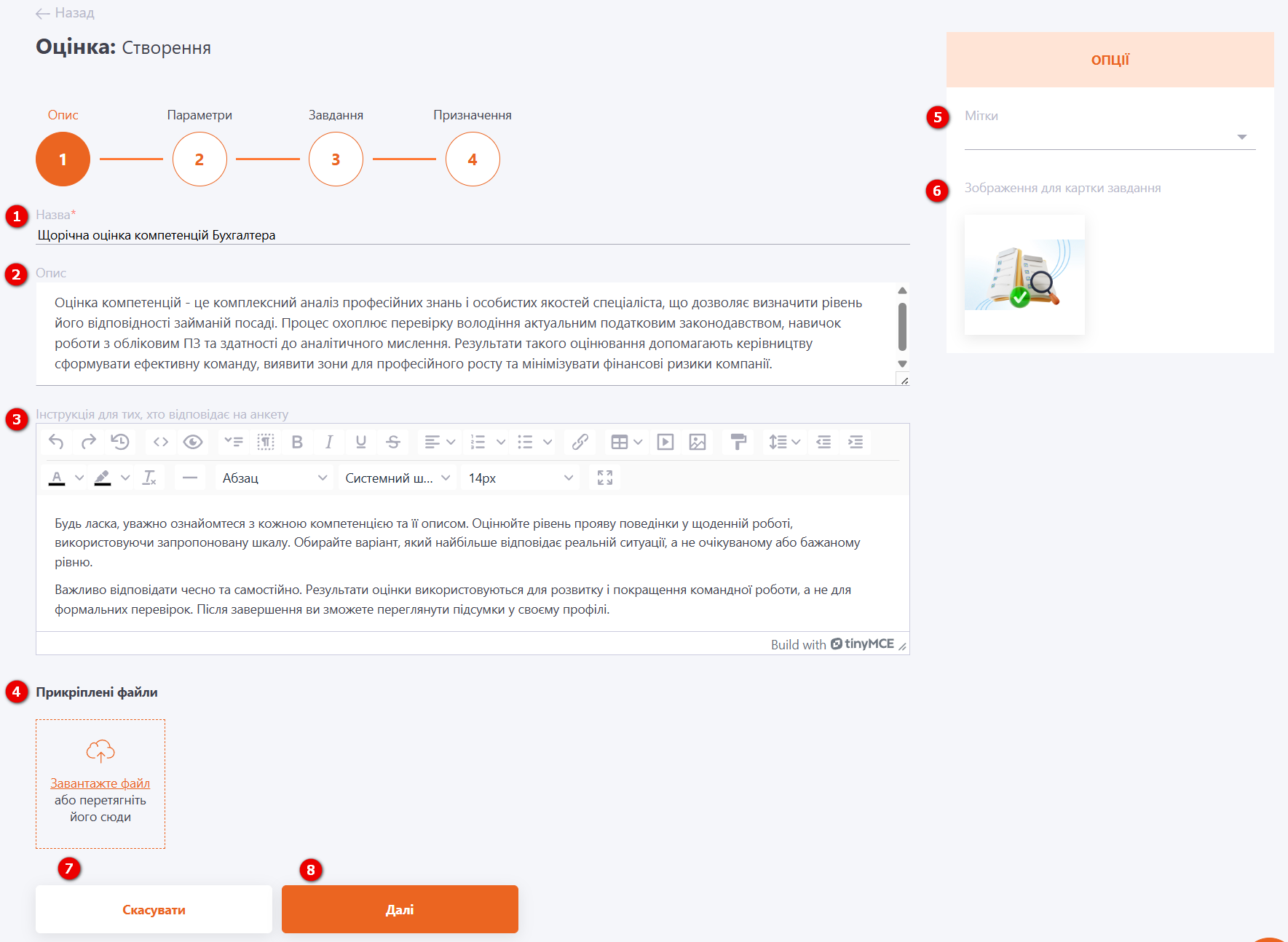
1 етап - Опис оцінки
Перший етап створення оцінки - заповнення опису.
Доступні такі поля для заповнення, опції та дії:
(1) - Назва - обов'язкове поле.
(2) - Опис оцінки - необов'язкове поле, виводиться в таблиці зі списком створених оцінок разом з назвою.
(3) - Інструкція для тих, хто відповідає на анкету - редактор для підготовки інструкції для респонденів, які будуть проходити анкети оцінки. Інструкція буде виводитись перед початком заповнення анкети. Доступні стандартні інструменти редагування та форматування тексту, також можна використовувати у тексті зображення. Їх можна прикріпити за допомогою відповідної кнопки Прикріпити файли (4), дозволені формати: jpg, png, jpeg, gif, svg.
(5) - Мітки - додатковий параметр для групування та пошуку оцінок.
(6) - Зображення для картки Завдання - картинка, яка буде використовуватись в картці завдання замість стандартної.
(7) - Скасувати - вихід зі сторінки створення опису оцінки без збереження.
(8) - Далі - кнопка переходу на етап налаштування параметрів оцінки. Кнопка стає доступною після заповнення обов'язкових полів.
2 етап - Налаштування вмісту анкети
На другому етапі потрібно вибрати вид Оцінки:
(1) - за компетенціями.
(2) - Додати фінальну оцінку - якщо опція увімкнена, після заповнення всіх анкет керівник вручну встановляє фінальну оцінку, яка може відрізнятися від автоматично розрахованої загальної. У разі активації опції в профілі посади користувача відображатиметься значення фінальної оцінки.
За замовчуванням опція вимкнена.
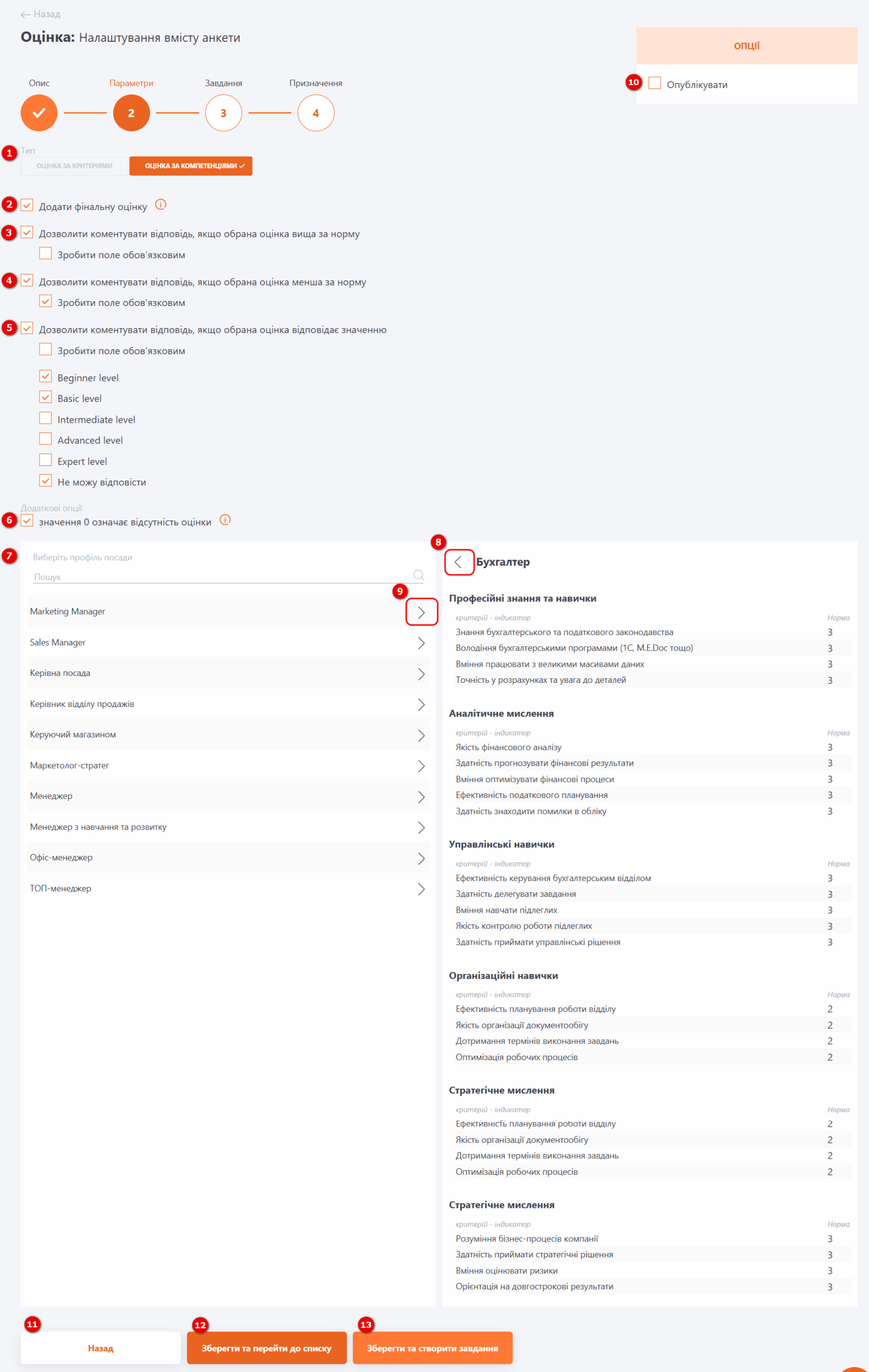
(3) - Дозволити коментувати відповідь, якщо обрана оцінка вища за норму - якщо опція увімкнена, під час проходження оцінювання у разі вибору користувачем оцінки, що перевищує встановлену норму, відображається поле для коментаря.
Поле може бути обов’язковим — для цього необхідно проставити чекбокс «Зробити поле обов’язковим». У такому разі користувач зможе зберегти анкету лише після додавання коментаря.
(4) - Дозволити коментувати відповідь, якщо обрана оцінка менша за норму - якщо опція увімкнена, під час проходження оцінювання у разі вибору користувачем оцінки, менше за встановлену норму, відображається поле для коментаря (пояснення).
Поле може бути обов’язковим — для цього необхідно проставити чекбокс «Зробити поле обов’язковим». У такому разі користувач зможе зберегти анкету лише після додавання коментаря.
(5) - Дозволити коментувати відповідь, якщо обрана оцінка відповідає значенню - якщо опція увімкнена, під час проходження оцінювання у разі вибору відмічених значень, відображається поле для коментаря.
Поле може бути обов’язковим — для цього необхідно активувати чекбокс «Зробити поле обов’язковим». У такому разі користувач зможе зберегти анкету лише після додавання коментаря.
(6) - Значення 0 означає відсутність оцінки - ця опція з’являється в налаштуваннях лише тоді, коли в Шкалі для компетенцій використовується значення 0.
Якщо цю опцію увімкнено, оцінка 0 не враховуватиметься при розрахунку "Загальна оцінка" і фактично вважатиметься відсутністю відповіді на конкретне запитання.
Далі необхідно обрати профіль посади (7), за якою буде проводитись оцінка (доступний пошук по назві). Справа будуть відображені всі компетенції та індикатори вибраного профілю, а також рівень норми по кожному з них. Щоб видалити профіль, потрібно натиснути кнопку (8). Після цього можна обрати новий профіль. Або ж можна просто обрати новий профіль кнопкою (9), він замінить профіль, обраний до цього.
Кнопкою (10) можна опублікувати оцінку. Ця дія також активує кнопку Зберегти і перейти до створення завдання (13) (створити завдання можна лише з опублікованою оцінкою). Альтернативно можна Зберегти оцінку і перейти до списку (12) - так можна завчасно підготувати оцінку, а завдання створити пізніше.
Кнопкою (11) можна перейти до попереднього етапу Майстра створення оцінки.
3 етап - Створення завдання
На 3 етапі роботи майстра потрібно створити завдання на основі оцінки, яку було створено на етапах 1 та 2.
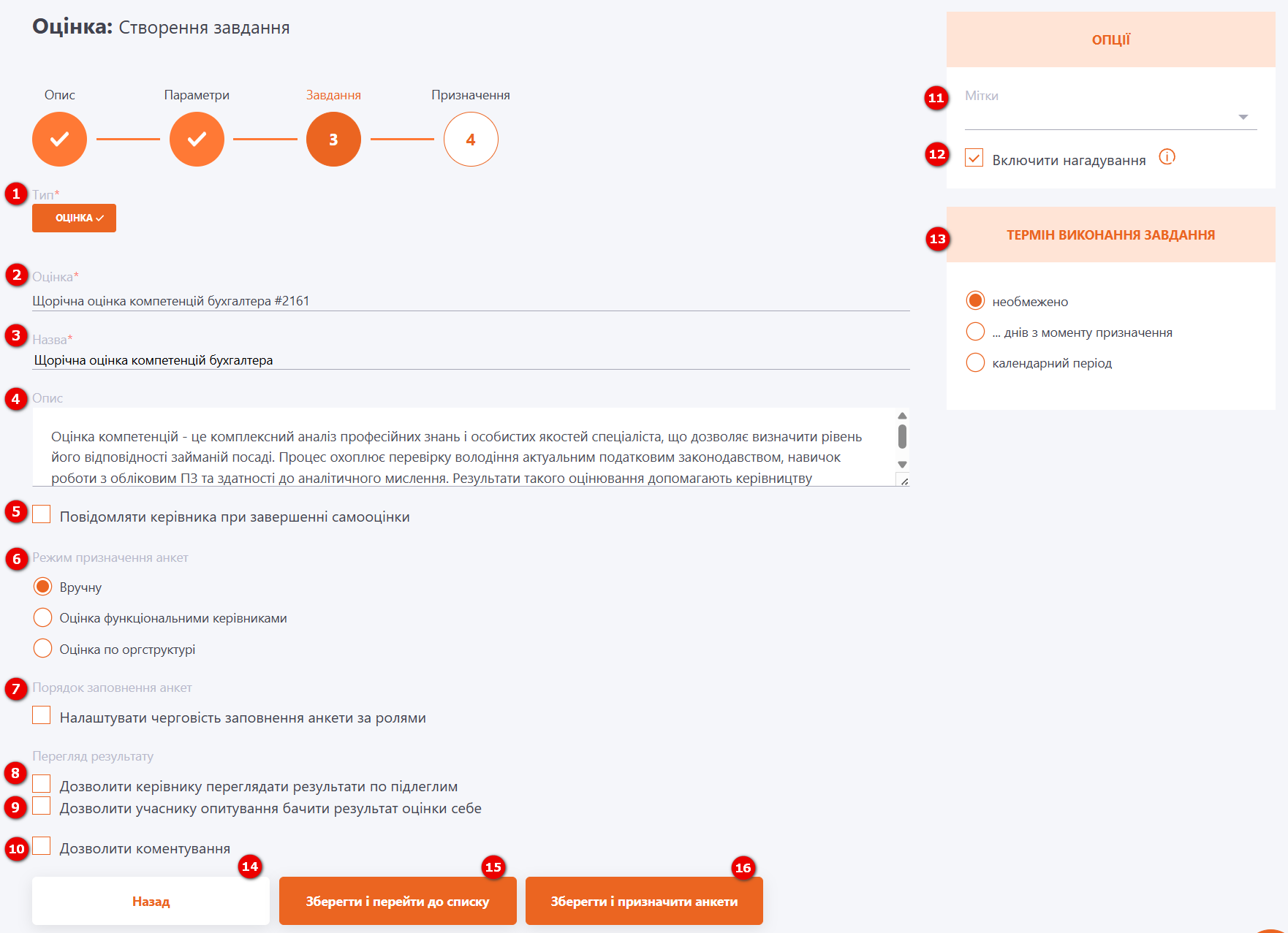
(1) - Тип завдання - за промовчанням типом завдання у майстрі вибрано Оцінку.
(2) - Оцінка - автоматично вибрано створену на попередніх етапах оцінку.
(3) - Назва завдання - автоматично заповнюється назва оцінки, за потреби її можна змінити.
(4) - Опис - поле автоматично заповнюється описом оцінки. За потреби опис можна змінити.
(5) - Повідомляти керівника при завершенні самооцінки - якщо опція ввімкнена, користувачу, який призначений на оцінку в ролі керівника, буде надходити повідомлення про заповнення анкети самооцінки його підлеглим.
(6) - Режим призначення анкет - спосіб, яким будуть призначатись користувачі на завдання.
Доступно:
- призначення вручну;
- оцінка функціональними керівниками;
- оцінка по оргструктурі.
Детально про кожний режим призначення анкет в статті Створення та редагування завдання-оцінки.
(7) - Порядок заповнення анкет - за промовчанням всі призначені анкети з оцінки респонденти можуть заповнювати незалежно один від одного. Але за допомогою даної функції можна налаштувати порядок заповнення анкет по ролям. Детально про опцію налаштування порядку заповнення анкет в статті Створення та редагування завдання-оцінки.
(8) - Дозволити керівнику переглядати результати по підлеглим - якщо опція включена, після завершення оцінювання підлеглих, керівник зможе переглядати Протокол з оцінки за компетенціями зі сторінки призначених завдань. Доступ надається до звіту без вказання імен респондентів. Детальніше: Перегляд Протоколу з оцінки за компетенціями керівником
(9) - Дозволити учаснику опитування бачити результат оцінки себе - якщо опція включена, після завершення самооцінки, користувач зможе переглядати Протокол з оцінки за компетенціями зі сторінки призначених завдань. Доступ надається до звіту без вказання імен респондентів. Детальніше: Перегляд Протоколу з оцінки за компетенціями користувачем
(10) - Дозволити коментування - якщо опція включена, користувачі зможуть залишати коментарі до завдання.
(11) - Мітки - можливість вказати мітку для завдання;
(12) - Включити нагадування - якщо опція включена, то призначеним на завдання користувачам будуть відправлятися нагадування про те, що вони провалили або пропустили дане завдання. Налаштувати час відправки і частоту нагадувань можна в меню "Нагадування про завдання" на сторінці списку завдань.
(13) - Термін виконання завдання - налаштування терміну проходження завдання-оцінки. Детальніше про дане налаштування у статті Створення та редагування завдання-оцінки.
(14) - Назад - кнопка повертає на 2 етап майстра без збереження налаштувань завдання.
(15) - Зберегти і перейти до списку - завдання-оцінка зберігається та відбувається перехід до таблиці зі створеними завданнями. При цьому роботу майстра буде завершено. Для призначення завдання з оцінкою користувачам потрібно буде перейти на сторінку призначення завдання.
(16) - Зберегти і призначити анкети - перехід на етап призначення користувачів на створене завдання.
4 етап - Призначення анкет
На 4 етапі роботи майстра потрібно призначити анкети для заповнення учасникам оцінки.
Алгоритм призначення анкет залежить від вибраного на етапі 3 режиму призначення анкет.
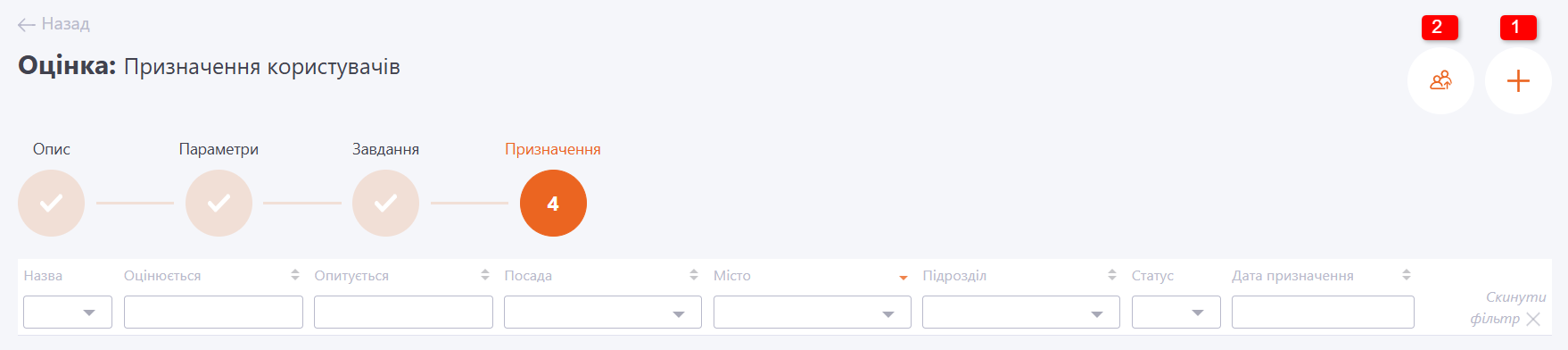
- Якщо вибрано режим призначення вручну - потрібно для кожної анкети вибрати оцінюваного, респондента та роль, у якій він буде оцінювати анкету (додати призначення — кнопка (1)). Альтернативно, можна призначити користувачів списком із файлу (2).
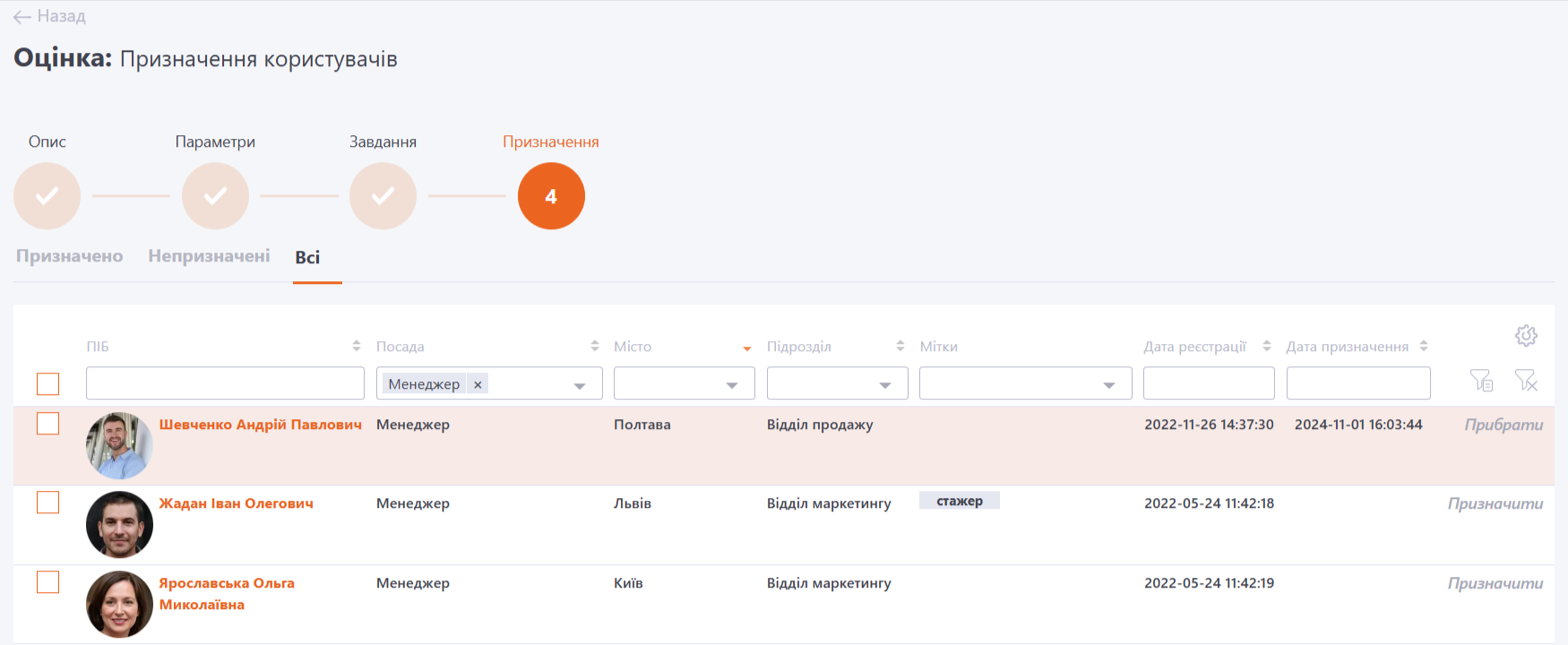
- Якщо вибрано оцінку функціональними керівниками або оцінку по оргструктурі, достатньо призначити користувачів, яких будуть оцінювати, і система автоматично призначить анкети респондентам відповідно до зв'язків оргструктури або функціональних керівників.
Під час призначення анкет всі респонденти отримають сповіщення по шаблону Оцінка - Опитування призначено користувачу.
Детально процес призначення анкет описано в статті Призначення завдання-оцінки.
Процес проходження анкет описано в статті Проходження завдання-оцінки.
Перегляд звітів та процес виставлення фінальної оцінки описані у статтях Перегляд Протоколу з оцінки за компетенціями, Звіт з оцінки за компетенціями