
Меню Безпека
Щоб відкрити меню Безпека натисніть Безпека у випадаючому меню користувача, яке знаходиться в правому верхньому куті сторінки браузера.

Сторінка Безпека складається з таких блоків:
- Пароль входу — налаштування зміни пароля Користувачем.
- Список активних сесій — відображення всіх активних сесій (перебування Користувача на порталі), у тому числі з різних пристроїв.
- Біометричний вхід — налаштування вхіду в систему за допомогою біометричної аутентифікації.
- Двоетапна аутентифікація — налаштування двоетапної аутентифікації.
- API токени — створення API токена.
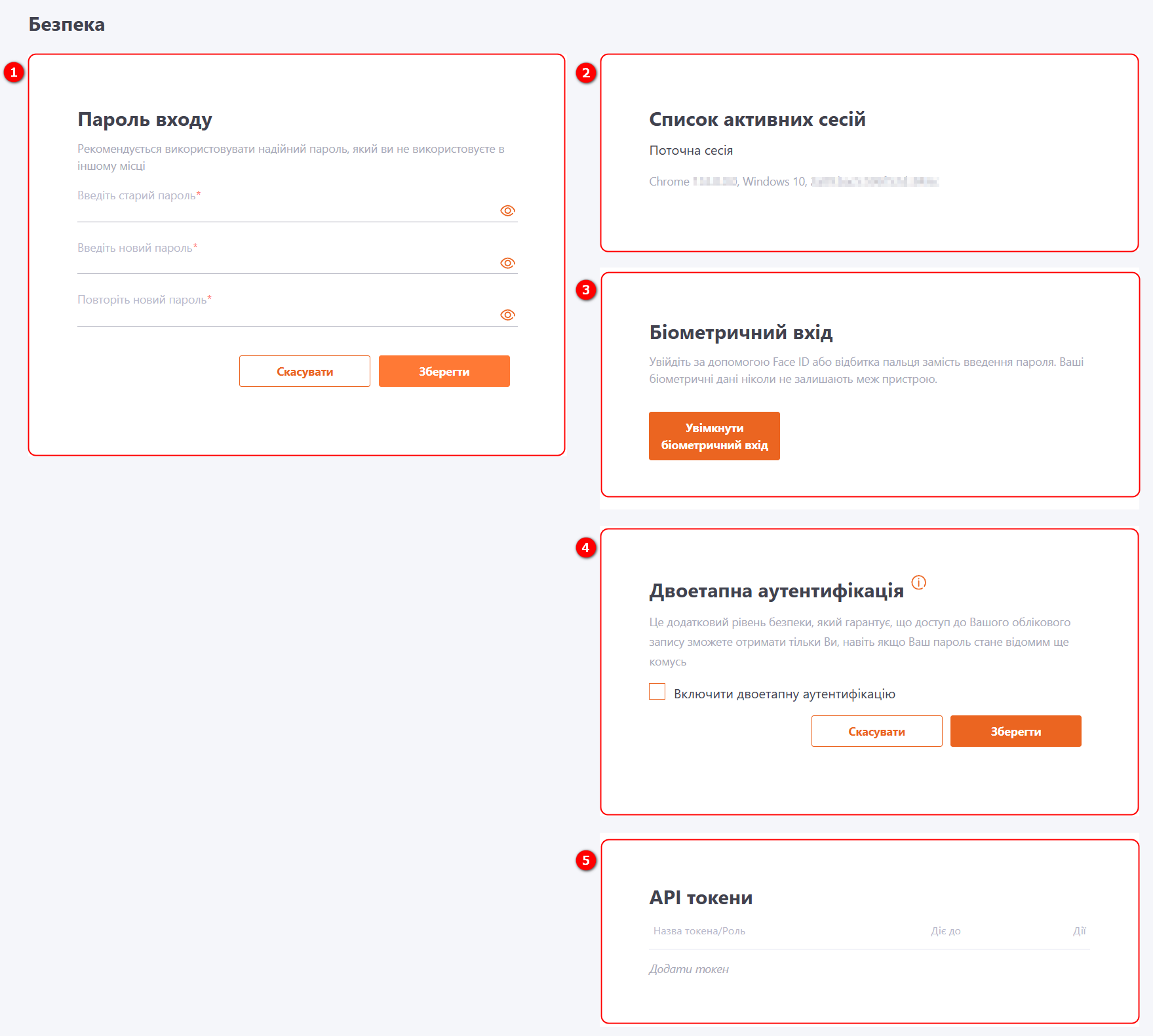
Пароль входу
Для зміни пароля Користувач повинен спочатку ввести старий пароль, а потім новий пароль та підтвердити його. Для перевірки правильності введення паролю можна використовувати кнопку відображення введеного тексту.

Після зміни пароля Користувачеві надійде на пошту лист з новим паролем. Шаблон листа "Користувачі - Ваш пароль у системі навчання було змінено". Приклад листа можна подивитися тут: Шаблони повідомлень для Користувачів.
В журналі безпеки фіксується факт зміни пароля (детальніше в Журнал безпеки).
Якщо на порталі є налаштування Політики паролів, користувач зможе змінити пароль з врахуванням налаштованих вимог - див. Політика паролів.
Список активних сесій
Користувачі можуть зайти на портал з будь-якого пристрою та браузера. Проміжок часу, протягом якого користувач знаходиться на порталі, називається сесією. І коли співробітник одночасно входить до системи з різних пристроїв, створюються нові активні сесії.
В блоці Список активних сесій відображаються усі активні сесії користувача і користувач може самостійно завершити сесії, створені на інших пристроях. Для цього необхідно натиснути на Завершити всі сесії, крім поточної.

Біометричний вхід
Блок Біометричний вхід відображається лише за умови, що на порталі в Політиках аутентифікації увімкнено налаштування "Дозволити аутентифікацію за допомогою біометричних даних".
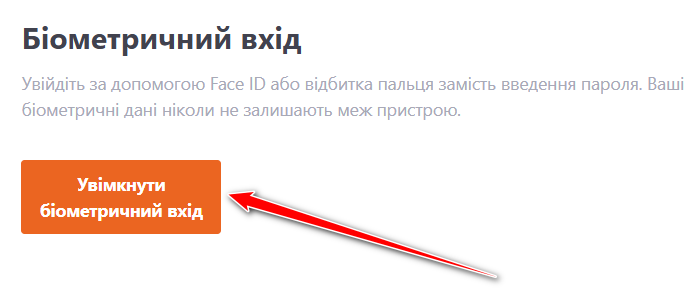
У цьому блоці користувач може налаштувати Вхід у систему через біометричну аутентифікацію. Для цього потрібно натуснути кнопку "Увімкнути біометричний вхід" і дотримуючись підказок на пристрої (прикласти палець, сканувати обличчя або вставити USB-ключ) налаштувати біометричну авторизацію.
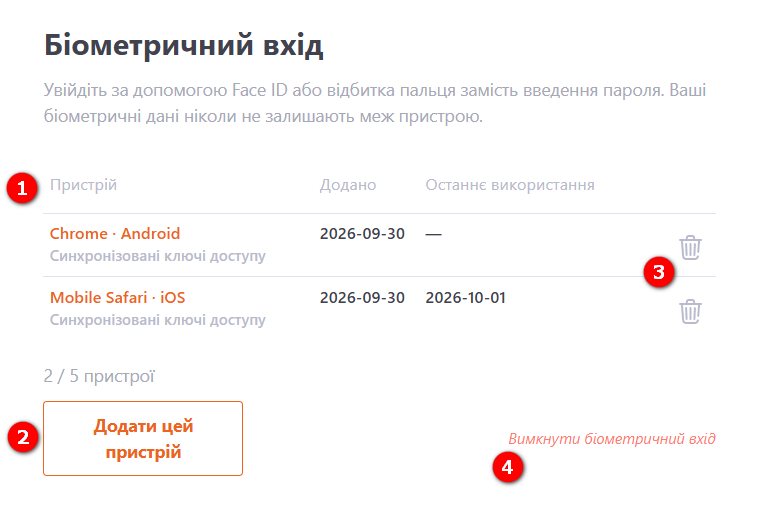
Після підключення біометричної авторизації у Блоці Біометричний вхід відображається інформація щодо підключених пристроїв (1):
- назва пристрою;
- дата підключення;
- дата останього використання.
Система дозволяє додати 5 пристроїв.
Щоб додати новий пристрій, спершу зайдіть на ньому в систему через стандартний логін і пароль, потім перейдіть у меню Безпека і натисніть кнопку "Додати цей пристрій" (2). Після цього дотримуйтесь підказок пристрою, так само як і під час першого підключення.
Якщо виникла потреба видалити один із підключених пристроїв (наприклад, якщо загубили телефон),то у списку знайдіть потрібний пристрій і натисніть навпроти нього кнопку "Забути"(3).
Щоб відключити біометричну авторизацію та видалити одразу всі підключені пристрої, необхідно натиснути кнопку "Вимкнути біометричний вхід"(4).
Усі дії із додавання та видалення ключів доступу на пристроях фіксуються в Журналі безпеки.
Двоетапна аутентифікація
Також на сторінці Безпека користувач може налаштувати двоетапну аутентифікацію для захисту свого облікового запису.

Покрокова інструкція налаштування Двоетапної аутентифікації див.в статті Двоетапна аутентифікація
API токени
В цьому блоці відображаються створенні API токени. Щоб додати API токен натисніть на Додати токен.

В модальному вікні створення токену є можливість обрати назву токену, термін дії (від 1 до 12 місяців) та роль, для якої він використовується.
Детальніше про те, що таке API токен та як він працює читайте в статті API token
