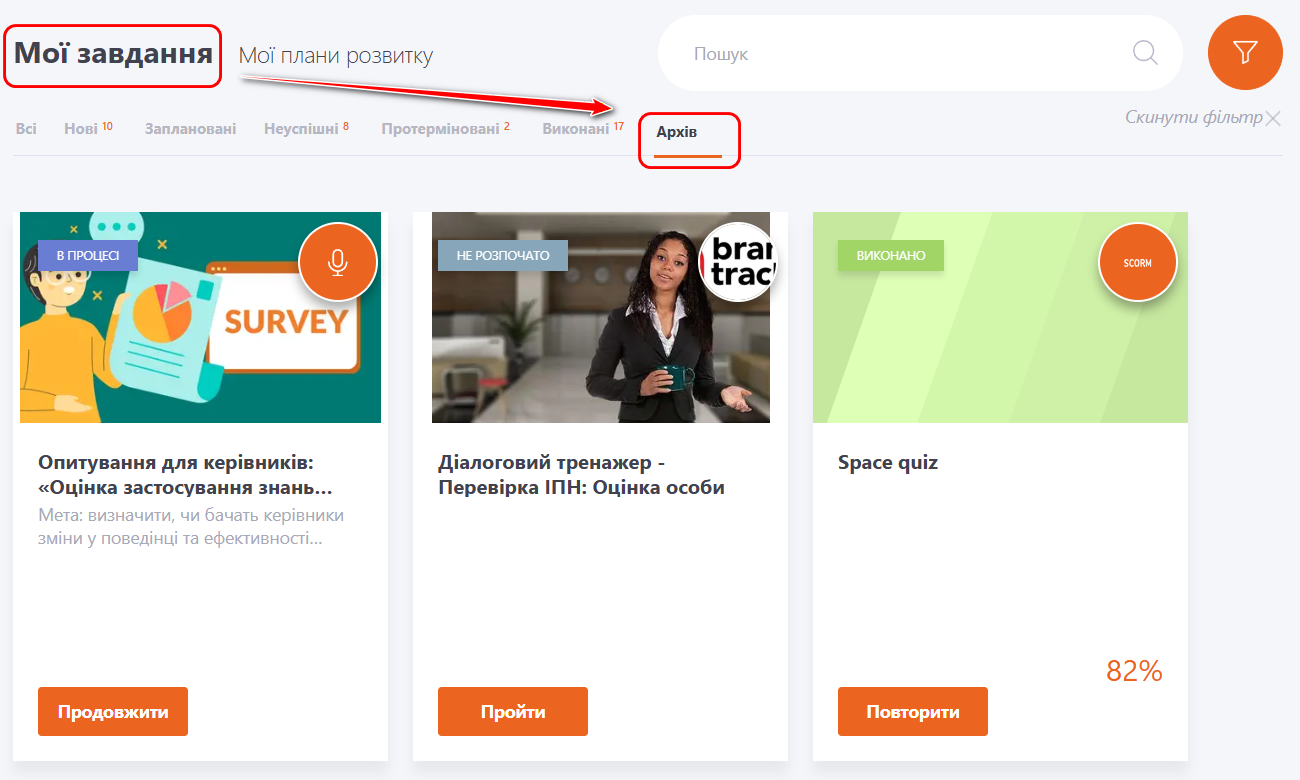
Архів завдань
Архів завдань — це можливість приховати із Таблиці завдань неактуальні завдання, які більше не використовуються, але мають зберігатися в системі для відображення звітів та історії навчання користувачів.
Архівація не видаляє завдання із системи. Усі пов'язані з ним дані, включаючи результати проходження, звіти та історію навчання користувачів, залишаються доступними та зберігаються в системі.
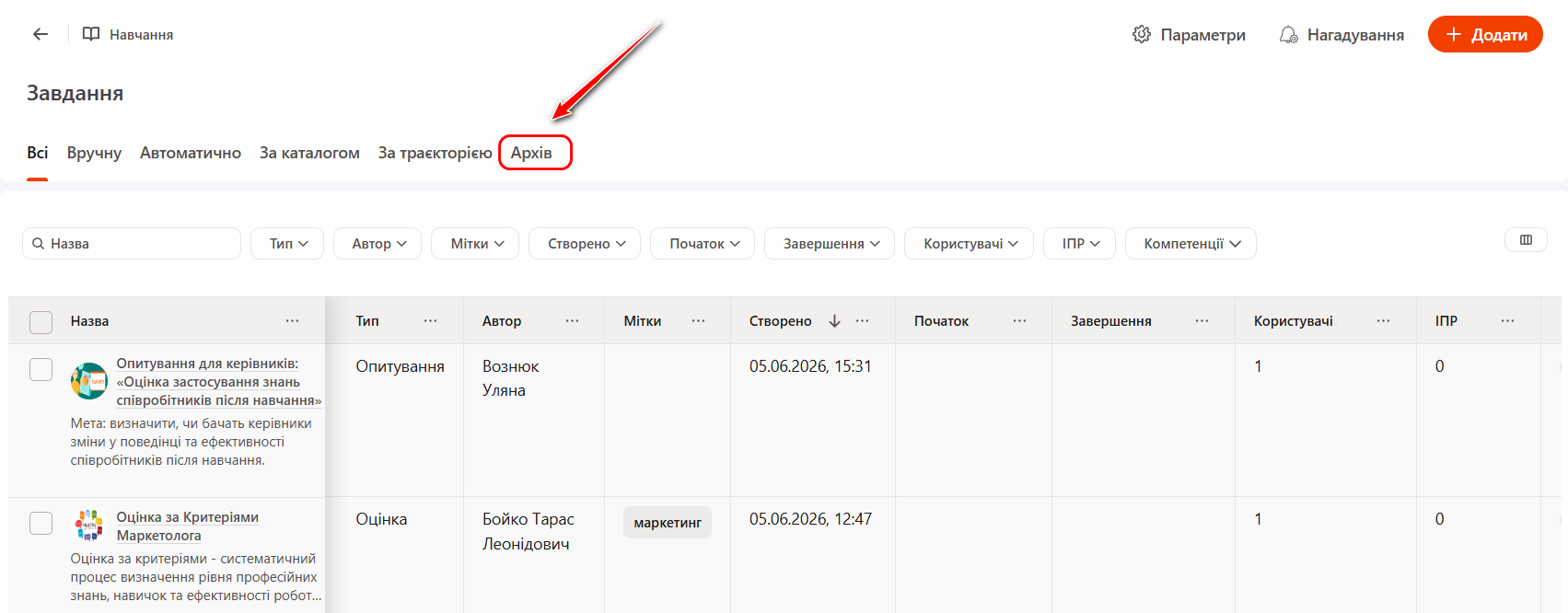
Для перегляду архівованих завдань необхідно на сторінці Завдання перейти у вкладку Архів.
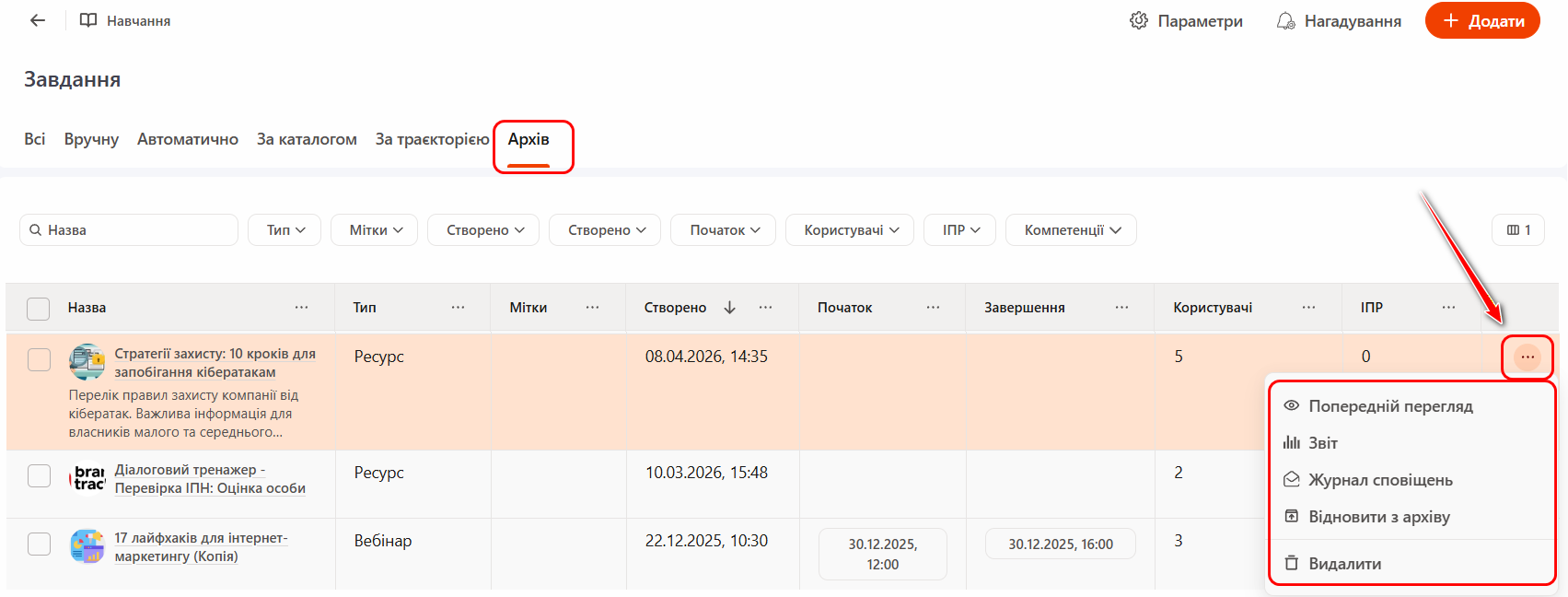
Для кожного архівного завдання при натисканні кнопки Дія доступні такі опції:
- Попередній перегляд - можливість переглянути, як виглядає завдання для користувачів, детальніше Попередній перегляд Завдання.
- Звіт — перехід на сторінку звітності по завданню для перегляду результатів його проходження користувачами.
- Журнал сповіщень — перехід на сторінку журналу сповіщень, де можна переглянути всі повідомлення, надіслані в межах цього завдання.
- Відновити з архіву — повернення завдання до списку активних завдань (вкладка «Всі»). Після відновлення для завдання знову стають доступними всі стандартні дії та налаштування.
- Видалити — видалення завдання із системи.
Для завдання, переміщеного до Архіву, діють такі обмеження:
- Завдання не можна редагувати.
- Завдання не можна призначати користувачам або знімати з призначення користувачів (як вручну, так і груповою дією або через CSV-файл).
- Завдання стає недоступним для вибору та використання у правилах автоматизації та наборах завдань ІПР (воно також зникає з відповідних списків елементів).
- Завдання не відображається в «Каталозі навчання» (ні в загальному списку, ні за прямим посиланням).
- Терміни виконання цього завдання більше не відображається користувачу в календарі на сторінці «Мої завдання».
- Не надсилаються будь-які сповіщення, пов’язані із завданням (про призначення, про нагадування і інші)
- Завдання більше не відображається у плані розвитку ІПР і не враховується в його загальній статистиці.
Додавання завдання в Архів
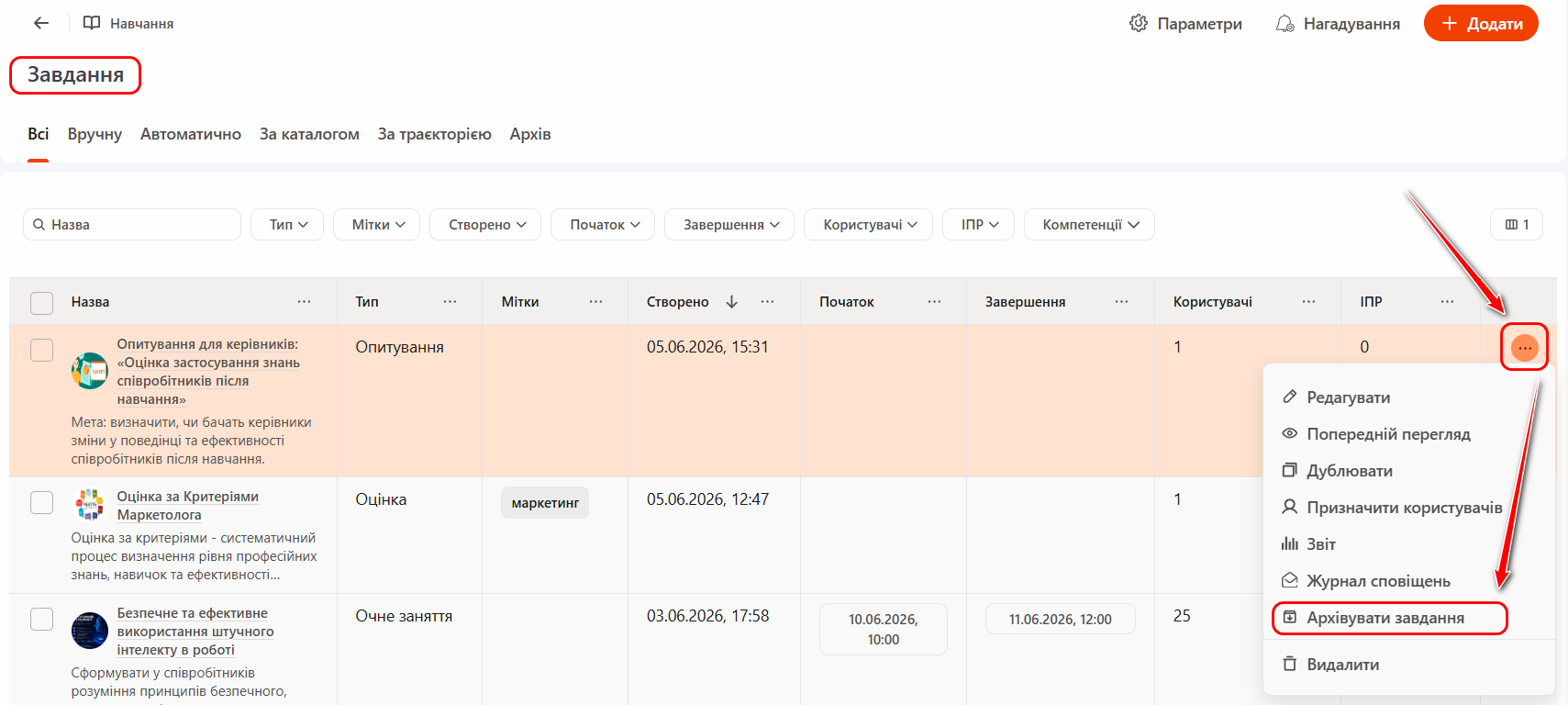
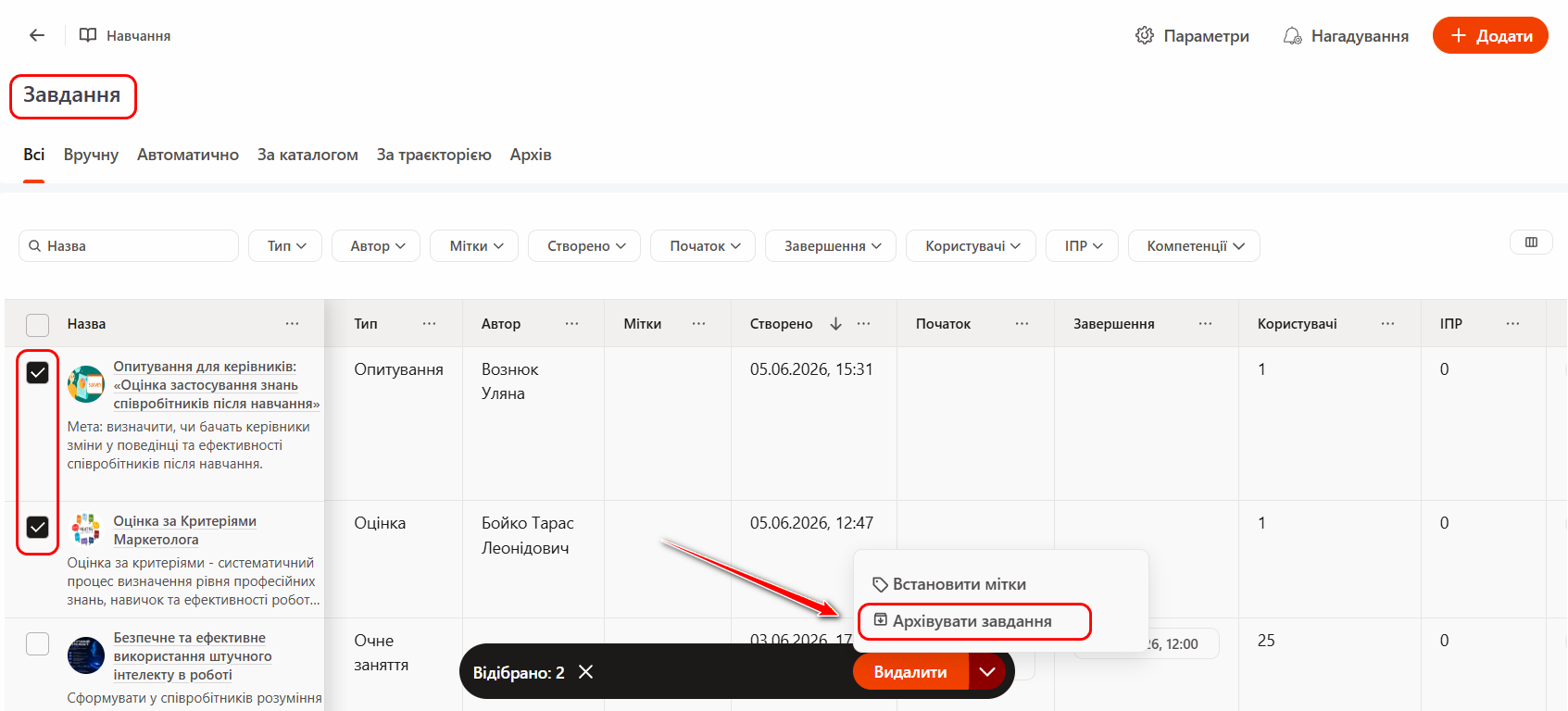
Для того, щоб перемістити завдання в Архів необхідно на сторінці Завдання напроти потрібного завдання натиснути кнопку Дії і обрати опцію Архівувати завдання.
Для зручної роботи передбачено можливість групової дії. Для цього необхідно позначити чекбоксами потрібні завдання - після чого в нижній частині екрана з’явиться панель із доступними діями.
Натиснувши на стрілку потрібно вибрати опцію Архівувати завдання.
Відновлення завдання з архіву
Якщо необхідно продовжити роботу із завданням, його потрібно відновити.
Для цього на сторінці Завдання перейдіть на вкладку Архів, навпроти потрібного завдання натисніть кнопку Дії та виберіть опцію "Відновити з архіву".
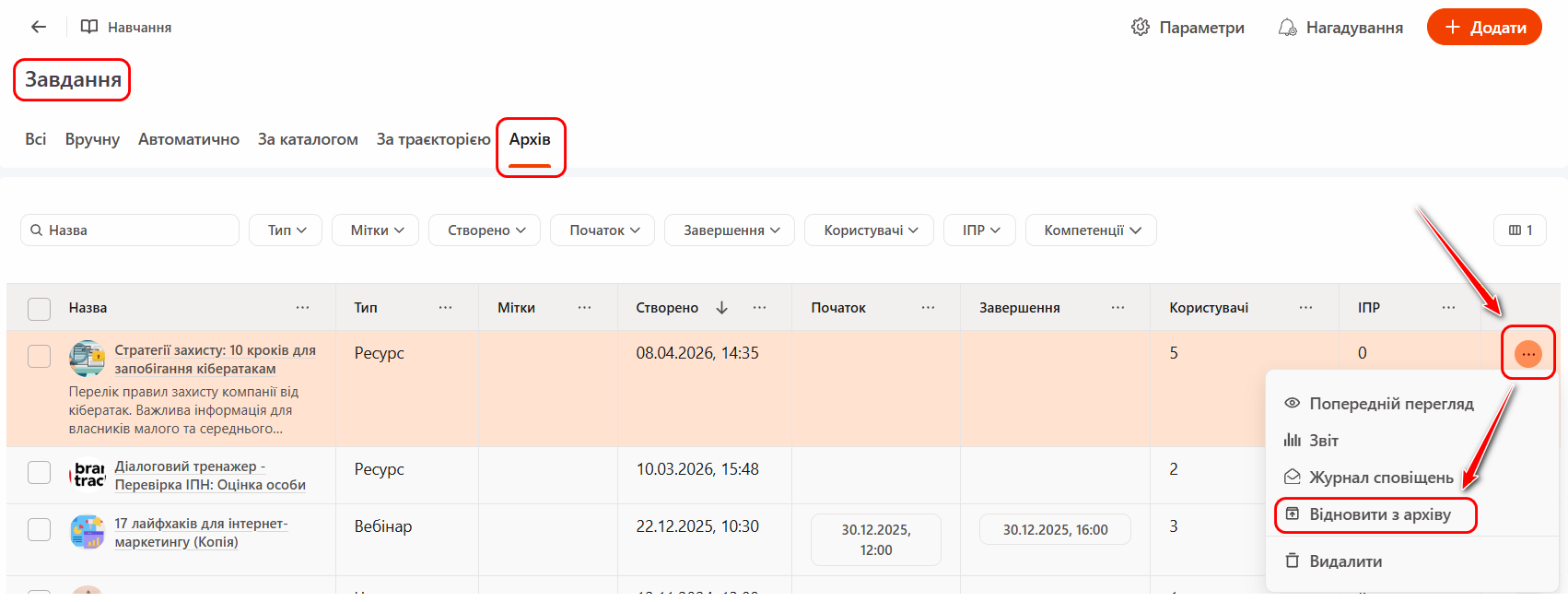
Після відновлення завдання повертається до списку активних завдань (вкладка Всі) і з ним знову можна виконувати всі стандартні дії.
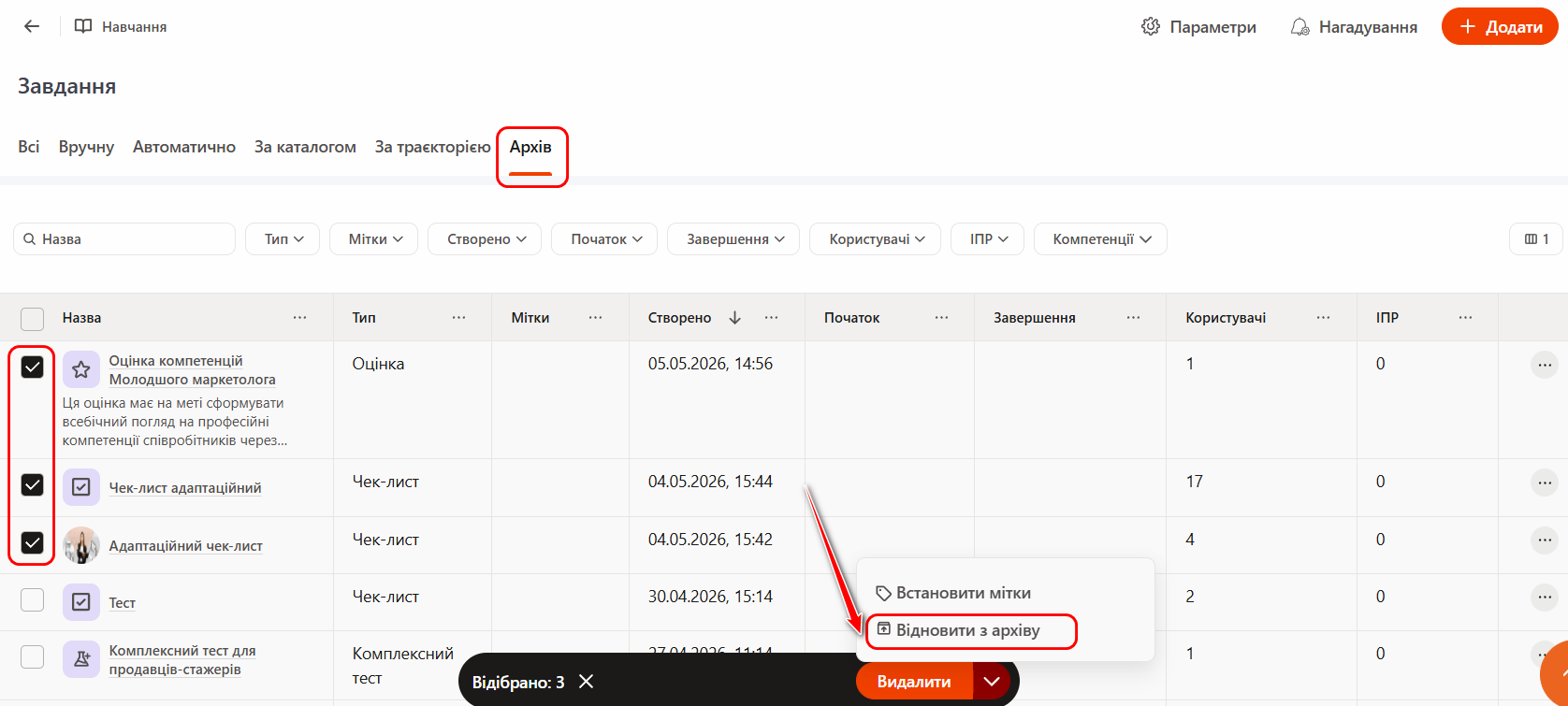
Для зручної роботи також передбачено можливість групової дії. Для цього необхідно позначити чекбоксами потрібні завдання - після чого в нижній частині екрана з’явиться панель із доступними діями. Натиснувши на стрілку потрібно вибрати опцію Відновити з архіву.
Відображення архівованих завдань користувачам
За замовчуванням завдання, переміщені до архіву, не відображаються користувачам на сторінці Мої завдання і вони не можуть їх проходити.
Водночас у Профілі користувача, в блоці Історія навчання, відображаються всі призначені йому завдання, у тому числі архівні, що дозволяє переглянути їхній статус та результати проходження.
Якщо потрібно, адміністратор може увімкнути відображення архівних завдань на сторінці "Мої завдання".
Для цього перейдіть у меню Налаштування системи - Політики - Завдання та увімкніть опцію "Показати користувачеві завдання, які було переміщено до архіву" (детальніше Політики завдання).