База знань LMS Collaborator

Головна/Розвиток/Компетенції/Перегляд Протоколу з оцінки за компетенціями

Перегляд Протоколу з оцінки за компетенціями

Щоб переглянути Протокол з оцінки за компетенціями необхідно у Звіті з оцінки напроти потрібного користувача натиснути кнопку Протокол з оцінки за компетенціями:

На сторінці Протокол з оцінки за компетенціями відображаються наступна інформація:

(1) - назва Завдання;
(2) - назва Оцінки, за якою створено завдання;
(3) - ПІБ та інформація про оцінюваного;
(4) - Сильні сторони - компетенції, які мають найвищий рівень розвитку у користувача.
Після розрахунку Загальної оцінки адміністратор або керівник може вказати Сильні сторони оцінюваного співробітника. Для цього у випадаючому списку необхідно обрати компетенції з найвищими результатами. Для зручності поруч із назвою кожної компетенції в дужках відображається її підсумковий бал. Компетенції у списку автоматично впорядковуються за результатом оцінювання — від найвищого бала до найнижчого.
(5) - Зони розвитку - компетенції, які мають найменший рівень розвитку у користувача.
Після розрахунку Загальної оцінки адміністратор або керівник може вказати Зони розвитку оцінюваного співробітника. Для цього у випадаючому списку необхідно обрати компетенції з найнижчим результатами. Для зручності поруч із назвою кожної компетенції в дужках відображається її підсумковий бал. Компетенції у списку автоматично впорядковуються за результатом оцінювання — від найнижчого бала до найвищого.
(6) - перелік індикаторів, за якими проводилась оцінка;
(7) - в залежності від призначених користувачів на оцінку, стовпці з самооцінкою, оцінками співробітників, колег, підлеглих, керівника по кожному з індикаторів;
(8) - Загальна оцінка - визначається автоматично для кожного індикатора та компетенції, як середнє арифметичне значення усіх виставлених оцінок (після заповнення усіх анкет);
(9) - Рівень компетенції - норма по кожному індикатору відповідно до Профілю посади.
(10) - Назва Компетенції - певна компетенція, яка об'єднує групу індикаторів і для якої відображається середнє значення оцінок по цим індикаторам.
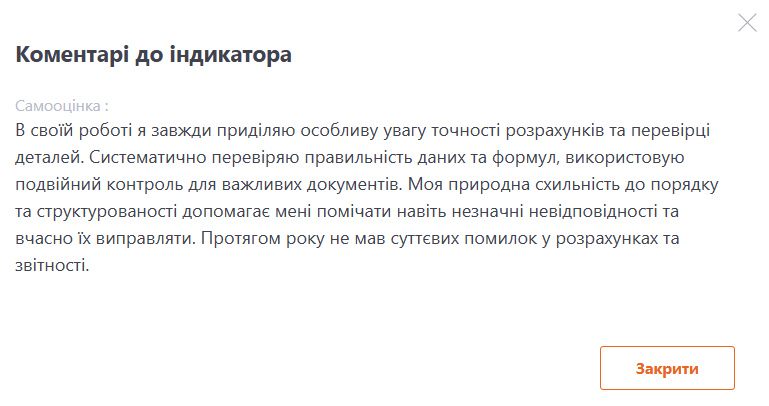
(11) - Коментарі - якщо в налаштуваннях увімкнено можливість додавати коментарі й користувач залишив їх під час проходження оцінювання, вони відобразяться у звіті. При натисканні на кнопку «Коментарі» відкривається модальне вікно з відповідним текстом.


Перегляд Протоколу з оцінки за компетенціями з Фінальною оцінкою

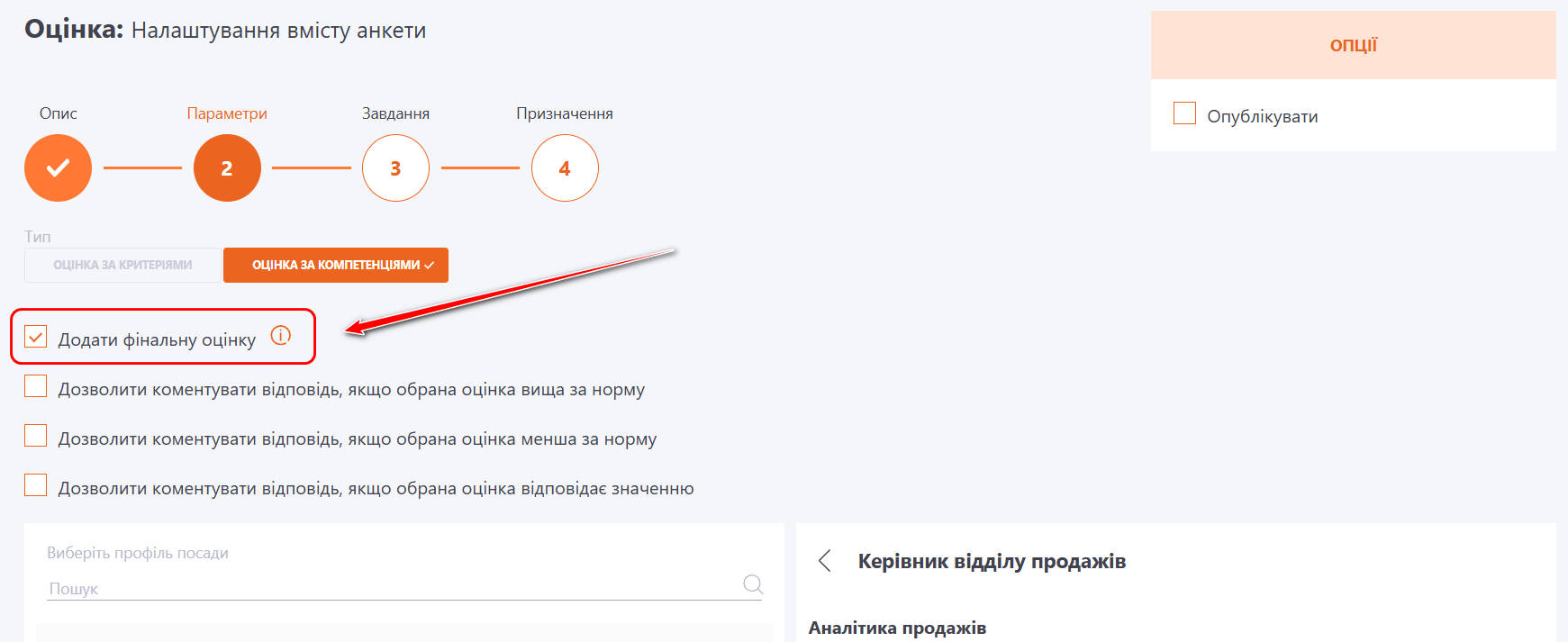
Якщо під час створення Оцінки за компетенціями увімкнено опцію Додати фінальну оцінку, то у Протоколі з оцінки за компетенціями додатково відображатимуться відповідні стовпці та дані.

Фінальна оцінка - це оцінка, яку керівник виставляє вручну після заповнення всіх анкет. Якщо встановлено фінальну оцінку, то вона буде також відображатися в профілі посади користувача. Детальніше: Перегляд профілю посади

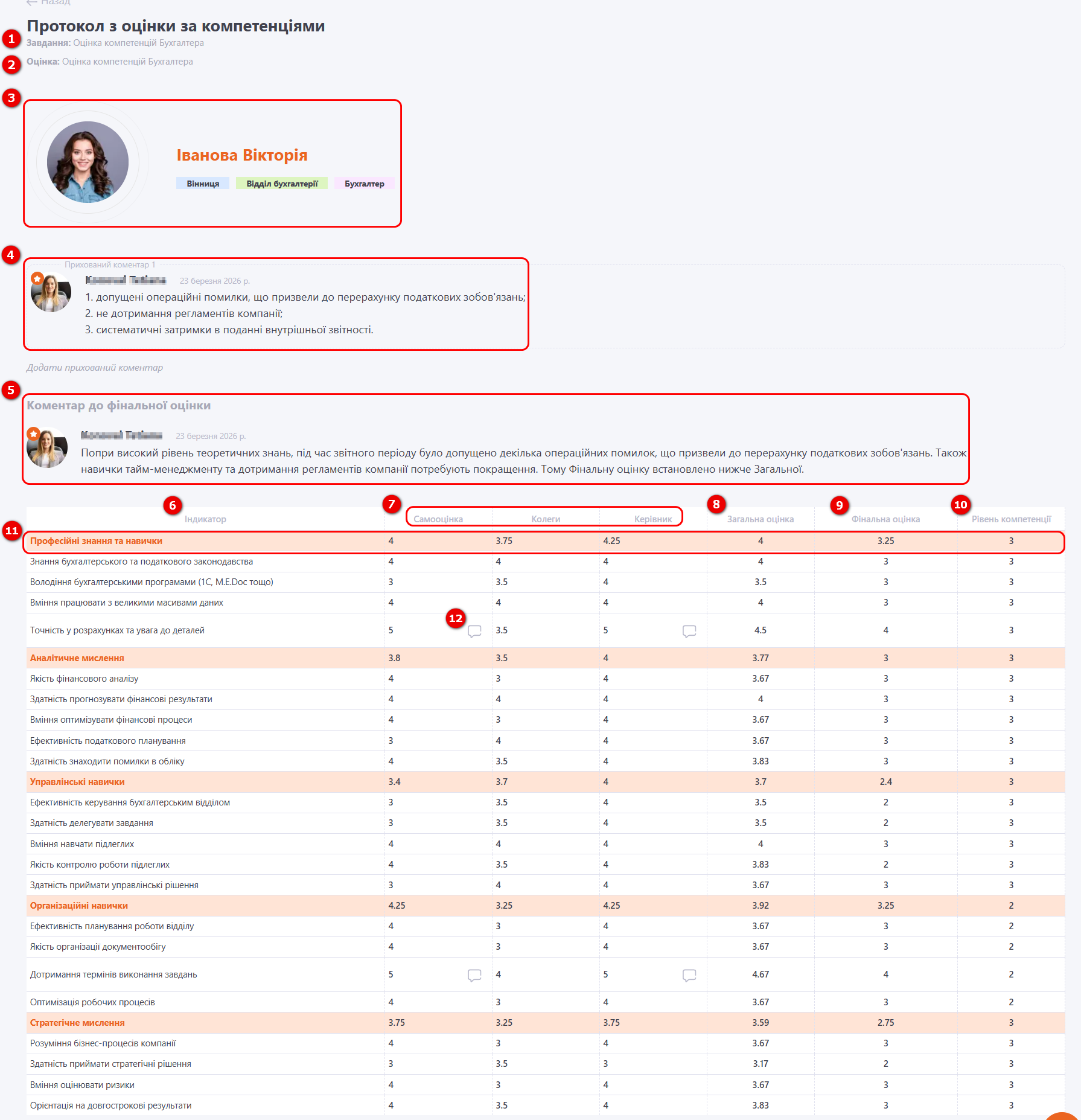
На сторінці Протокол з оцінки за компетенціями відображаються:
(1) - назва Завдання;
(2) - назва Оцінки, за якою створено завдання;
(3) - ПІБ та інформація про оцінюваного;

(4) - Прихований коментар - поле відображається керівнику та адміністратору, та призначене для внутрішніх нотаток щодо результатів оцінки підлеглого і не відображається самому користувачу. Заповнення поля не є обов’язковим. При наведенні курсора на текст стають доступними функції редагування та видалення.

(5) - Коментар до фінальної оцінки - поле, доступне керівнику та адміністратору. Його можна використовувати для пояснення результатів оцінювання або обґрунтування виставленої Фінальної оцінки.Всі залишені коментарі відображаються користувачу в Протоколі з оцінки. Щоб змінити коментар, наведіть курсор на поле та натисніть кнопку Редагувати

(6) - Сильні сторони - компетенції, які мають найвищий рівень розвитку у користувача.
Після виставлення Фінальної оцінки адміністратор або керівник може визначити Сильні сторони оцінюваного співробітника. Для цього у випадаючому списку необхідно обрати компетенції з найвищими результатами. Для зручності поруч із назвою кожної компетенції в дужках відображається її підсумковий бал. Компетенції у списку автоматично впорядковуються за результатом оцінювання — від найвищого бала до найнижчого.
(7) - Зони розвитку - компетенції, які мають найменший рівень розвитку у користувача.
Після виставлення Фінальної оцінки адміністратор або керівник може визначити Зони розвитку оцінюваного співробітника. Для цього у випадаючому списку необхідно обрати компетенції з найнижчим результатами. Для зручності поруч із назвою кожної компетенції в дужках відображається її підсумковий бал. Компетенції у списку автоматично впорядковуються за результатом оцінювання — від найнижчого бала до найвищого.
(8) - перелік індикаторів, за якими проводилась оцінка;
(9) - в залежності від призначених користувачів на оцінку, стовпці з самооцінкою, оцінками співробітників, колег, підлеглих, керівника по кожному з індикаторів;
(10) - Загальна оцінка - визначається автоматично для кожного індикатора та компетенції, як середнє арифметичне значення усіх виставлених оцінок (після заповнення усіх анкет);
(11) - Фінальна оцінка - оцінка за кожним індикатором компетенції, яку керівник встановлює вручну.
(12) - Рівень компетенції - норма по кожному індикатору відповідно до Профілю посади.
(13) - Назва Компетенції - певна компетенція, яка об'єднує групу індикаторів і для якої відображається середнє значення оцінок по цим індикаторам.
(14) - Коментарі - якщо в налаштуваннях увімкнено можливість додавати коментарі й користувач залишив їх під час проходження оцінювання, вони відобразяться у звіті. При натисканні на кнопку «Коментарі» відкривається модальне вікно з відповідним текстом.

Перегляд Протоколу з оцінки за компетенціями керівником

Якщо при створені завдання-оцінки в Блоці Налаштування увімкнено опцію "Дозволити керівнику переглядати результати по підлеглим", то користувач, призначений на оцінювання, як керівник, зможе переглядати Протокол з оцінки за компетенціями підлеглих зі сторінки призначених завдань.
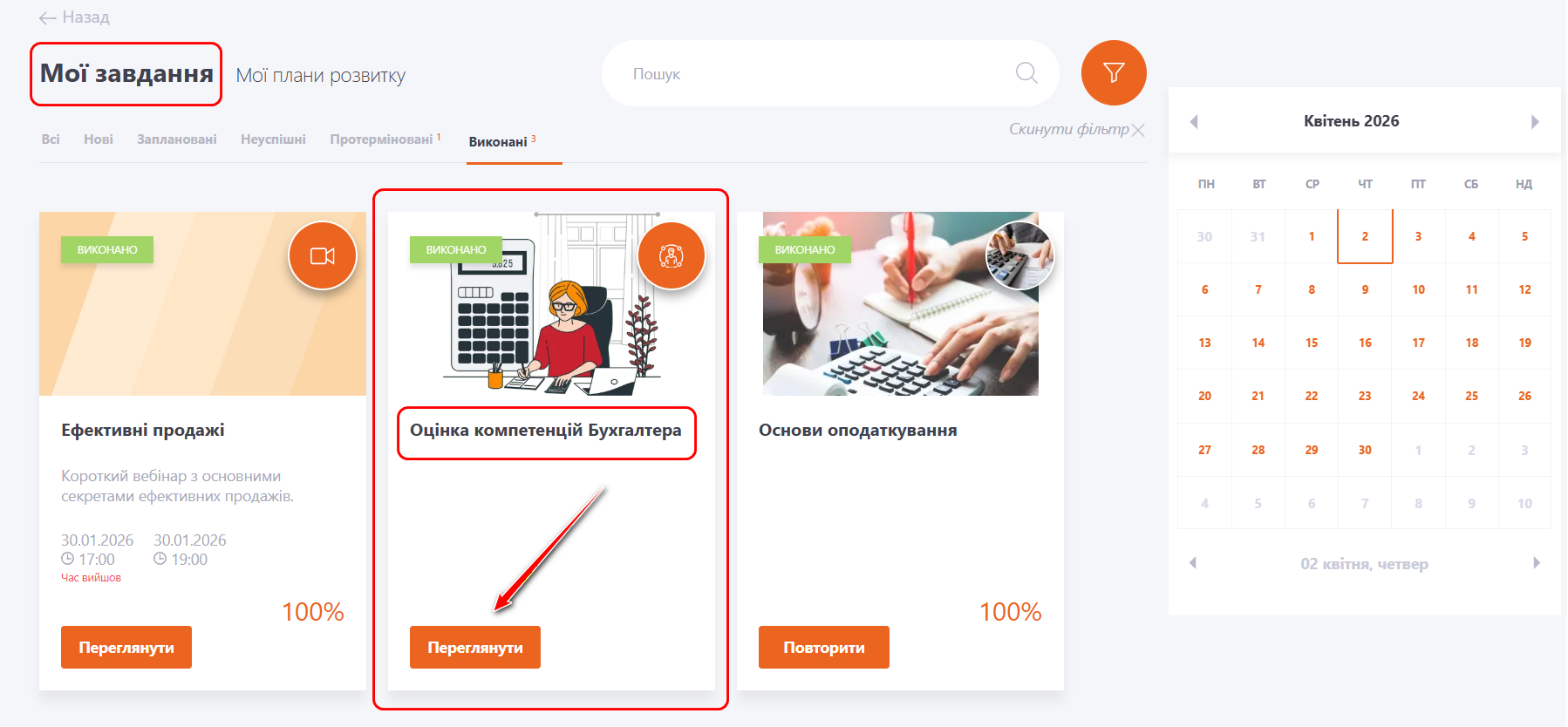
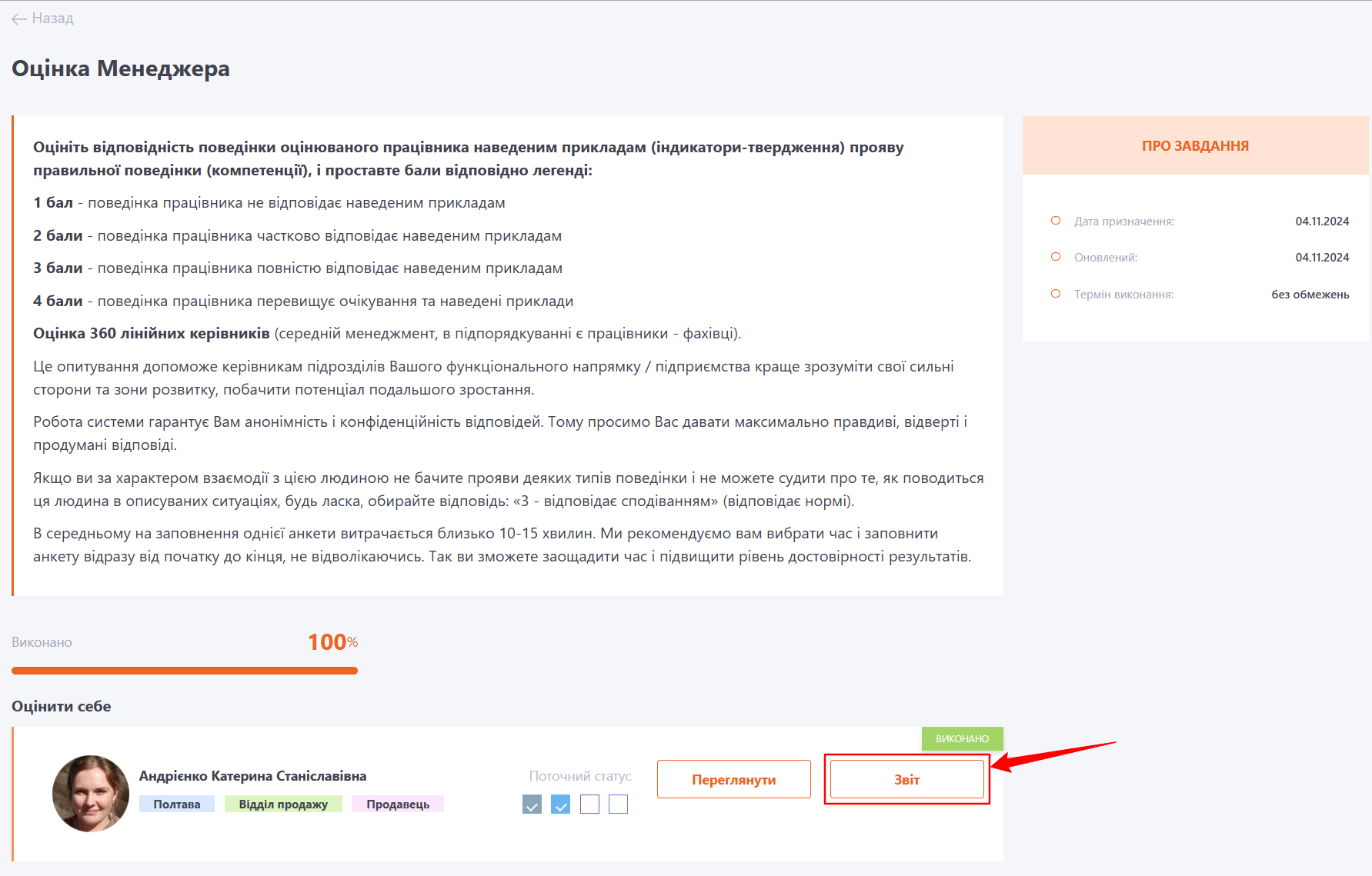
Для перегляду Протоколу необхідно перейти до меню Навчання - Мої завдання та на картці відповідного завдання-оцінки натиснути кнопку Переглянути.

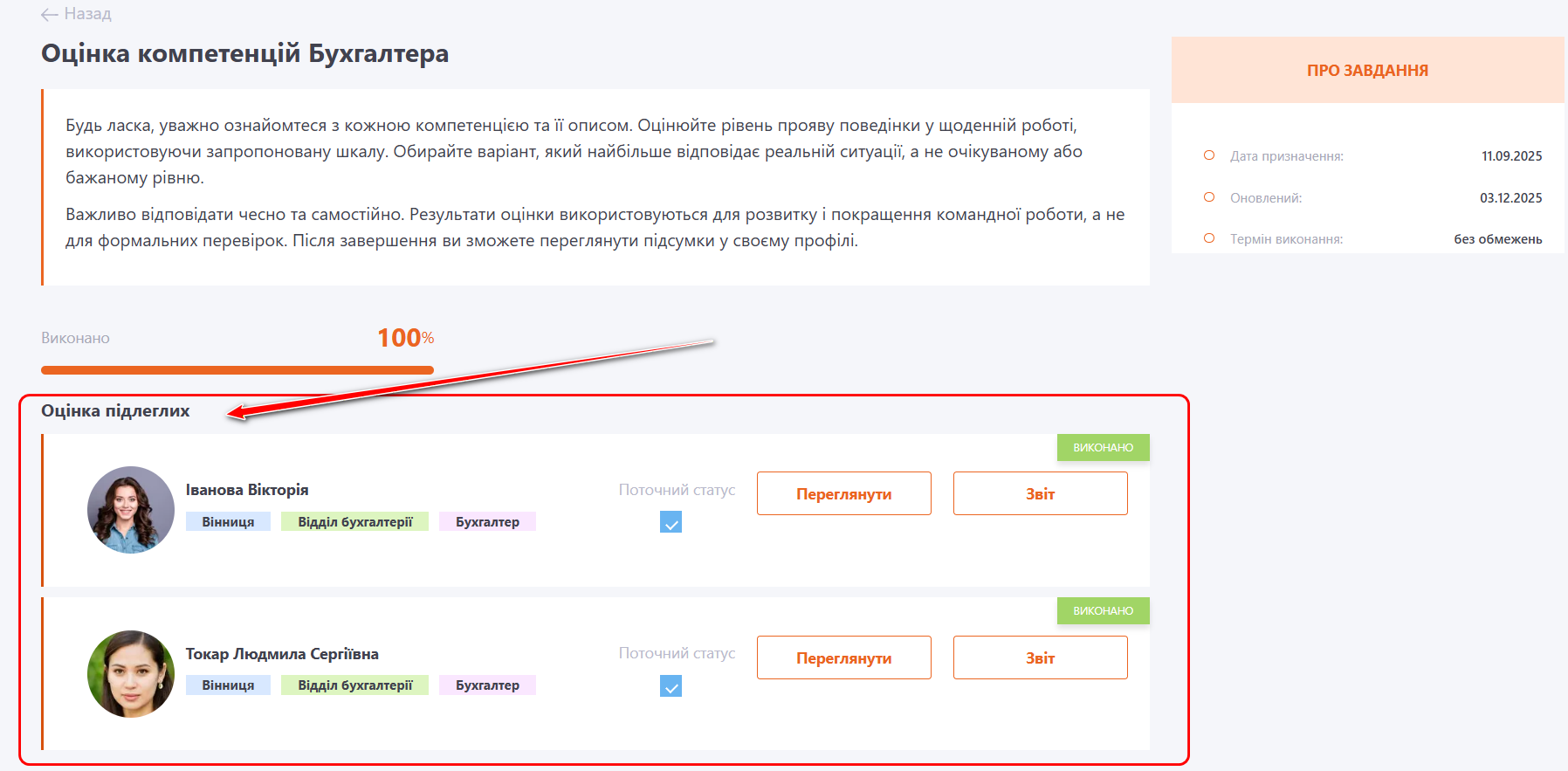
Після завершення керівником оцінювання підлеглих у блоці Оцінка підлеглих навпроти кожного співробітника будуть доступні такі дії:

  • Переглянути — перегляд відповідей, наданих керівником під час оцінювання цього співробітника;
  • Звіт — перехід на сторінку Протокол з оцінки за компетенціями, де доступний перегляд результатів оцінювання обраного співробітника.

Якщо під час створення оцінки було увімкнено опцію "Фінальна оцінка", у Протоколі керівнику необхідно встановити фінальну оцінку для кожного індикатора.
Також керівник може вказати Сильні сторони та Зони розвитку співробітника.


Алгоритм виставлення фінальної оцінки керівником

Після заповнення всіх анкет керівник отримує можливість встановити Фінальну оцінку, яка може відрізнятися від автоматично розрахованої Загальної оцінки.

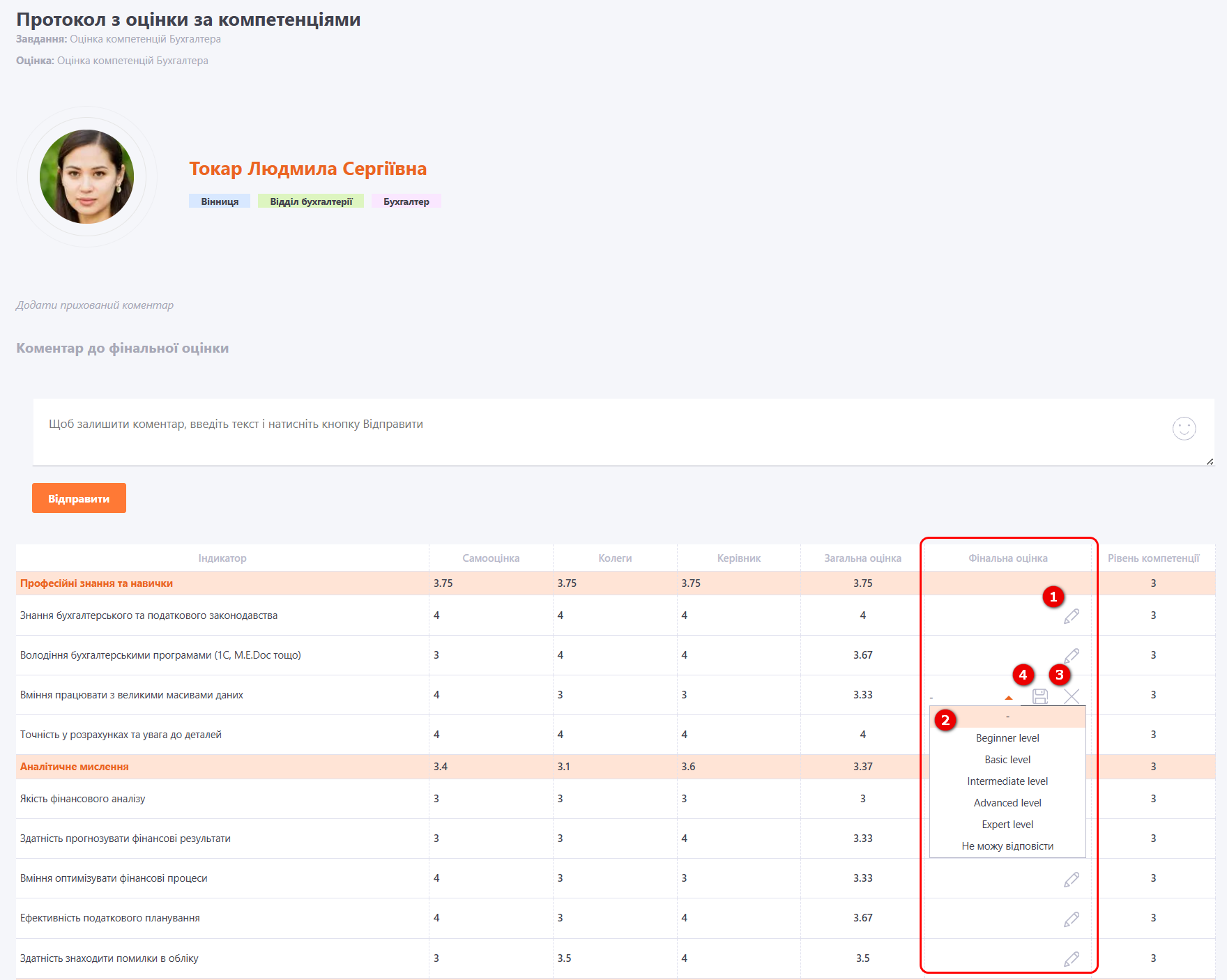
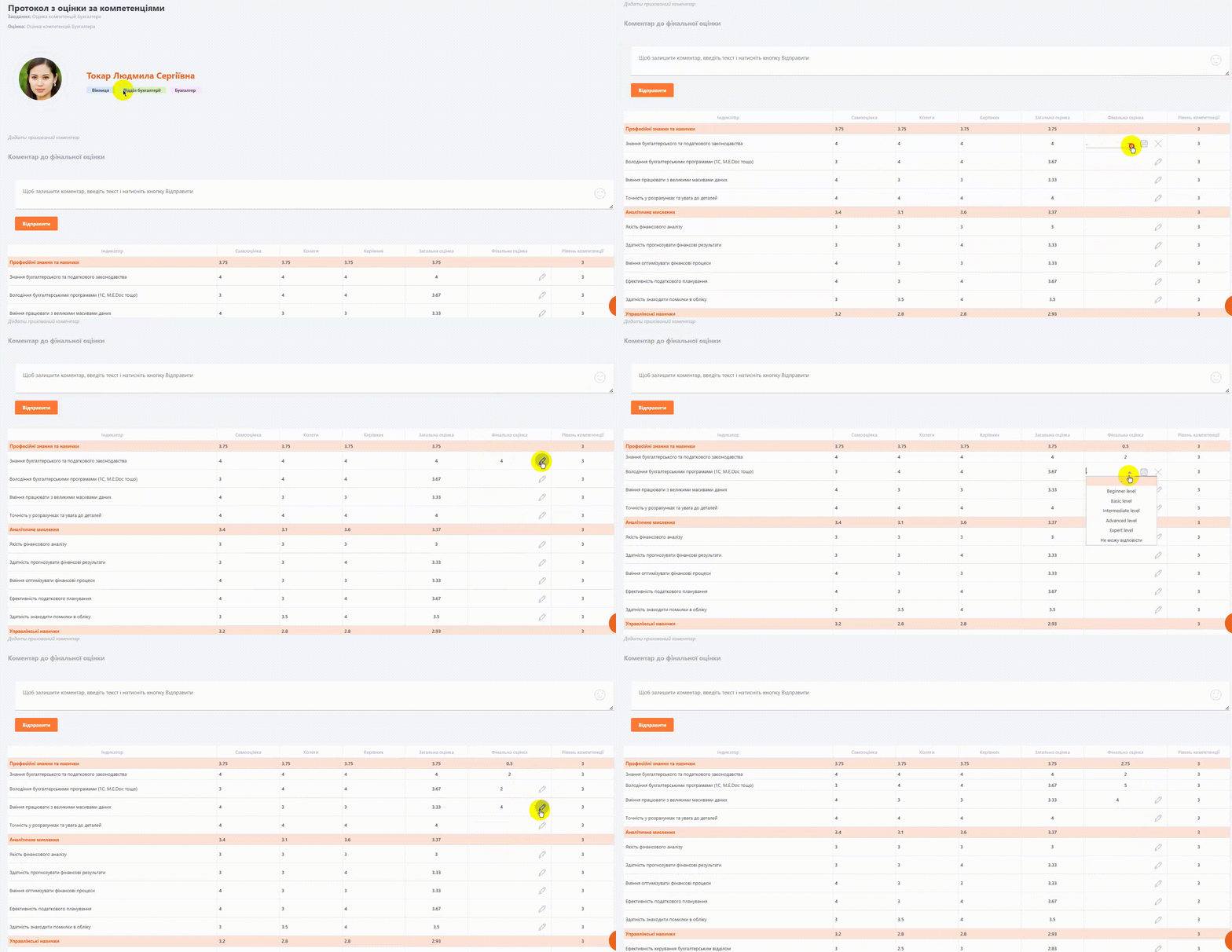
Щоб виставити фінальну оцінку, необхідно на сторінці Протокол з оцінки за компетенціями у стовпці "Фінальна оцінка" натиснути кнопку Змінити (олівець). Далі з випадаючого списку потрібно обрати відповідний рівень оцінки для кожного індикатора.

Зберегти зміни можна лише після того, як для всіх індикаторів буде встановлено фінальну оцінку.
Якщо керівник вийшов зі сторінки Протокол оцінки за компетенціями до завершення внесення всіх значень, система автоматично збереже вже вибрані оцінки, і процес можна буде продовжити пізніше.
Після заповнення оцінок для всіх індикаторів необхідно натиснути кнопку Зберегти у стовпці "Фінальна оцінка".

Приклад виставлення Фінальної оцінки


Перегляд Протоколу з оцінки за компетенціями користувачем

Якщо при створені завдання-оцінки в Блоці Налаштування увімкнено опцію "Дозволити учаснику опитування бачити результат оцінки себе", то після завершення самооцінки користувачу буде доступний перегляд Протоколу з оцінки за компетенціями зі сторінки призначених завдань.
Для перегляду Протоколу необхідно перейти до меню Навчання - Мої завдання та на картці відповідного завдання-оцінки натиснути кнопку Переглянути.

Після завершення самооцінки користувачу стають доступні такі дії:

  • Переглянути - перегляд відповідей, наданих користувачем під час самооцінювання;
  • Звіт - перехід до сторінки Протоколу з оцінки за компетенціями, де відображається детальна інформація результатів оцінювання.

Залишились питання?
Наша служба технічної підтримки завжди рада допомогти!
Напишіть нам на [email protected] або телефонуйте по номеру +380672170440. Якщо Ви зареєстровані на нашому Helpdesk - надішліть заявку за допомогою кнопки нижче.
Створити заявку