Звіт з ресурсів
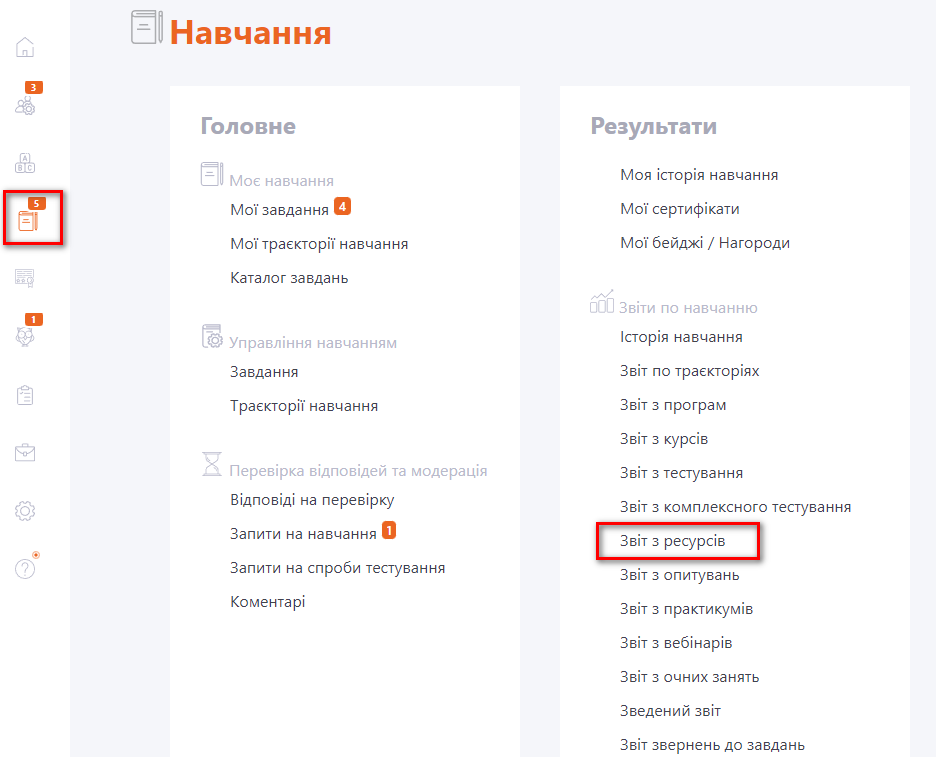
Для перегляду звітів про проходження ресурсів потрібно перейти до Меню Навчання - Звіт з ресурсів:
Для пошуку потрібного звіту можна використовувати фільтри:
- (1) - фільтр із переліком Програм, до складу яких входить Ресурс. Відображаються лише Програми, з якими створено Завдання.
- (2) - фільтр для вибору курсів з ресурсами. У списку тільки Курси, в яких використовуються Ресурси;
- (3) - фільтр для вибору Ресурсу, що використовується в окремих завданнях;
- (4) - фільтр для вибору назв Завдань. Разом з назвою Завдання, відображається дата/час створення та Id номер.

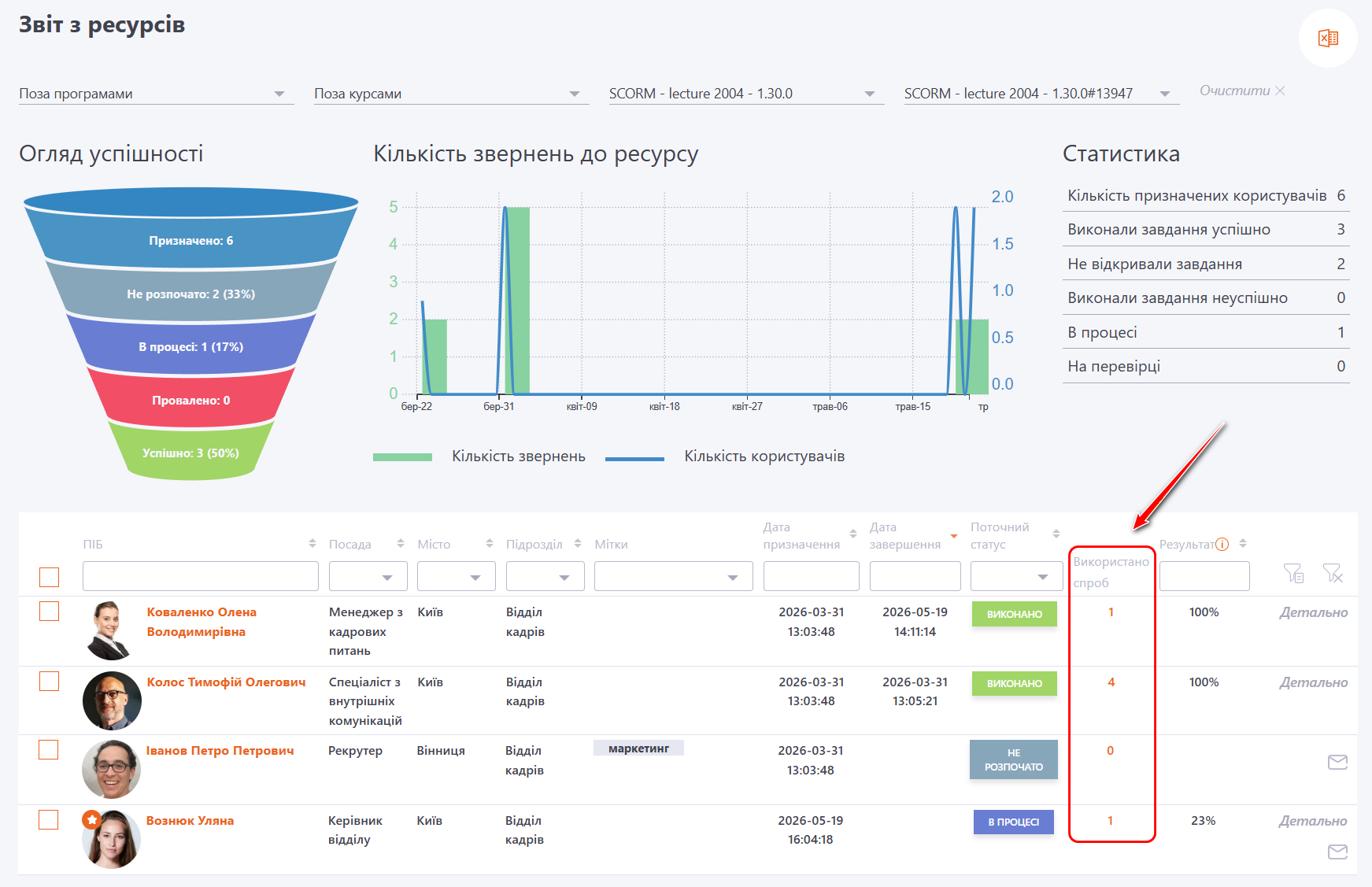
(5) - дані щодо Користувача: ПІБ, Посада, Місто, Підрозділ, Мітки. За всіма цими параметрами можна фільтрувати та сортувати (в алфавітному порядку) дані для швидкого пошуку потрібної інформації.
(6) - Дата призначення - Дата та час призначення Завдання.
(7) - Дата завершення - Дата та час завершення проходження Завдання.
(8) - Поточний статус - поточний стан виконання завдання (Не розпочато, В процесі, Виконано або Провалено).
(9) - Результат - результат проходження ресурса у %.
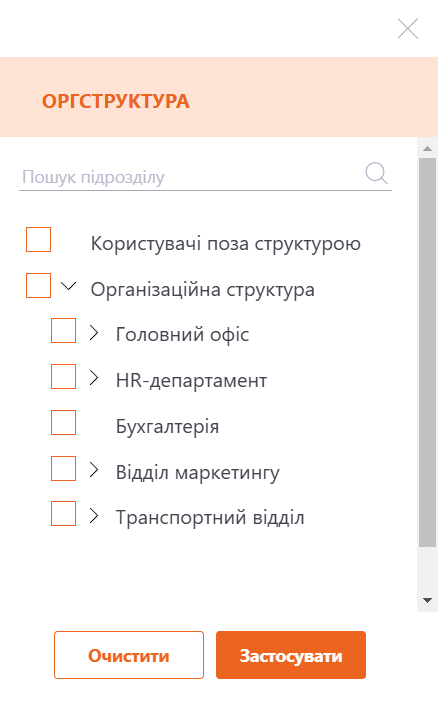
(10) - фільтр по Оргструктурі - показує дерево структури підрозділів. Можна одним кліком вибрати «гілку» підрозділів і відобразити користувачів відразу з кількох підрозділів, а також провести пошук по оргструктурі.
(11) - скинути фільтр - скинути всі фільтри.
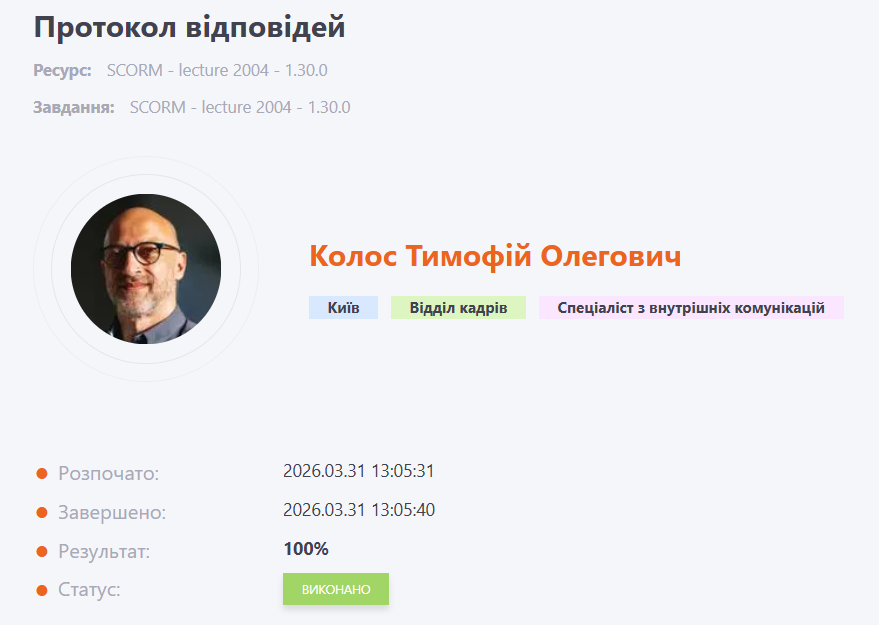
(12) - Детально - після натискання на кнопку відкриється сторінка Протоколу відповідей, на якій відображається детальна інформація проходження завдання-ресурса користувачем.
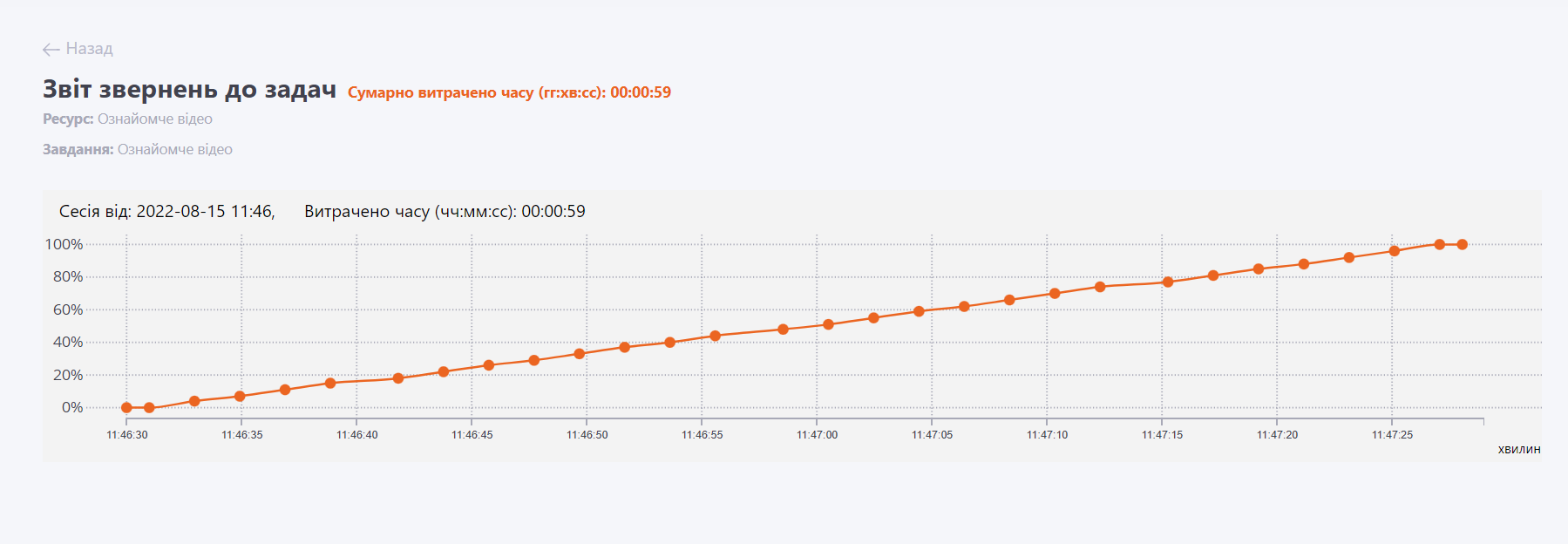
Для завдань із типом відео-ресурс під час натискання кнопки Детально відкривається сторінка Звіт звернень до задач. На цій сторінці відображається графік із інформацією про час, витрачений користувачем на перегляд відео.
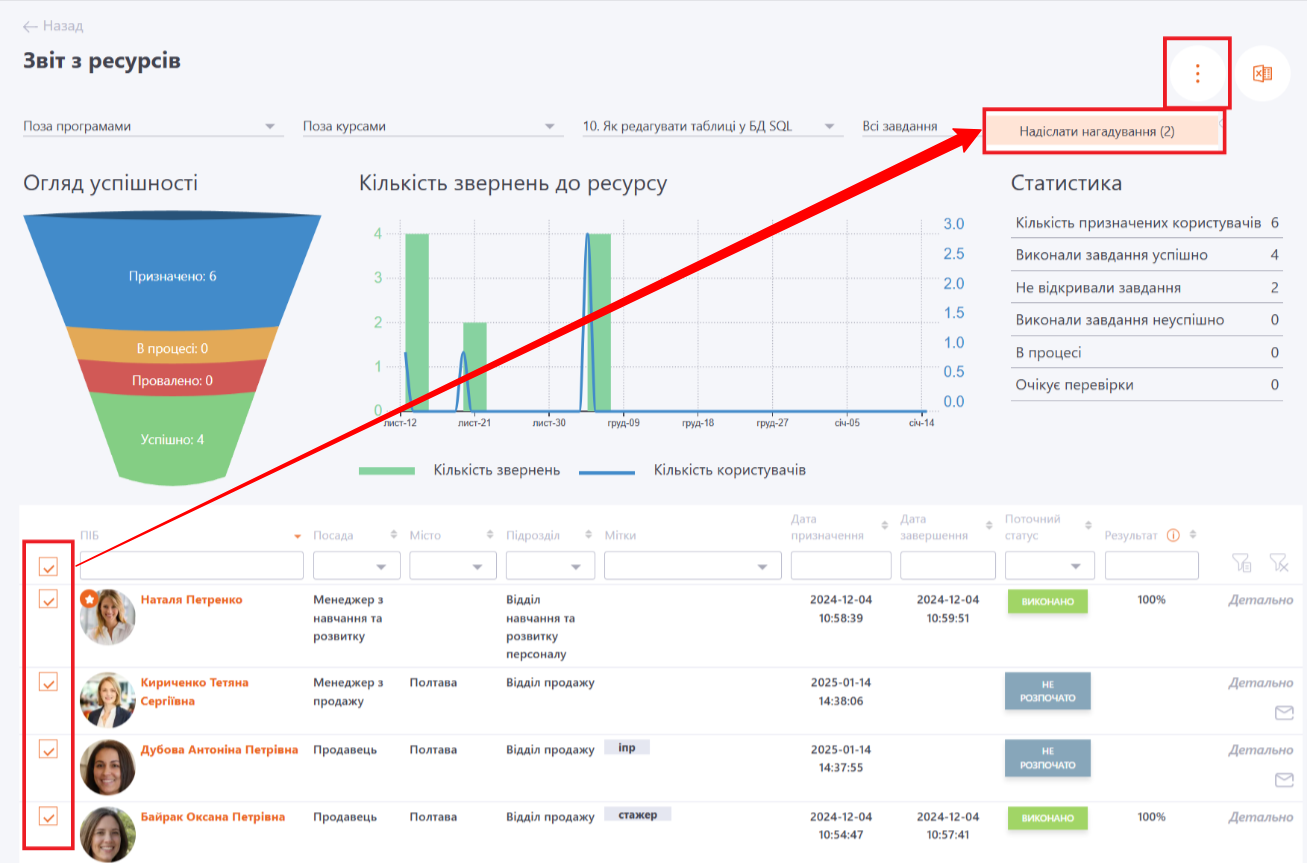
(13) - Надіслати нагадування - користувачам зі статусом "не розпочато" або "в процесі" можна відправити нагадування про те, що необхідно виконати дане завдання. Буде надіслано шаблон Нагадування про непройдене завдання для відправки вручну.
Для відправки нагадування доступна групова дія (лист буде надіслано лише користувачам, які ще не виконали завдання):
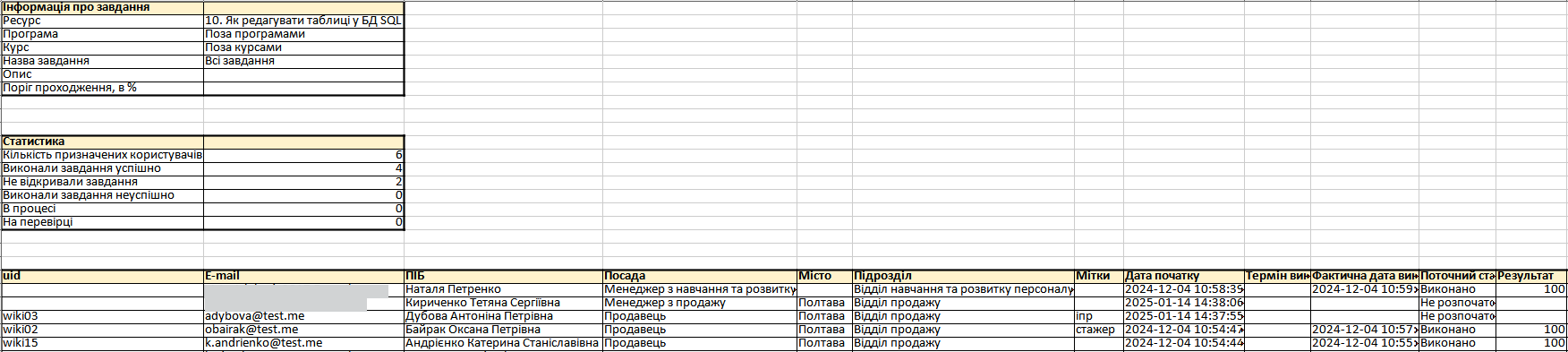
(14) - Вивантажити в Excel - вивантажує відфільтровані дані зі сторінки Звіт з ресурсу в Excel-файл. Кнопка вивантаження в Excel з'являється після вибору ресурсу.
Для завданя з ресурсом-scorm у звіті додатково відображається стовпець Використано спроб, в якому зазначається кількість спроб проходження завдання користувачем (детальніше Звіт зі SCORM-ресурсу).