- Результати оцінки
- Самооцінка
- Аналіз розривів між оцінкою і самооцінкою
- Аналіз розривів між оцінкою і нормою
- Профільний аналіз оцінок по групам
- Матричний аналіз оцінка оточуючих / самооцінка
- Коментарі до оцінки
- Вивантаження звіту з оцінки в Excel
- Перегляд керівником звіту з оцінки за критеріями
- Перегляд користувачем звіту з оцінки за критеріями
Звіт та перегляд результатів оцінки за критеріями
Результати оцінки
За результатами проходження оцінки за критеріями формуються звіти з детальним аналізом результатів оцінювання, окрім режиму "Збір зворотного зв'язку".
Адміністратор може перейти на сторінку Звіту з оцінки за критеріями наступними способами:
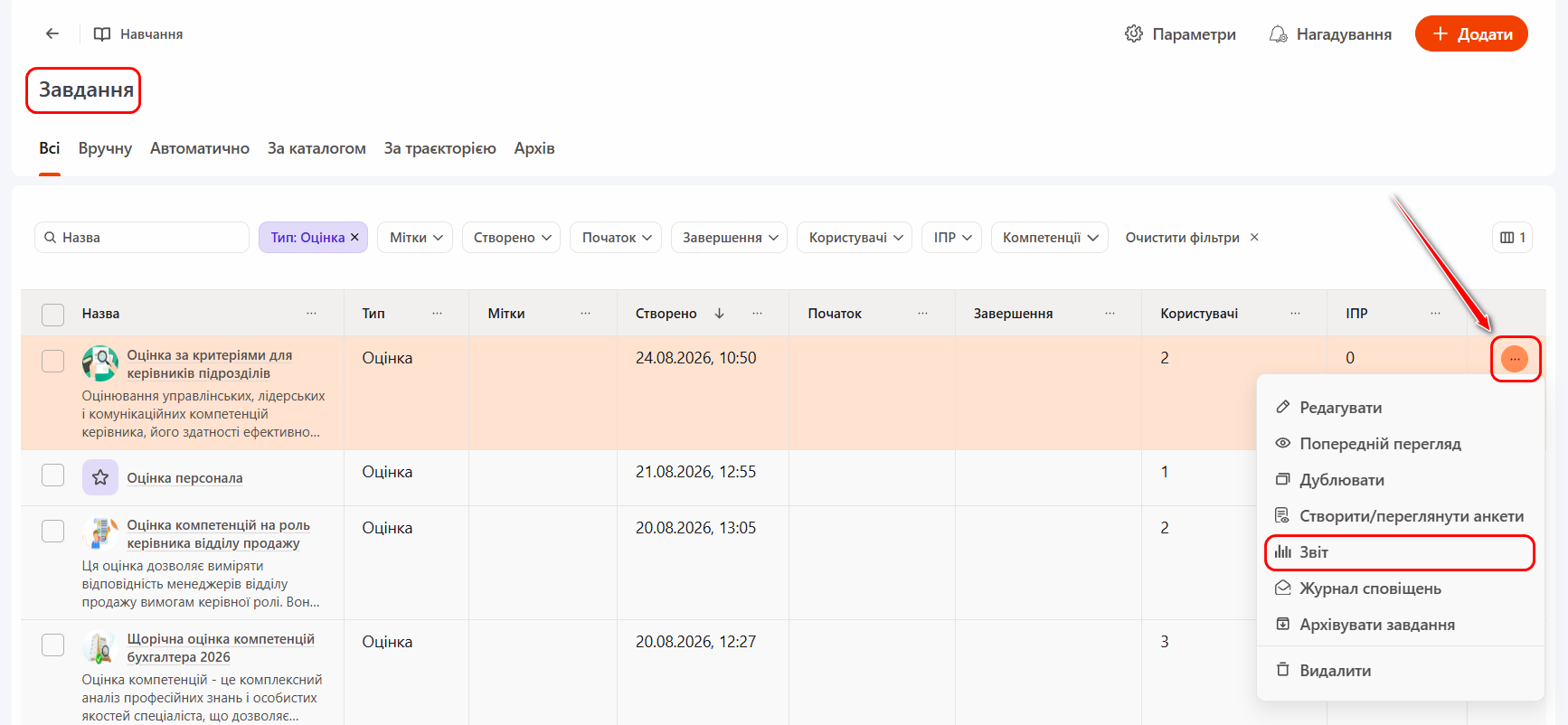
- На сторінці Завдання напроти необхідного завдання натиснути кнопку Дії - Звіт:
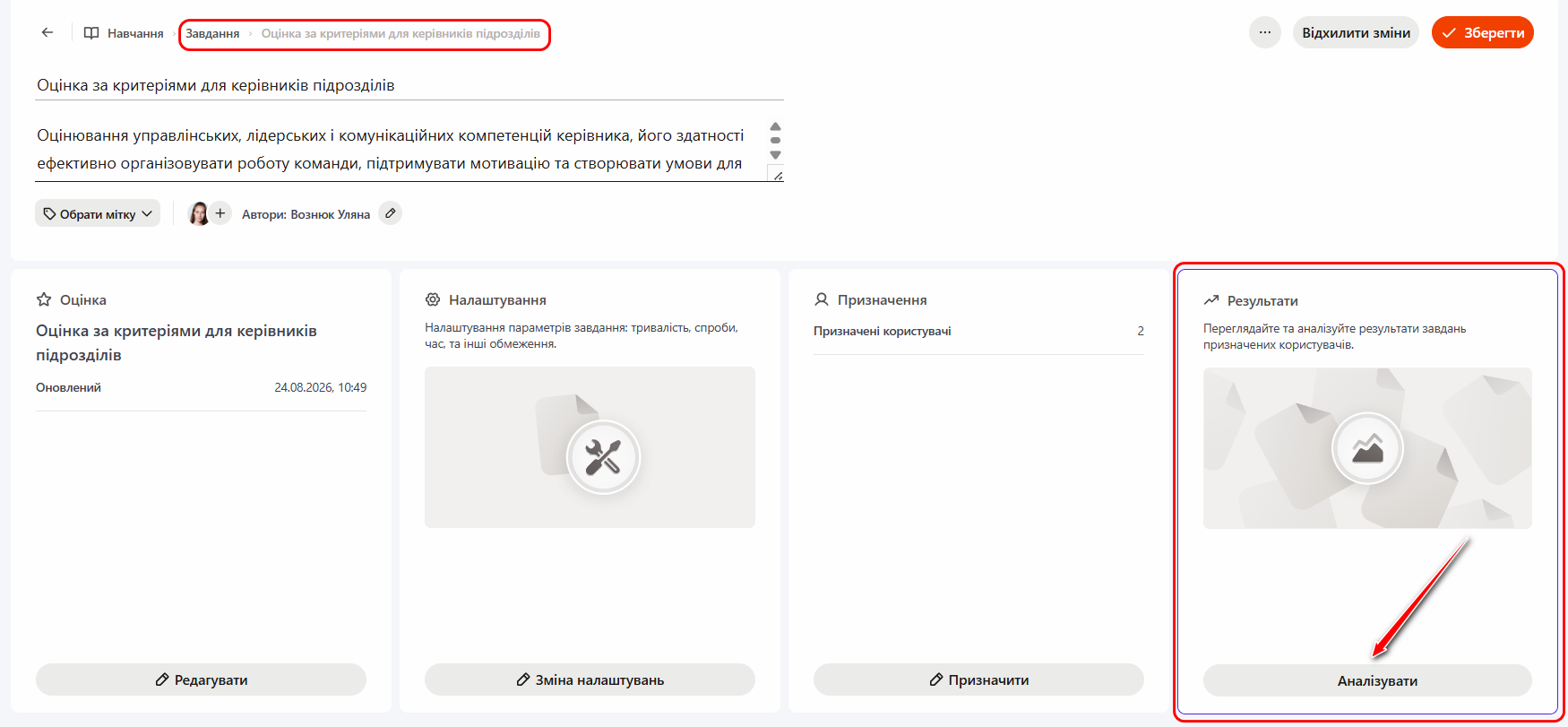
- На сторінці завдання - оцінки у блоці Результати натиснути кнопку Аналізувати:
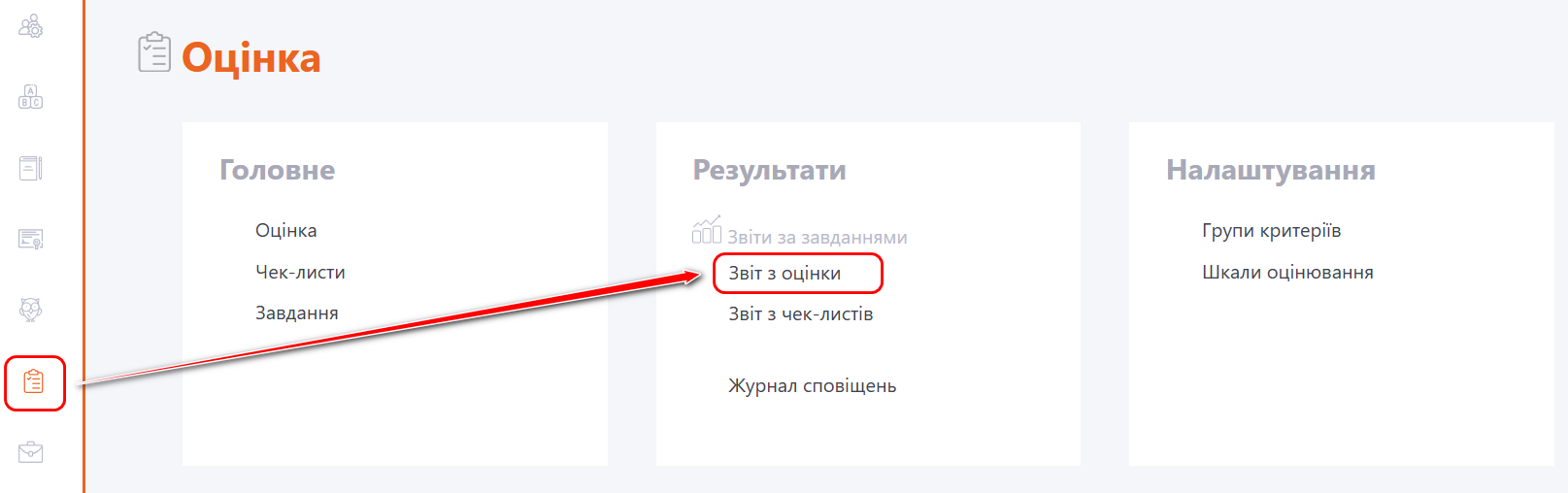
- через меню Оцінка - Результати - Звіт з оцінки:
На сторінці Звіт з оцінки відображені такі поля:
(1) - фільтр для вибору Оцінки, що використовується в окремих завданнях;
(2) - фільтр для вибору Завдання. Разом з назвою Завдання відображається дата/час створення та Id номер;
(3) - кнопка скидання фільтрів по оцінці і завданням;
Поля (1) і (2) потрібно заповнювати лише у випадку переходу до звіту через меню Оцінка - Звіт з оцінки.
При інших способах відкриття звіту назва оцінки та завдання підтягується автоматично.
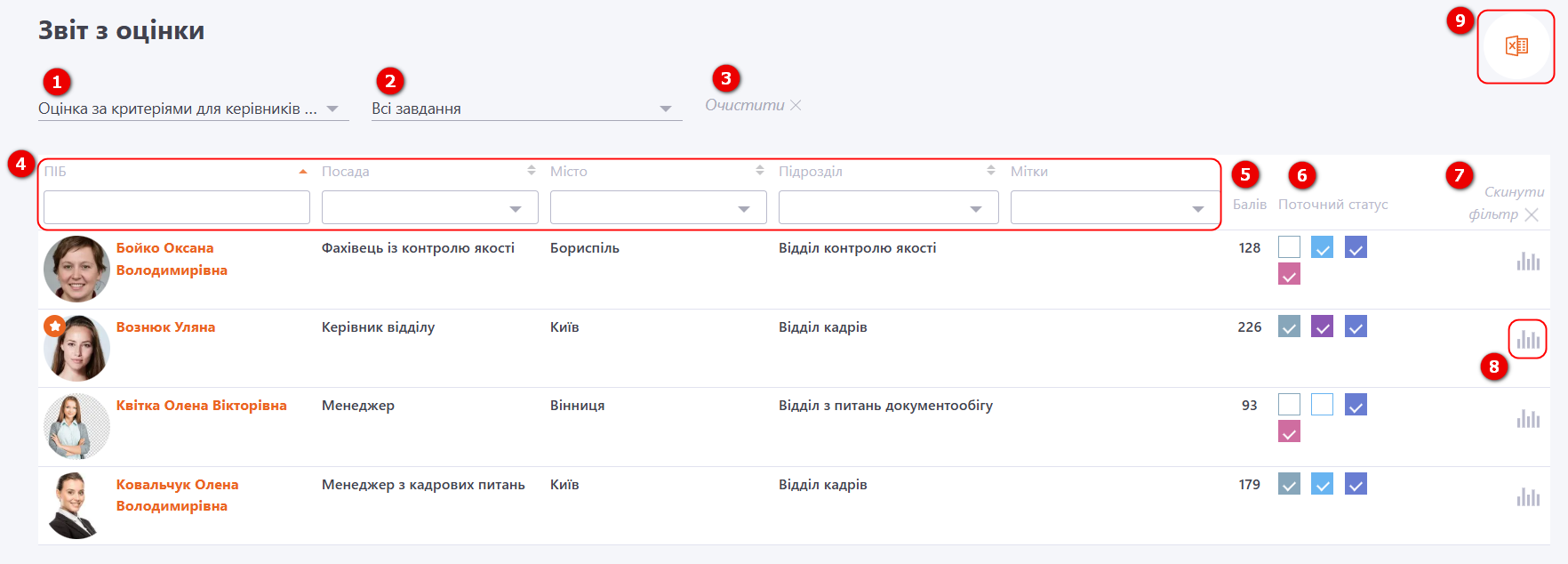
(4) - дані щодо Користувача: ПІБ, Посада, Місто, Підрозділ, Мітки. За всіма параметрами можлива фільтрація та сортування;
(5) - кількість Балів, які нараховуються за певну відповідь відповідно до обраної Шкали оцінювання критеріїв;
(6) - поточний статус заповнення анкет;
(7) - кнопка скидання фільтрів по користувачам.
(8) - Звіт - кнопка переходу до детального звіту по користувачу.
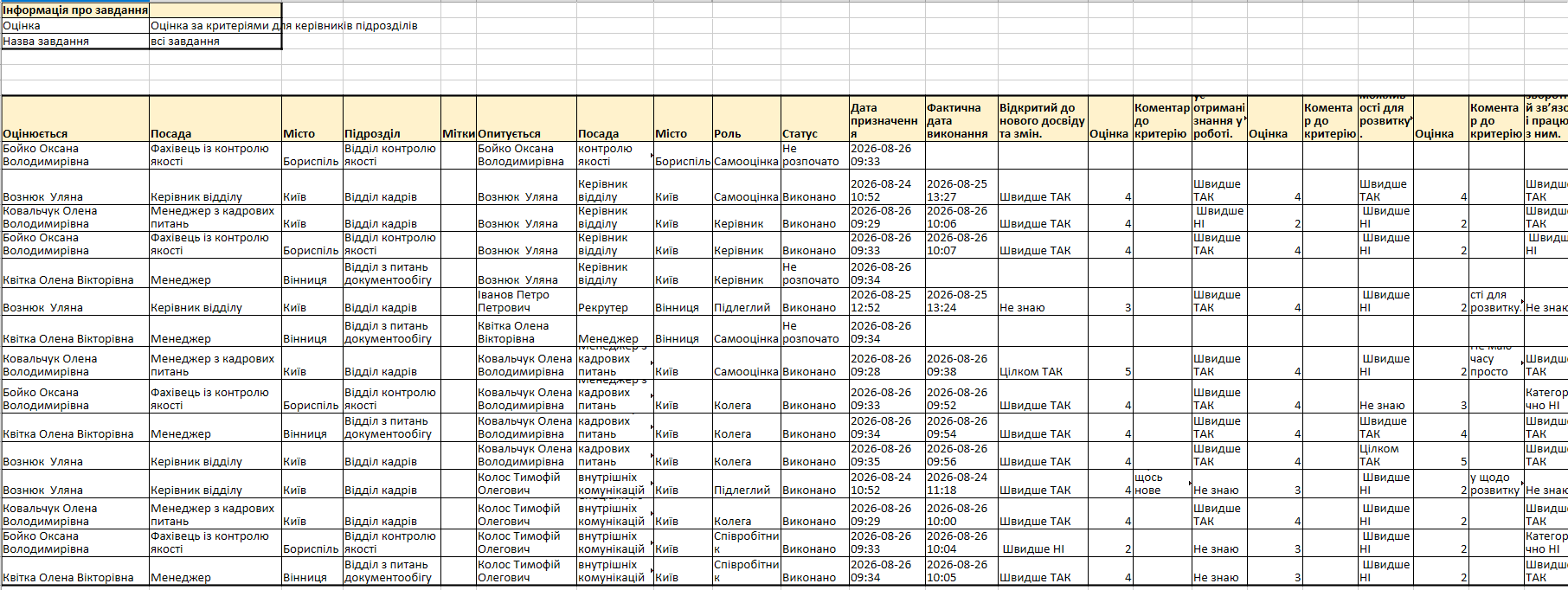
(9) - Експорт в Excel - кнопка для вивантаження всіх призначених анкет і результатів іх проходження в Excel.
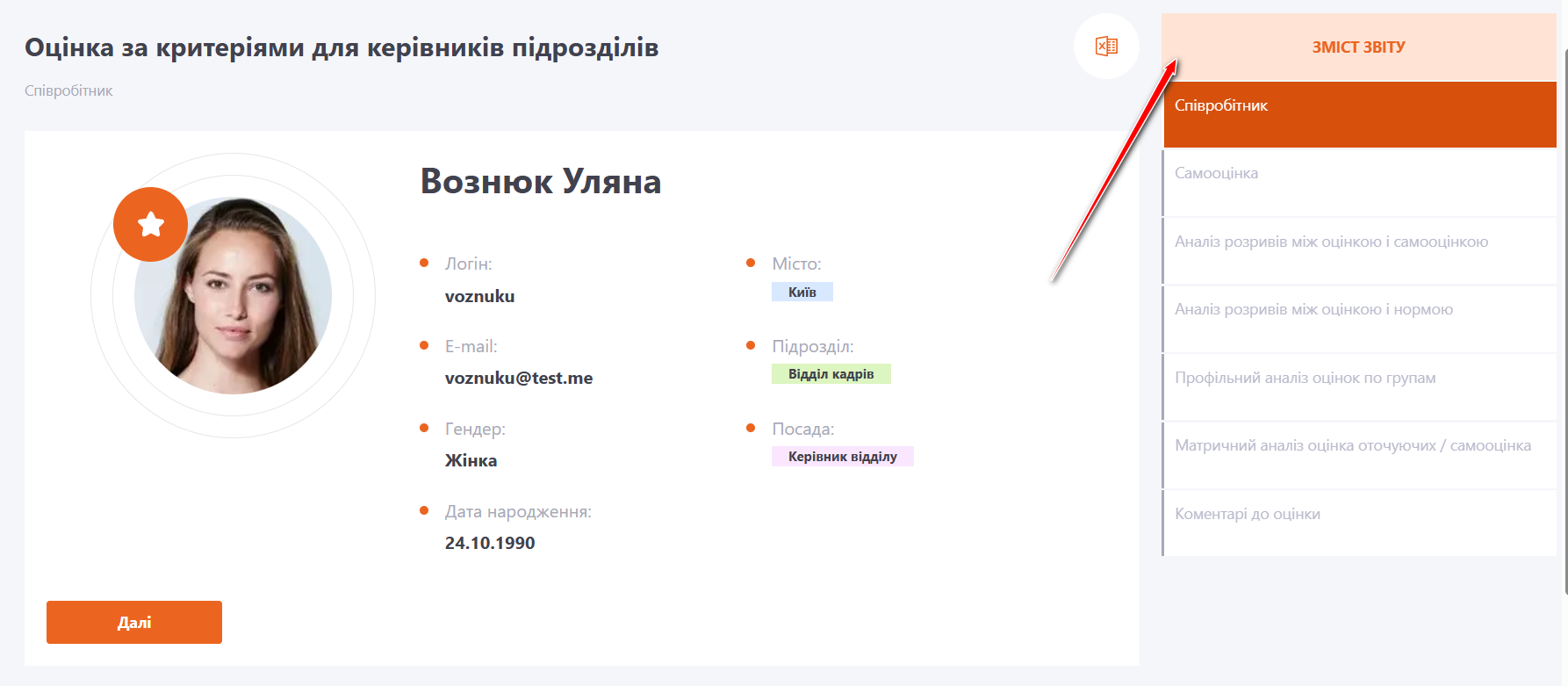
Щоб переглянути детальний аналіз результатів оцінки по користувачу, потрібно натиснути кнопку Звіт(8) навпроти потрібного співробітника.
На першій сторінці звіту відображається загальна інформація про співробітника, а праворуч — зміст звіту - вкладки з детальними видами аналізу результатів.
Самооцінка
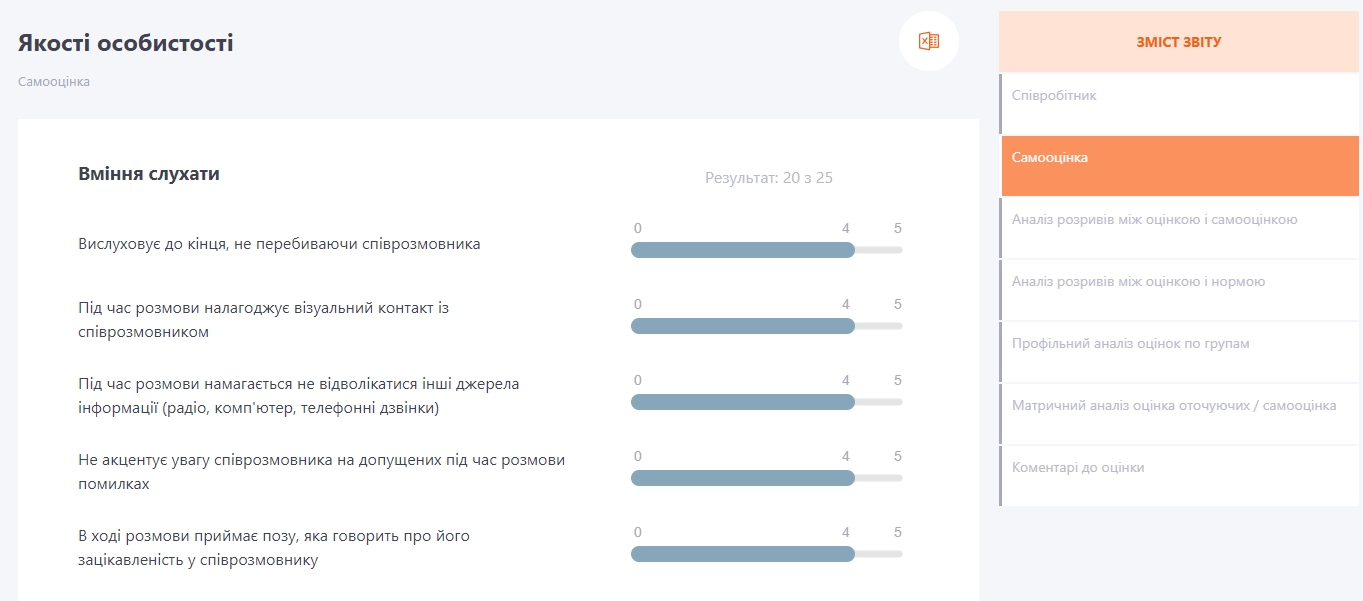
Друга сторінка містить звіт з самооцінки співробітника, який дозволяє визначити, які з якостей співробітник вважає своїми сильними, а які слабкими сторонами. По кожному критерію відображається шкала з оцінкою, а також виводиться загальний результат самооцінки по групі критеріїв:
Аналіз розривів між оцінкою і самооцінкою
Аналіз розривів між оцінкою та самооцінкою - аналітичний інструмент, що наочно демонструє, наскільки оцінка співробітника оточуючими відрізняється від його власної самооцінки.
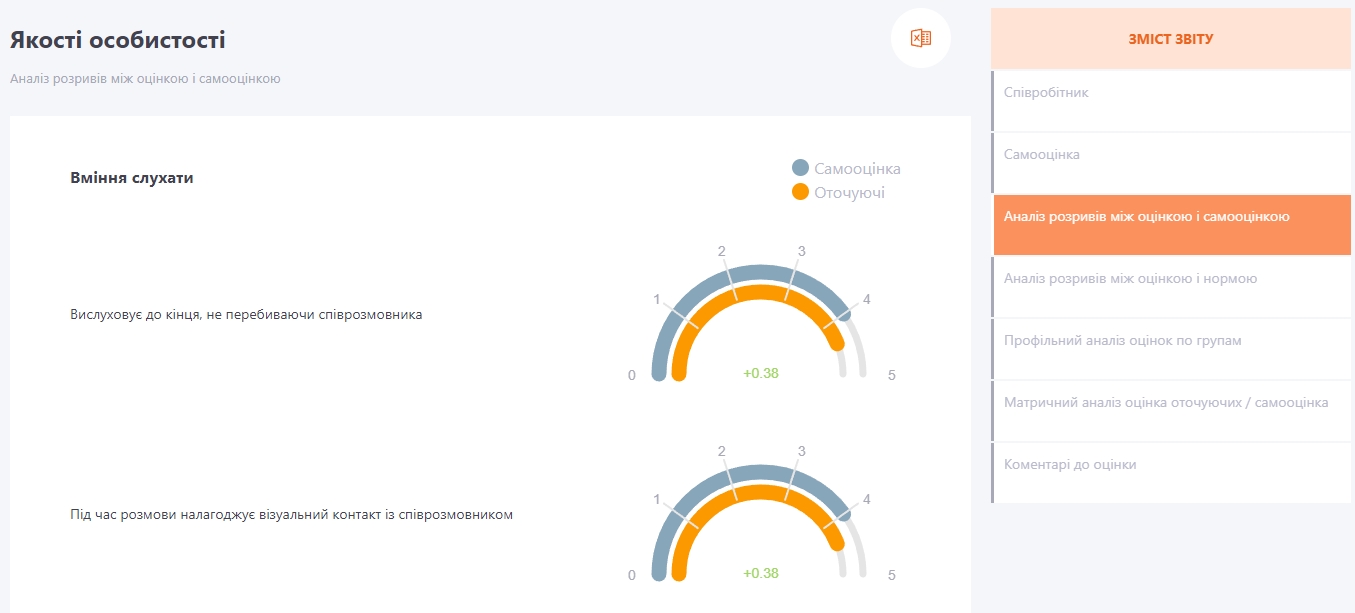
Зверніть увагу на те, що даний вид графічного аналізу відображає загальну думку оточуючих, без поділу на керівника, підлеглих та колег.
З одного боку, це суттєво спрощує сприйняття діаграм, але щоб зрозуміти, як Співробітника оцінювали представники кожної з груп його оточення (наприклад, колеги чи підлеглі), Вам необхідно буде звертатися до наступних розділів звіту.
Аналіз розривів між оцінкою і самооцінкою виводиться для кожного критерію окремо.
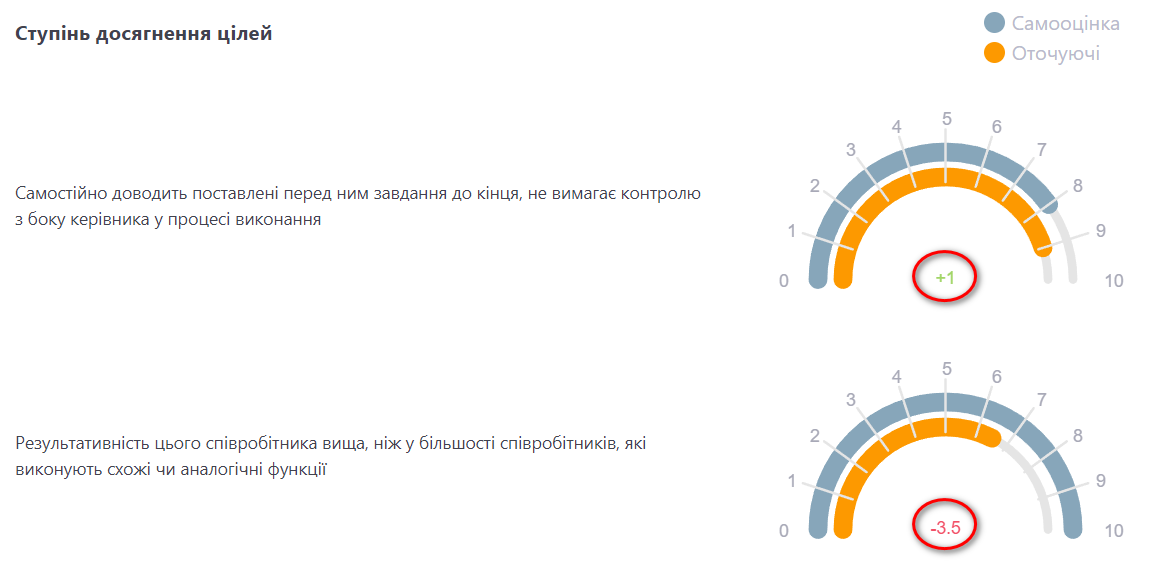
Для кожного критерію також розраховується показник "Різниця". Якщо Співробітник недооцінив себе, тобто середня оцінка оточуючих вища за самооцінку, то індикація різниці виводиться зеленим кольором з плюсом, а якщо оточуючі оцінили його в середньому нижче, ніж він себе сам, то значення буде від'ємним та виділеним червоним.
Аналіз розривів між оцінкою і нормою
Цей розділ аналітичної частини звіту включає два типи діаграм. Кожен з основних критеріїв аналізується у двох типах діаграм.
Діаграма, розташована першою, показує розрив між загальною оцінкою кожного критерію співробітника 1 та нормою 2.
1 В даному випадку загальна оцінка розраховується як середня з оцінок всіх опитаних, зокрема включає і власну оцінку самого Співробітника.
2 Як норма може бути або середнє значення для підприємства, або побажання керівництва підприємства щодо стандартів, яким мають відповідати співробітники.
На графіку оранжевим кольором представлена середня оцінка за кожним критерієм з підписом її значення, зеленою лінією - норма та підписано значення розриву, негативне чи позитивне.
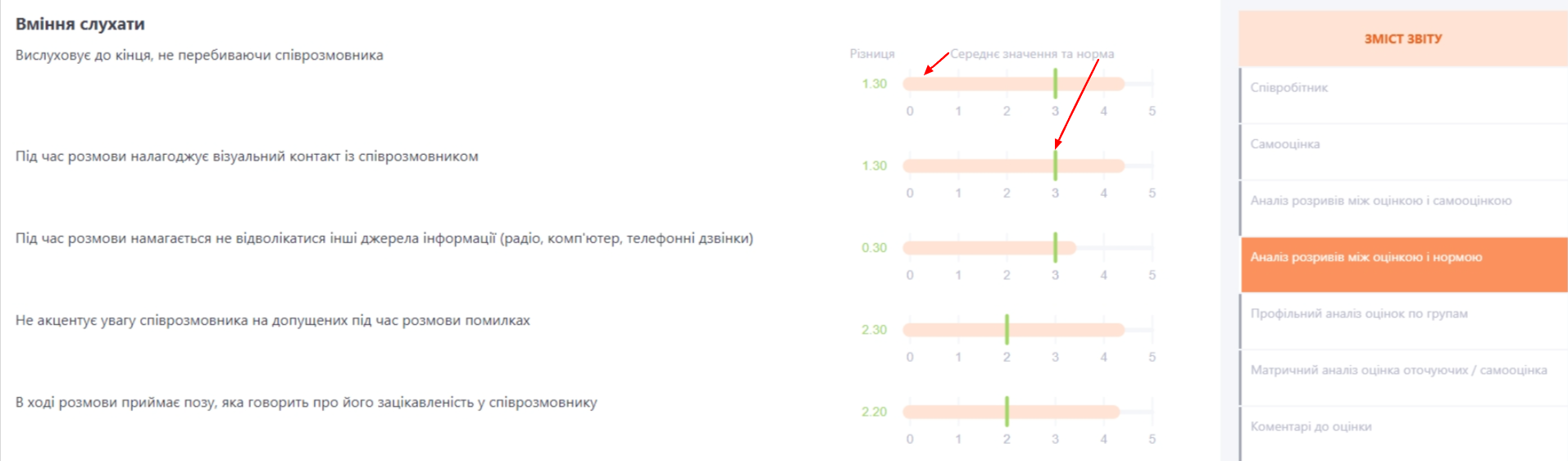
Негативний розрив означає відставання від норми. З цієї діаграми можна зробити висновок про те, у яких аспектах Співробітник відстає від вимог найбільшою мірою. Не лякайтеся, якщо більшість розривів негативна: адже норма і повинна бути високою. Ваше завдання – побачити найсильніші відхилення.
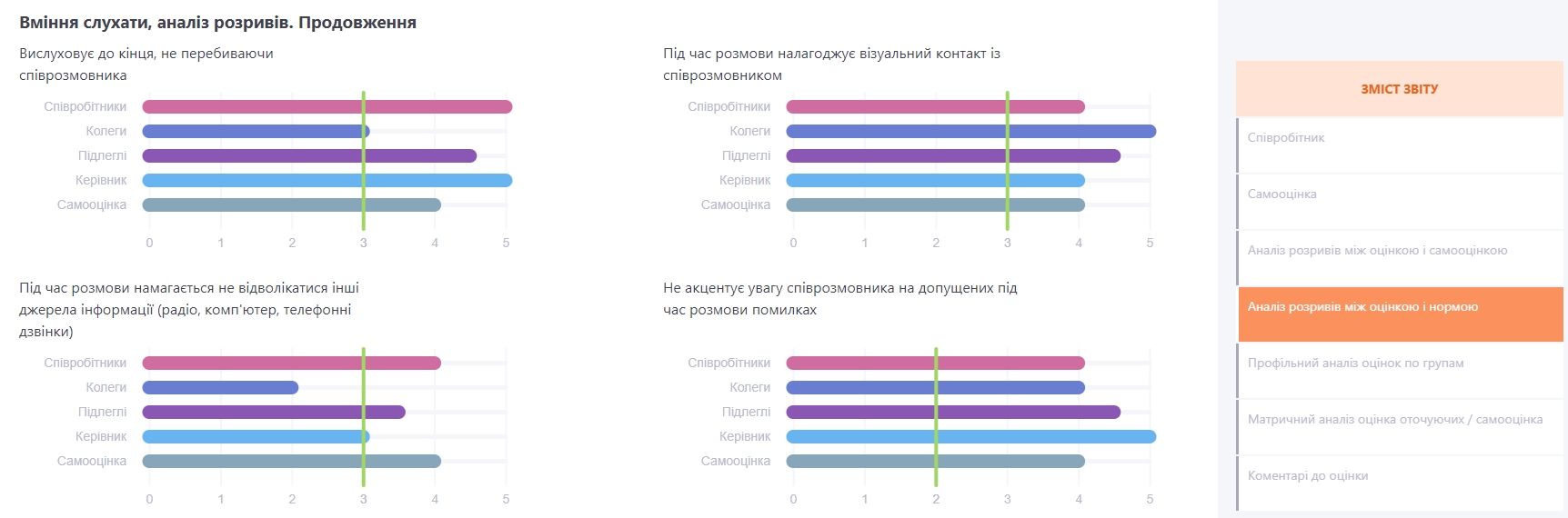
Друга частина містить кілька гістограм, у кожній з яких детально порівнюється оцінка кожної групи опитаних, самооцінка Співробітника та норма для цього критерію.
Основні переваги аналізу розривів між оцінкою та нормою:
- Ви визначите основні слабкі сторони Співробітника, над якими слід працювати в першу чергу.
- Ви дізнаєтеся, в яких критеріях Співробітник недооцінює себе, а в яких, навпаки, переоцінює.
- Тепер Вам завжди доступна інформація про побажання керівництва з приводу професійних якостей (норма) Співробітника.
Профільний аналіз оцінок по групам
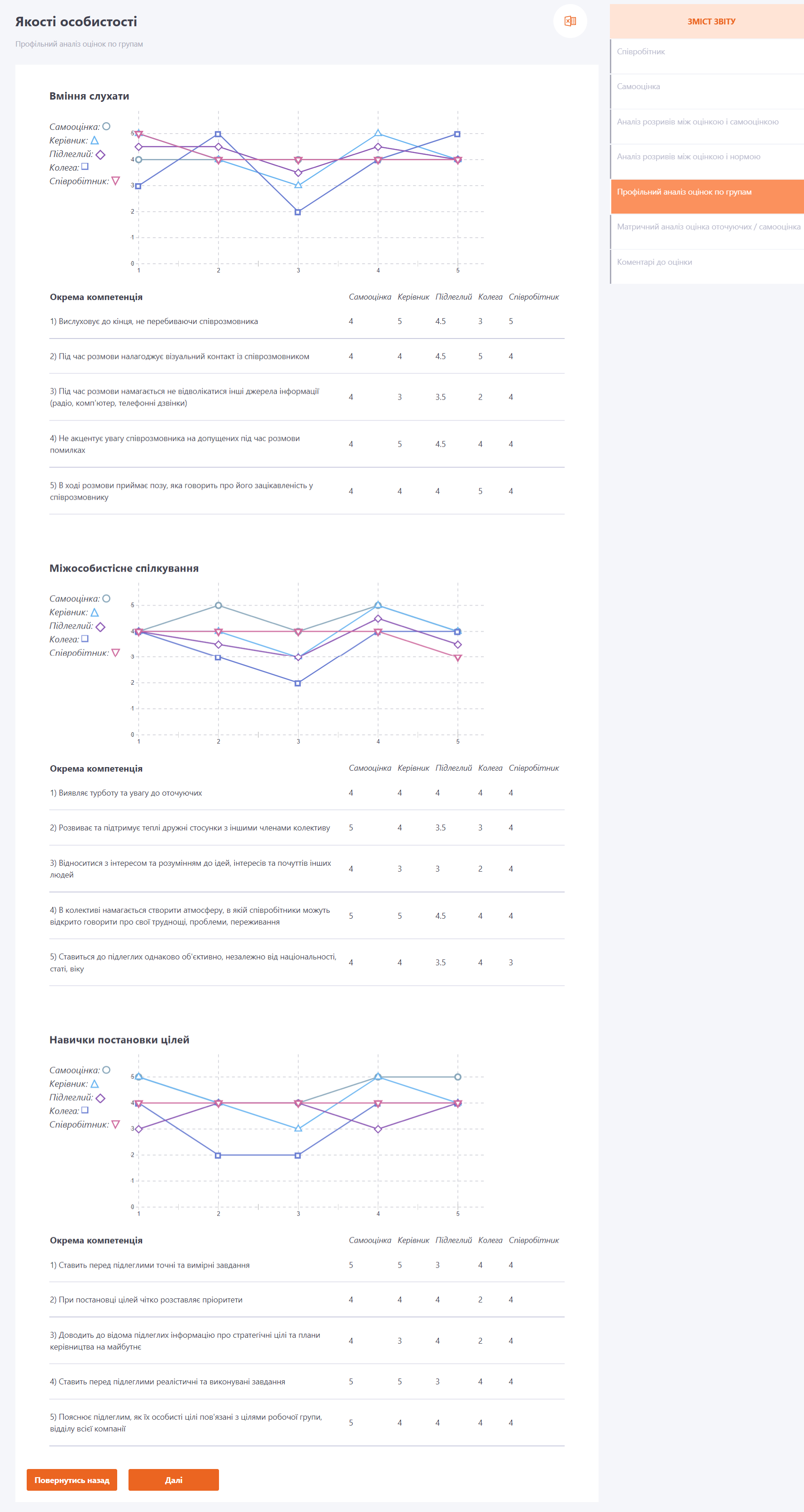
Цей аналіз передбачає побудову по Співробітнику наочного "профілю" в розрізі кожного з критеріїв.
Профільний аналіз - найзручніший спосіб з'ясувати для кожного основного критерію, чи самооцінка Співробітника виявляється нижчою за оцінку якоїсь із груп, чиєї саме, наскільки і за скількома критеріями.
Матричний аналіз оцінка оточуючих / самооцінка
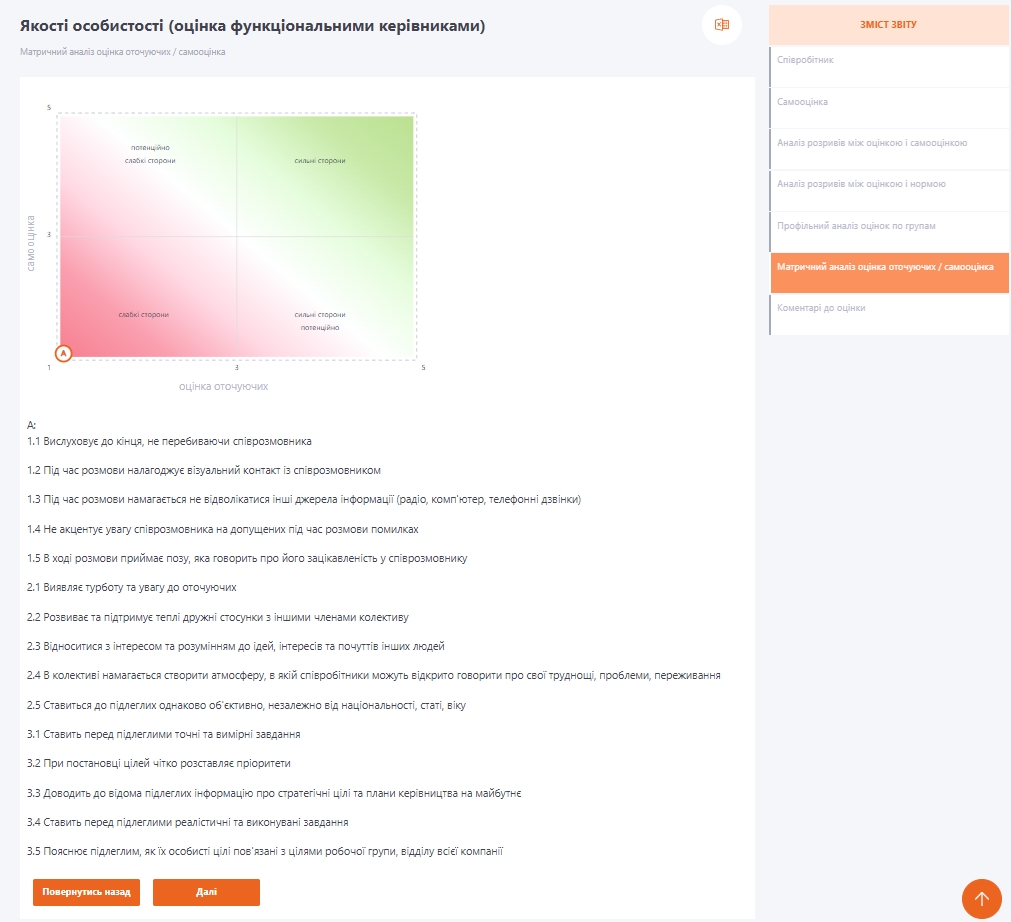
В даному випадку розглядається пара значень оцінка-самооцінка кожного критерію. Під оцінкою тут мається на увазі середнє арифметичне з оцінок всіх учасників опитування, крім власної самооцінки Співробітника.
Користуватися матрицею досить легко. Справа в тому, що кожна точка – це один із критеріїв Співробітника. І в даному випадку важливо те, в яку комірку матриці потрапила крапка.
Вважається, що у праву верхню чверть матриці потрапляють ті сильні сторони Співробітника, які відомі і йому, і його співробітникам. Їх рекомендується підтримувати, але насамперед увагу треба приділити іншим групам критеріїв.
Знизу зліва зазначені відомі слабкі сторони Співробітника. Чи слід ними зайнятися? Все залежить від того, яка норма щодо кожного з цих критеріїв продиктована його керівництвом, і наскільки сильно Співробітник відстає від неї. З метою встановлення пріоритетів при роботі з цією матрицею доведеться постійно звертатися до Аналізу розривів між оцінкою і нормою.
Особливу увагу зверніть на критерії, що потрапили у лівий верхній квадрант. Це слабкі (на думку оточуючих) сторони, які сам Співробітник такими не визнає. На них Співробітнику слід сконцентрувати левову частку уваги, працюючи над своєю професійною ефективністю. Можливо, оточуючі щось не так зрозуміли, можливо, вони помилилися, поставивши йому низькі оцінки цих критеріїв. Але ці люди високо оцінили інші його якості, отже, вони здатні на об'єктивну оцінку.
Навіть якщо вони помиляються, Співробітник повинен розуміти, що йдеться про їхнє сприйняття, про те, яким вони його бачать. Оскільки йому належить продовжувати з ними працювати, саме їх Співробітник повинен переконати у своїй професійній спроможності. Бодай тому йому варто працювати над цими критеріями.
Останній квадрант – правий нижній. У ньому зібрані критерії, якими оточуючі оцінили Співробітника значно вище, ніж він сам. Критерії, що потрапили в цей осередок – це ті сильні сторони Співробітника, які він не взяв до уваги, але все ж їх помітило його оточення. На жаль, не всі сильні сторони, невідомі Співробітнику, взагалі можуть бути помічені іншими людьми. Але ті критерії, які видно в цьому осередку – його ресурс, нерідко дуже цінний, який він міг би використати, але не знає про нього. Тепер Співробітник може почати отримувати додаткову ефективність від своїх здібностей.
Основні переваги матричного аналізу:
- Наочно показано розбіжність між самооцінкою та оцінками оточуючих;
- В комплексі з Аналізом розривів між оцінкою і нормою матричний аналіз дозволяє розставити пріоритети Співробітнику, визначивши, над якими критеріями почати працювати насамперед.
Коментарі до оцінки
Часто під час оцінювання співробітника важливо не лише бачити оцінку, а й розуміти, чим вона обґрунтована. Для цього при створені оцінки потрібно в Налаштуваннях параметрів оцінки увімкнути можливість додавати коментарі до Групи критеріїв та окремих критеріїв.
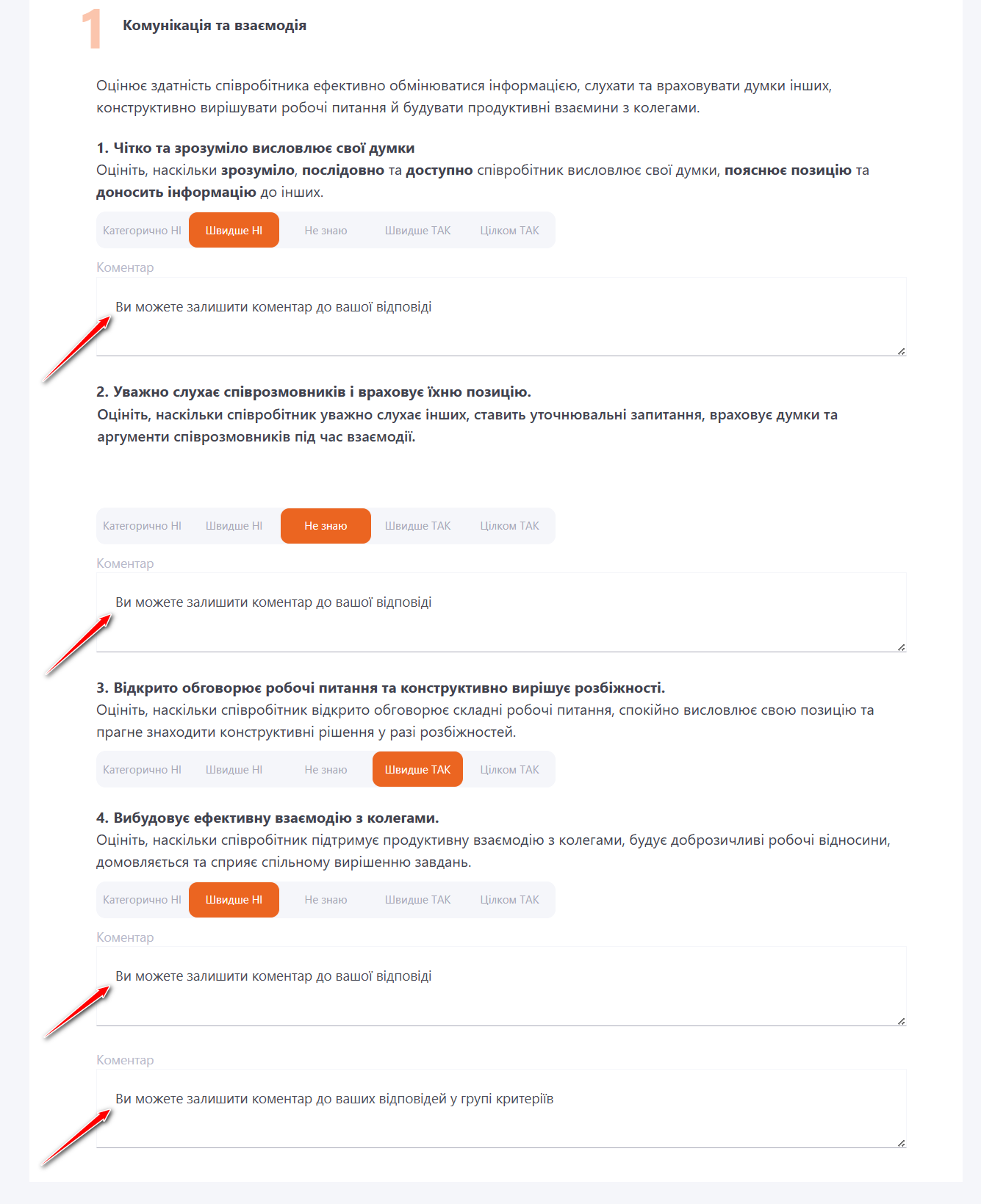
Якщо користувач залишає коментарі під час проходження оцінювання, вони відображаються в звіті у блоці Коментарі до оцінки. Їх може побачити адміністратор, який має доступ до звітів з оцінки і, якщо така функція включена, керівник і співробітник, якого оцінюють.
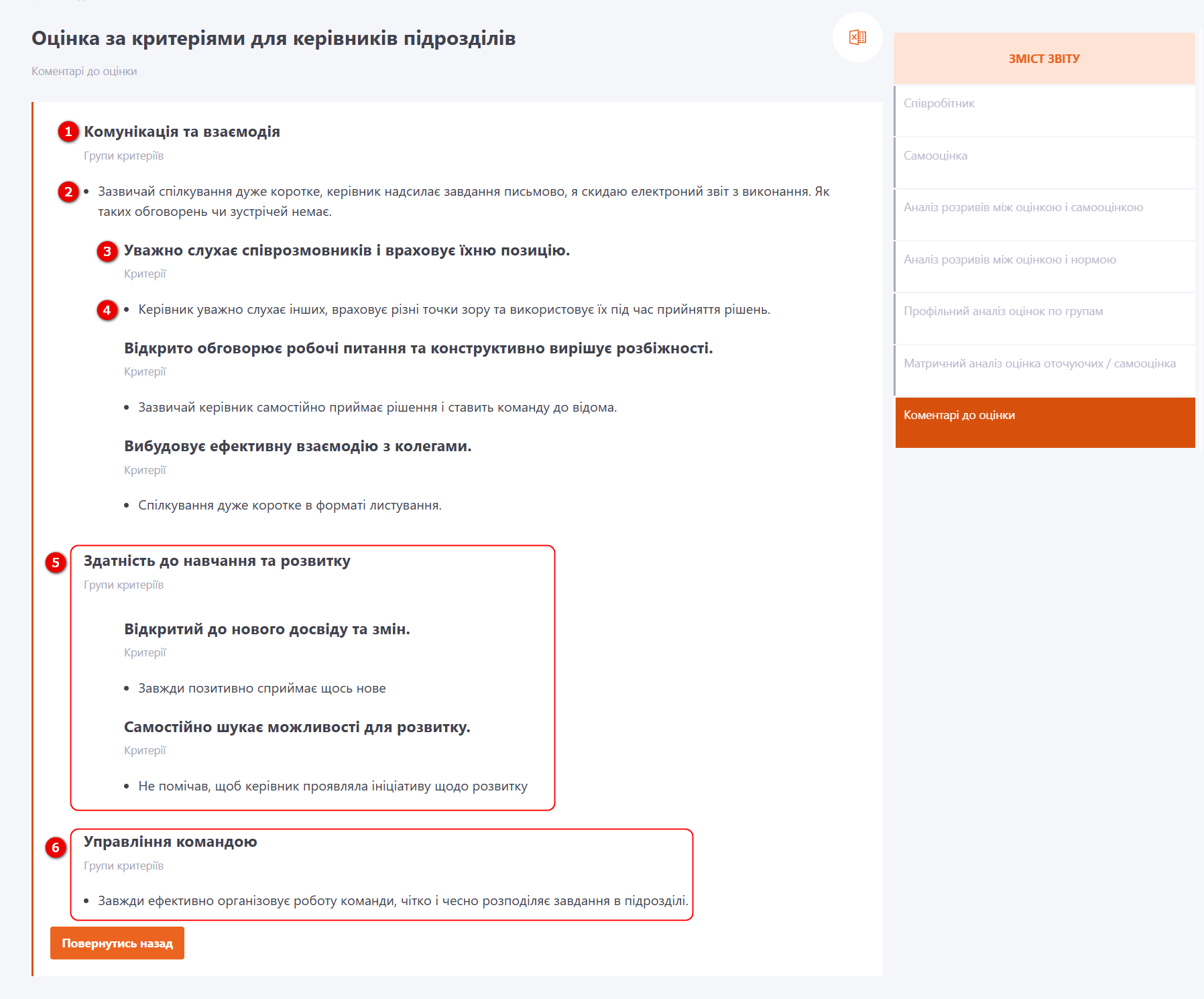
Коментарі у звіті відображаються відповідно до порядку запитань в опитуванні.
Спочатку виводиться назва Групи критеріїв (1), а під нею — коментарі, залишені до всієї групи (2). Далі, з відступом зліва, відображаються назви критеріїв (3), до яких користувач залишив коментарі, а під кожним критерієм — відповідні коментарі (4).
Якщо до Групи критеріїв коментарів немає, але є коментарі до її критеріїв (5), назва групи все одно відображається, щоб було зрозуміло, до якої групи належать критерії.
Якщо до Групи критеріїв є коментар, але коментарів до окремих критеріїв немає (6), відображається лише група з її коментарем. Критерії в такому випадку не виводяться.
Якщо під час оцінювання користувачі не залишали коментарі, то відображається відповідне повідомлення.

Вивантаження звіту з оцінки в Excel
Для зручного перегляду дані оцінки по критеріям можна експортувати в Excel. Для цього потрібно відкрити Звіт користувача та натиснути кнопку Експорт в Excel.
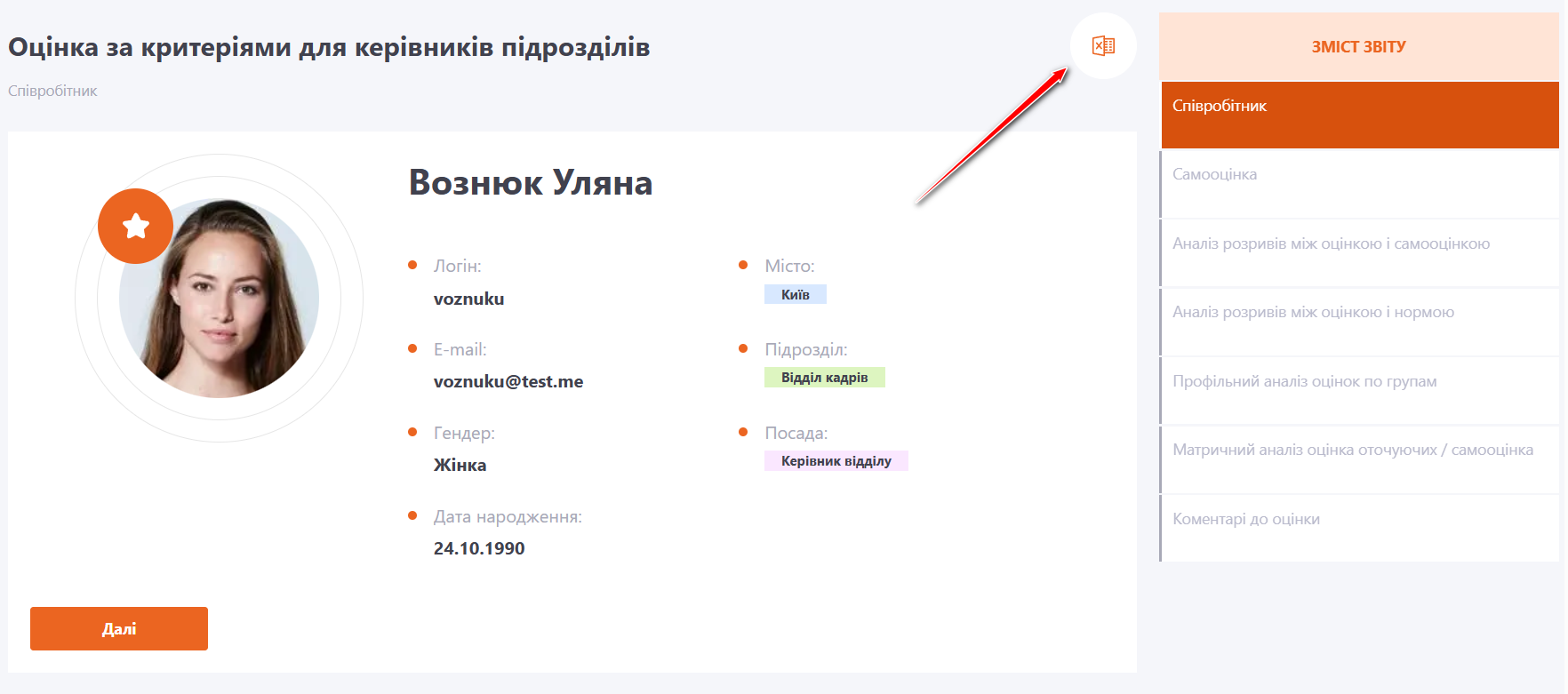
В Excel експортуються всі дані зі звіту, а результати кожного методу аналізу відображаються на окремому аркуші.
На аркуші Співробітник відображається основна інформація про користувача, якого оцінювали.
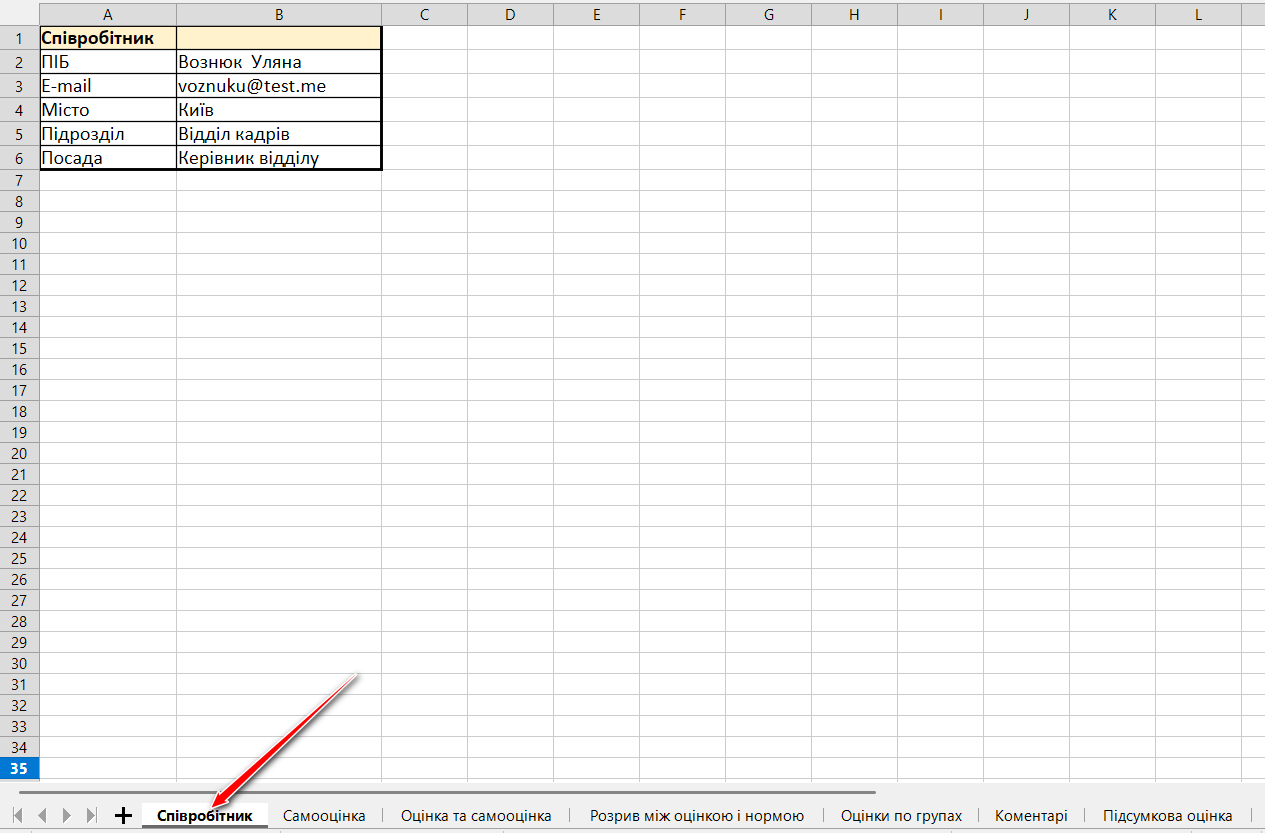
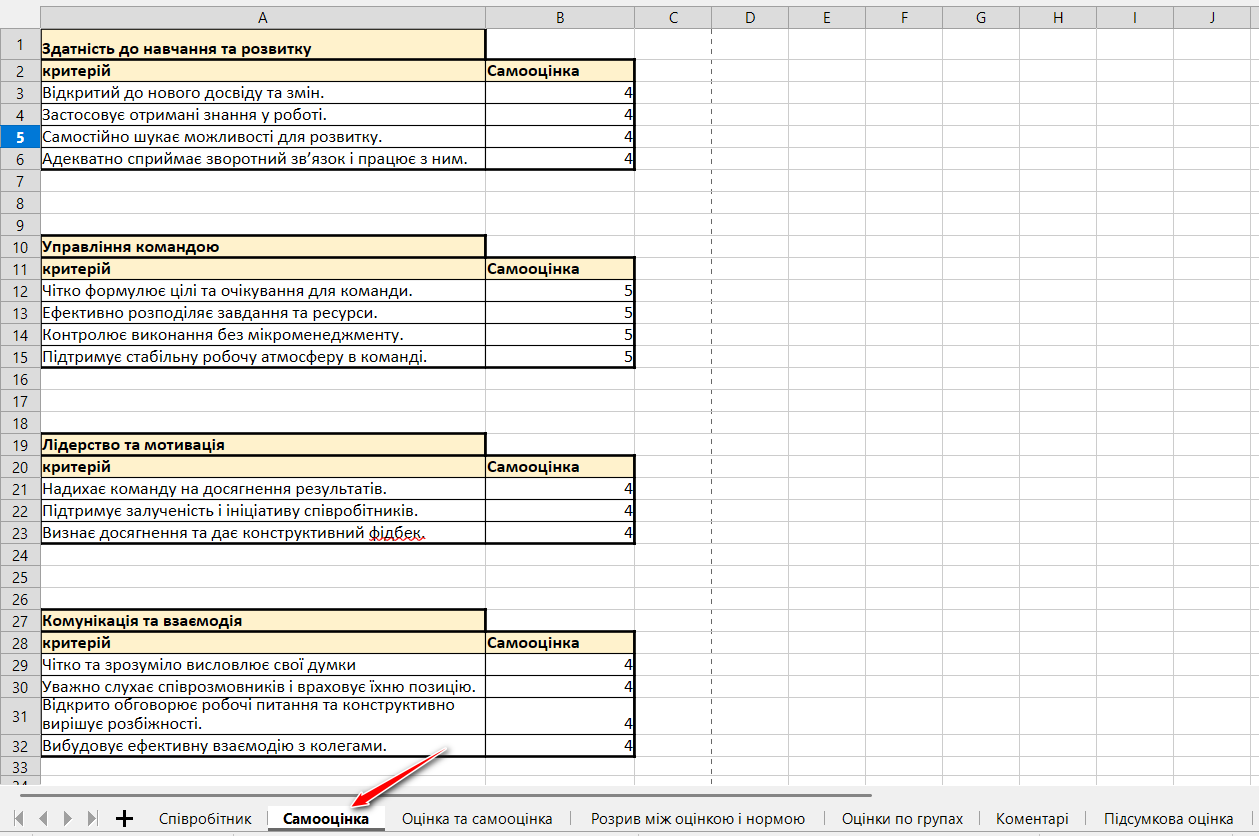
На аркуші Самооцінка відображаються результати самооцінювання — оцінки та відповіді, які користувач надав, оцінюючи себе.
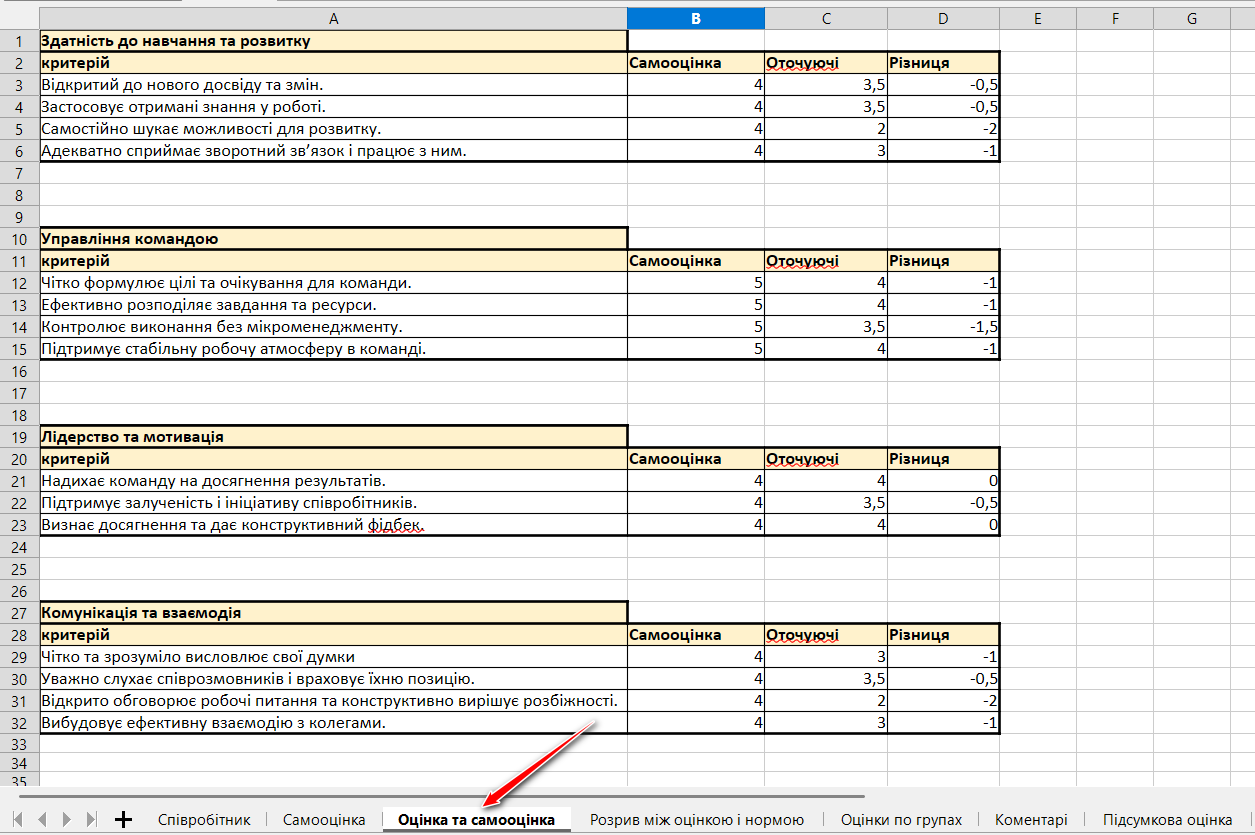
На аркуші Оцінка та самооцінка відображаються результати самооцінювання, середній результат оцінювання від інших користувачів (оточення) та різниця між цими результатами.
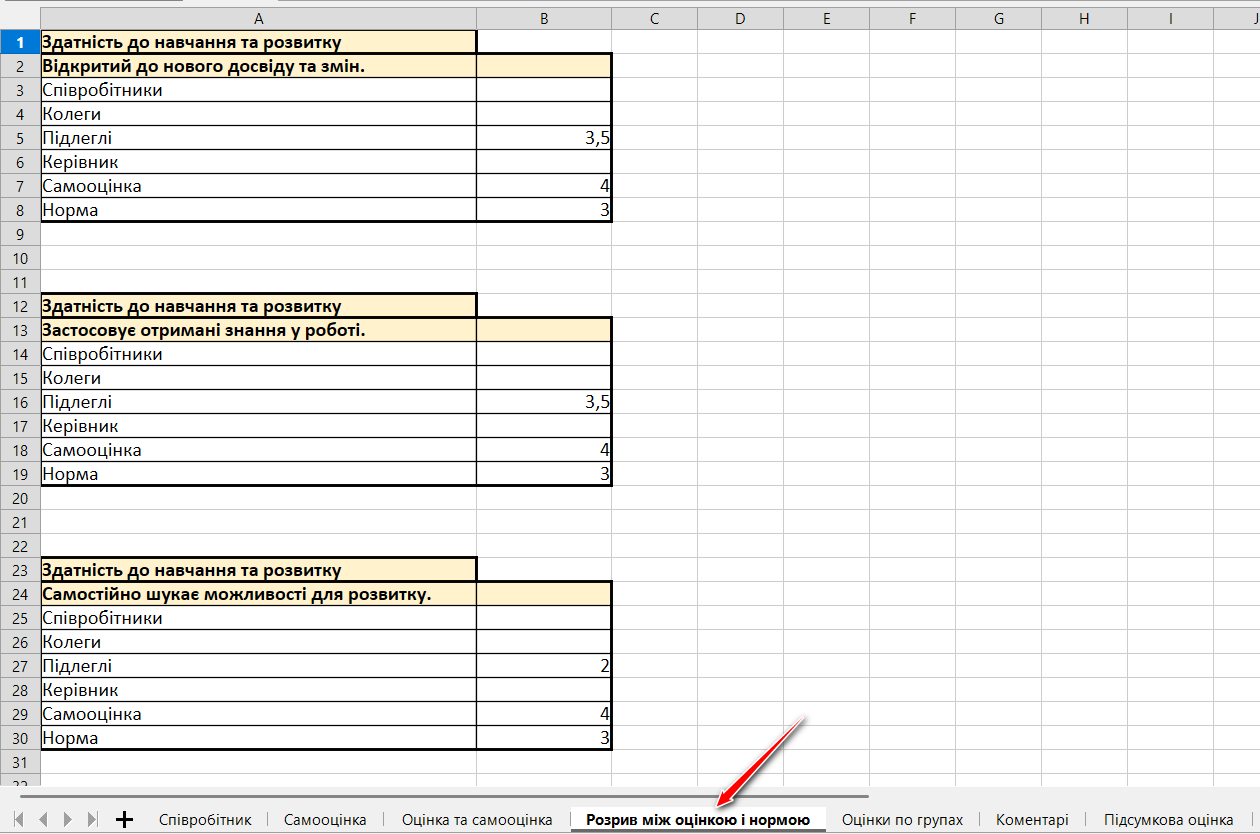
На аркуші Розрив між оцінкою і нормою для кожного критерію відображаються середні оцінки окремих груп респондентів (підлеглих, колег, співробітників), результат самооцінювання та встановлене значення норми.
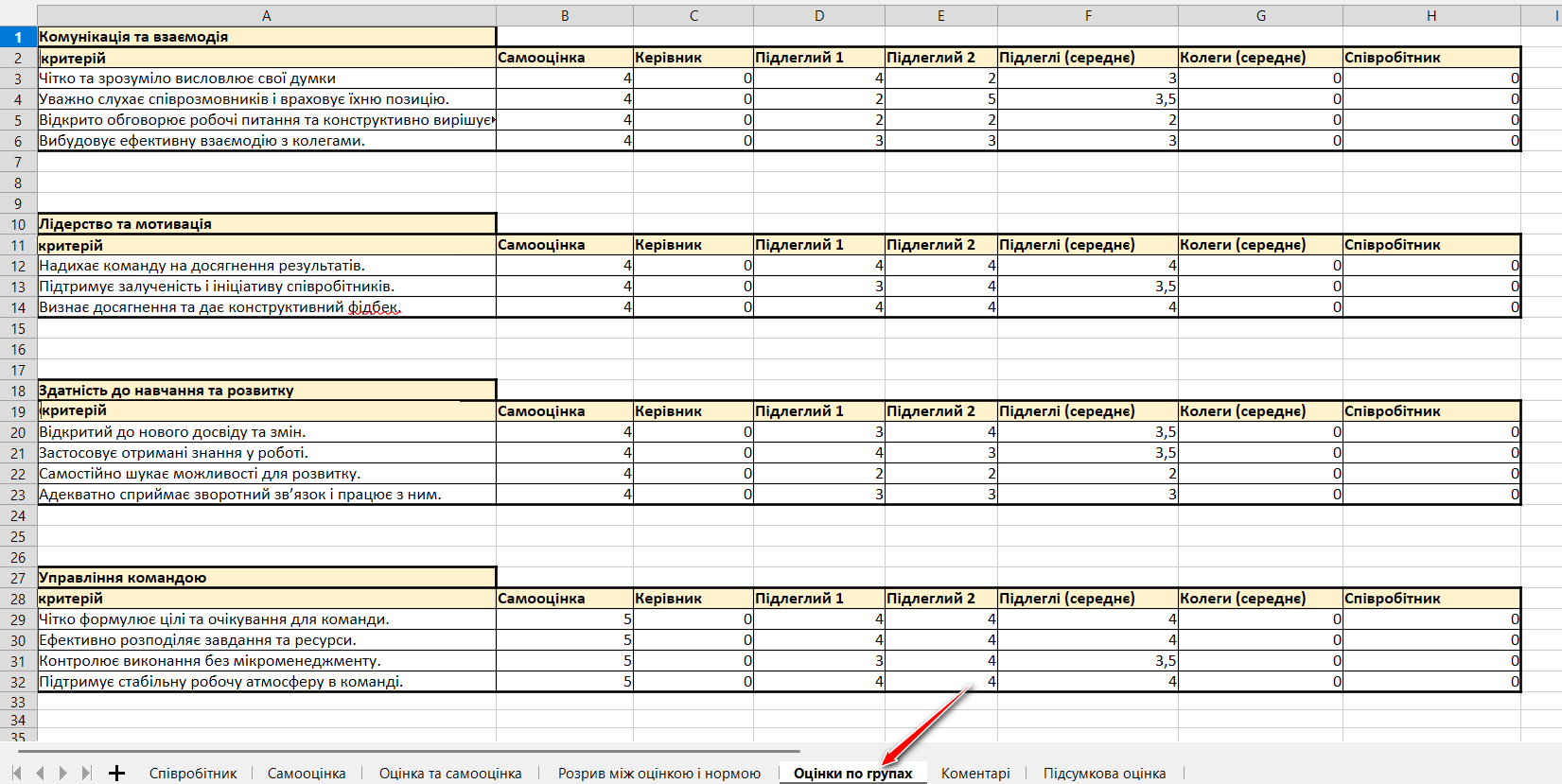
На аркуші Оцінка по групах для кожного критерію відображаються індивідуальні оцінки всіх респондентів, а також середні значення оцінок за кожною групою опитуваних користувачів.
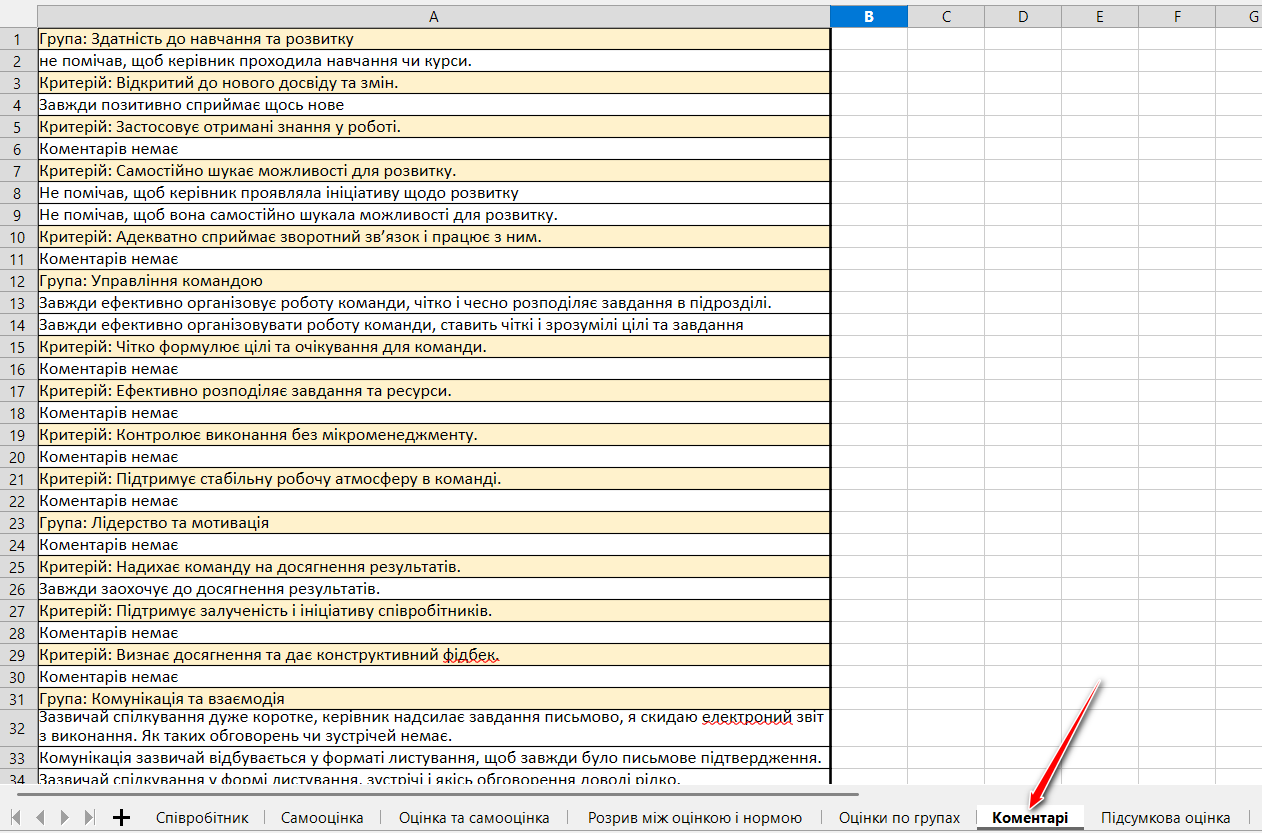
На аркуші Коментарі відображаються всі коментарі, залишені користувачами під час проходження оцінювання. Спочатку вказується назва Групи критеріїв і нижче — усі коментарі, залишені до цієї групи. Далі відображається назва критерію та коментарі, залишені до нього.
Перегляд керівником звіту з оцінки за критеріями
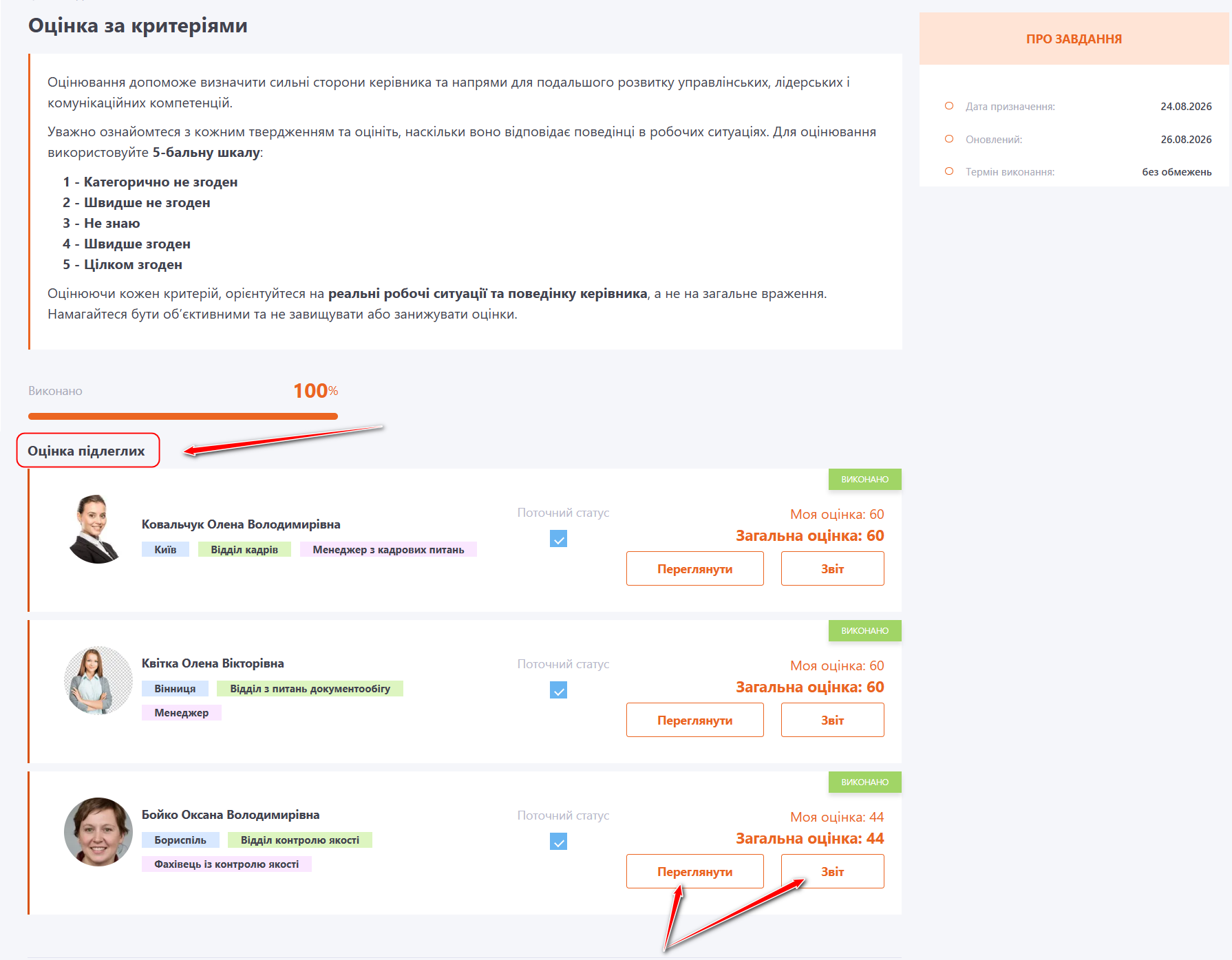
Якщо при створені завдання-оцінки в Блоці Налаштування увімкнено опцію "Дозволити керівнику переглядати результати по підлеглим", то користувач, призначений на оцінювання, як керівник, зможе переглядати Звіт з результатів опитування підлеглих зі сторінки призначених завдань.
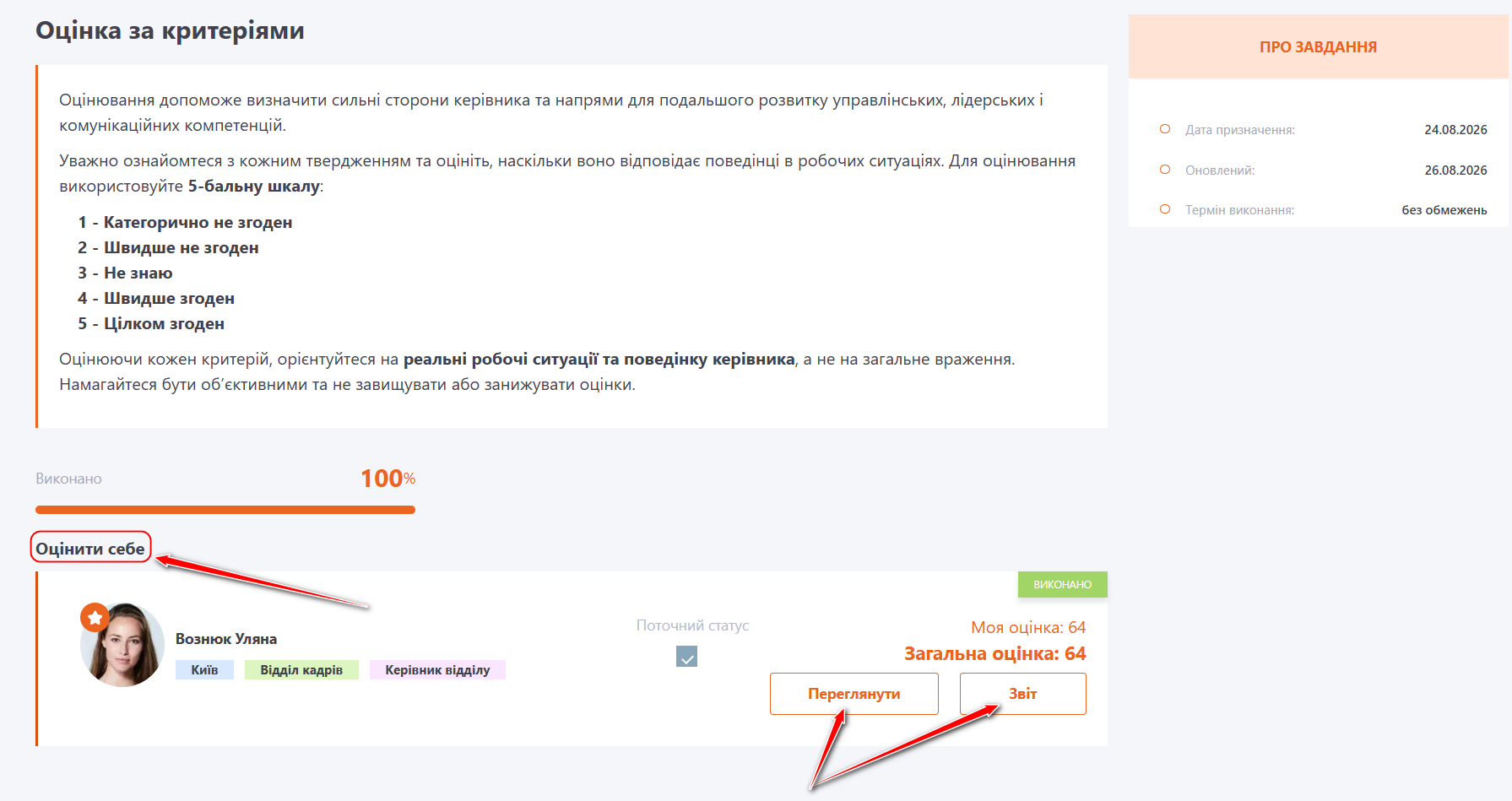
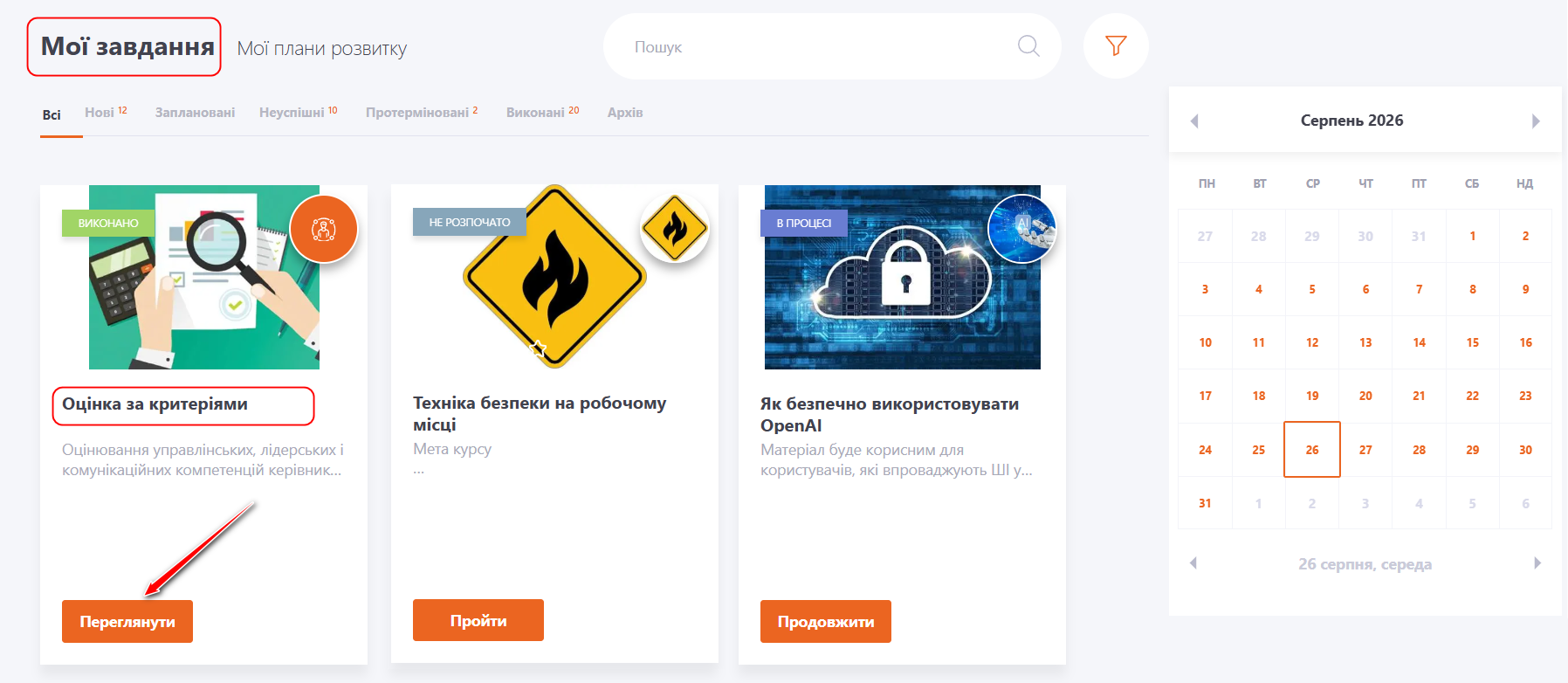
Для перегляду Звіту необхідно перейти до меню Навчання - Мої завдання та на картці відповідного завдання-оцінки натиснути кнопку Переглянути.
Після завершення керівником оцінювання підлеглих у блоці Оцінка підлеглих навпроти кожного співробітника будуть доступні такі дії:
- Переглянути — перегляд відповідей, наданих керівником під час оцінювання цього співробітника;
- Звіт — перехід до сторінки зі Змістом звіту, де доступний детальний аналіз результатів оцінювання обраного співробітника.
Перегляд користувачем звіту з оцінки за критеріями
Якщо при створені завдання-оцінки в Блоці Налаштування увімкнено опцію "Дозволити учаснику опитування бачити результат оцінки себе", то після завершення самооцінки користувачу буде доступний перегляд Звіту з результатами оцінювання зі сторінки призначених завдань.
Для перегляду Звіту необхідно перейти до меню Навчання - Мої завдання та на картці відповідного завдання-оцінки натиснути кнопку Переглянути.
Після завершення самооцінки користувачу стають доступні такі дії:
- Переглянути - перегляд відповідей, наданих користувачем під час самооцінювання;
- Звіт - перехід до сторінки зі Змістом звіту, де доступний детальний аналіз результатів оцінювання.