
Створення оцінки за критеріями
Для створення та налаштування анкети для проведення оцінки, створення завдання та призначення його респондентам в LMS Collaborator використовується майстер створення оцінки. Майстер дозволяє провести підготовку та запуск оцінки покроково з однієї сторінки.
Інструмент поділяє процес підготовоки та запуску оцінки на 4 послідовні етапи:
- опис оцінки;
- налаштування параметрів;
- створення завдання;
- призначення користувачів.
Всі етапи можна пройти послідовно за допомогою майстра або зберегти дані на будь-якому з етапів та повернутись до процесу підготовки та запуску оцінки пізніше.
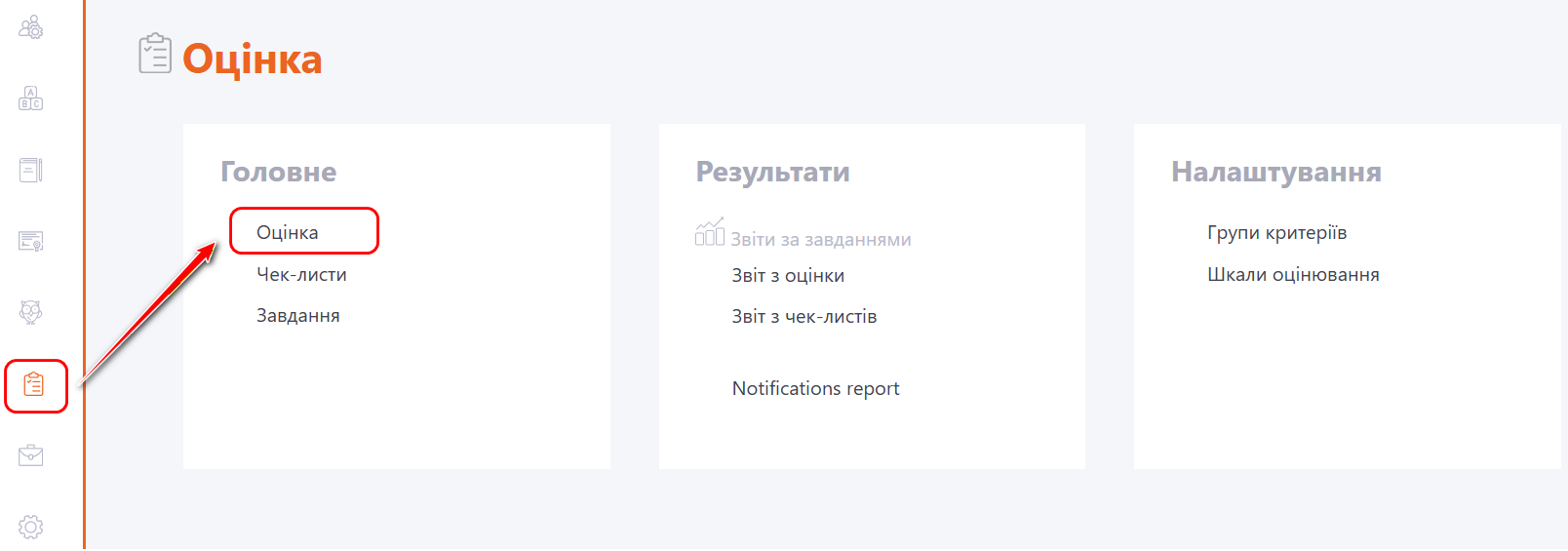
Для створення оцінки по критеріям потрібно перейти у меню Оцінка - Головне - Оцінка.
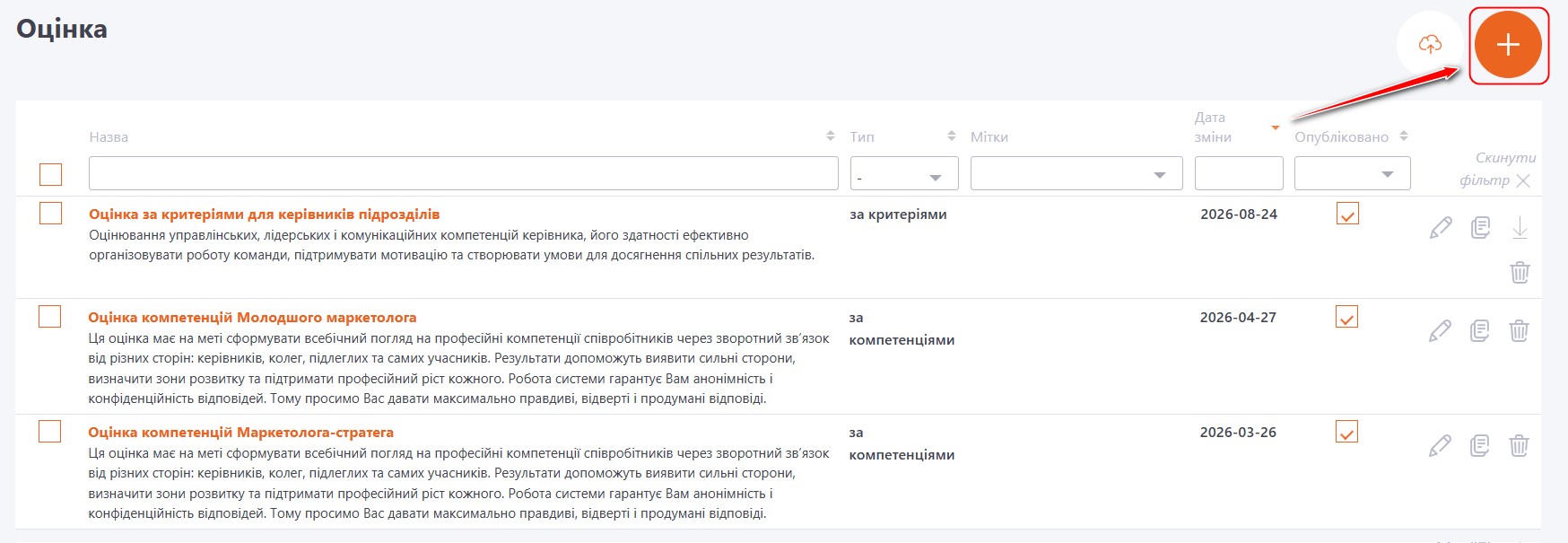
На сторінці Оцінка відображається список усіх створених оцінок у вигляді таблиці.
Для створення нової оцінки натисніть кнопку Створити.
1 етап - Опис оцінки
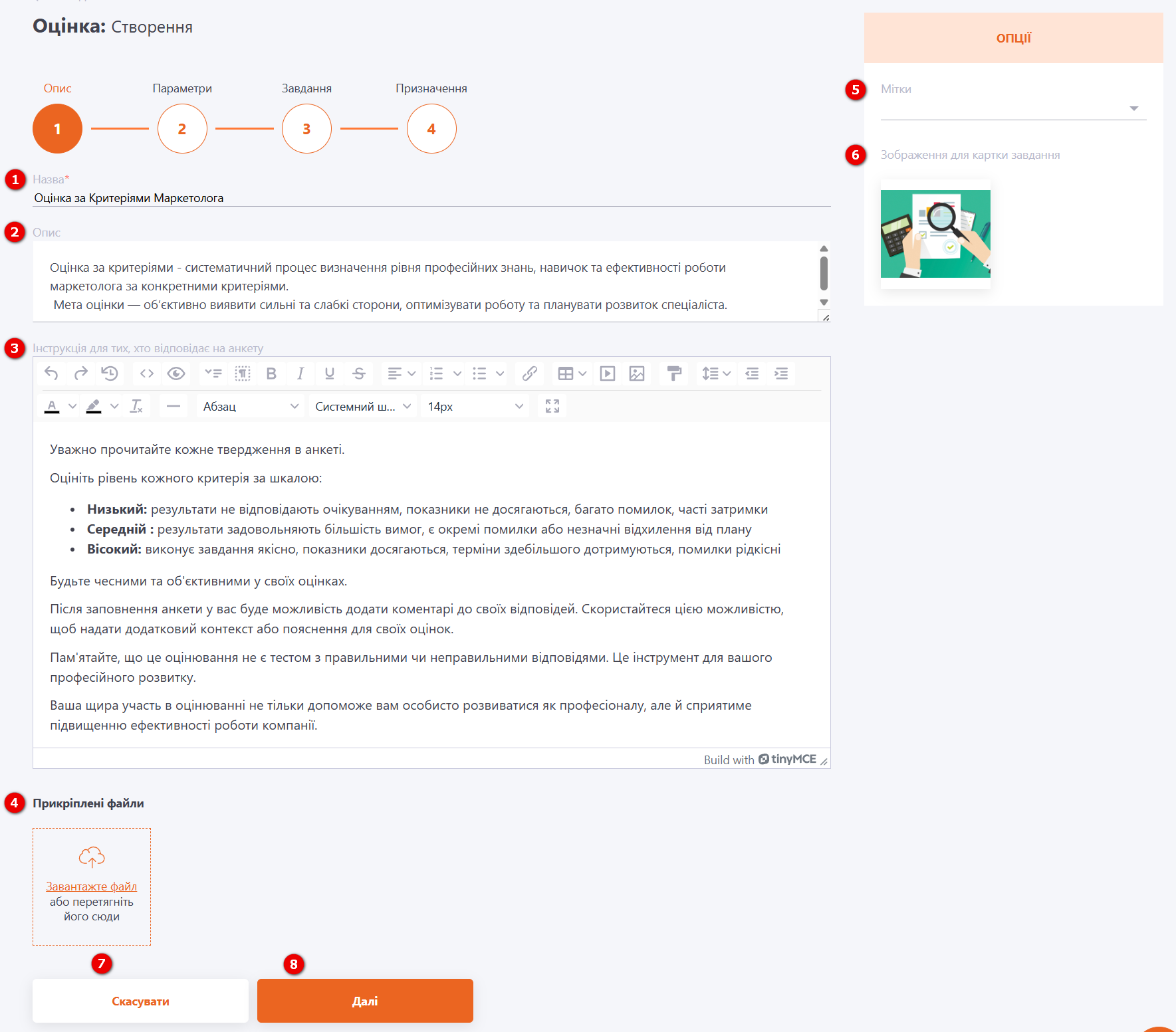
Перший етап створення оцінки - заповнення опису.Доступні такі поля для заповнення, опції та дії:
(1) - Назва оцінки - обов'язкове поле;
(2) - Опис оцінки - необов'язкове поле, відображається в таблиці зі списком створених оцінок разом з назвою. В описі можна використовувати смайли та тег переходу на нову стрічку <br>;
(3) - Інструкція для тих, хто відповідає на анкету - поле для підготовки інструкції для користувачів, які будуть проходити оцінку по критеріям. Інструкція буде відображатись перед початком проходження оцінки. Доступні стандартні інструменти редагування та форматування тексту, також можна використовувати у тексті зображення. Для цього іх потрібно завантажити за допомогою кнопки Прикріпити файли (4).
(5) - Мітки - за потреби додати мітку;
(6) - Зображення для картки Завдання - завантажити картинку, яка буде відображатись в картці завдання замість стандартної;
(7) - Скасувати - вихід зі сторінки створення опису оцінки без збереження.
(8) - Далі - кнопка переходу на етап налаштування параметрів оцінки. Кнопка стає доступною після заповнення обов'язкових полів.
2 етап - Налаштування вмісту анкети
На другому етапі потрібно вибрати вид Оцінки:
(1) - за критеріями.
(2) - Шкала оцінювання - з випадаючого списку необхідно обрати заздалегіть створену Шкалу оцінювання.
(3) - Дозволити коментувати групи критеріїв - якщо опція увімкнена, під час проходження оцінки користувач може залишити коментар до Групи крітеріїв (наприклад, пояснення щодо свої відповідей).
Поле можна зробити обов’язковим — для цього необхідно проставити чекбокс "Зробити поле обов’язковим".
У такому разі без додавання коментаря буде неможливо зберегти анкету оцінювання.
(4) - Дозволити коментувати відповідь, якщо обрана оцінка вища за норму - якщо опція увімкнена, під час проходження оцінки у разі вибору користувачем оцінки, що перевищує встановлену норму, відображається поле для коментаря.
Поле можна зробити обов’язковим — для цього необхідно проставити чекбокс "Зробити поле обов’язковим".
У такому разі без додавання коментаря буде неможливо зберегти анкету оцінювання.
(5) - Дозволити коментувати відповідь, якщо обрана оцінка менша за норму - якщо опція увімкнена, під час проходження оцінки у разі вибору користувачем оцінки, менше за встановлену норму, відображається поле для коментаря (наприклад, надати обгрунтування щодо низької оцінки).
Поле можна зробити обов’язковим — для цього необхідно проставити чекбокс "Зробити поле обов’язковим".
У такому разі без додавання коментаря буде неможливо зберегти анкету оцінювання.
(6) - Дозволити коментувати відповідь, якщо обрана оцінка відповідає значенню - якщо опція увімкнена, під час проходження оцінки у разі вибору відмічених значень, користувач зможе залишити коментар.
Після увімкнення опції необхідно позначити чекбоксами значення оцінки, для яких буде відображатись поле для коментаря.
Поле можна зробити обов’язковим — для цього необхідно проставити чекбокс "Зробити поле обов’язковим".
У такому разі без додавання коментаря буде неможливо зберегти анкету оцінювання.
(7) - значення 0 означає відсутність оцінки - ця опція з’являється в налаштуваннях лише тоді, коли в Шкалі оцінювання(2) використовується значення 0.
Опцію потрібно застосовувати, якщо в оцінці необхідно використати варіант "не знаю"/"не можу відповісти". Такому варіанту в шкалі потрібно присвоїти значення 0.
Після увімкнення опції відповіді зі значенням "Не знаю" не будуть враховуються під час розрахунку Загальної оцінки.
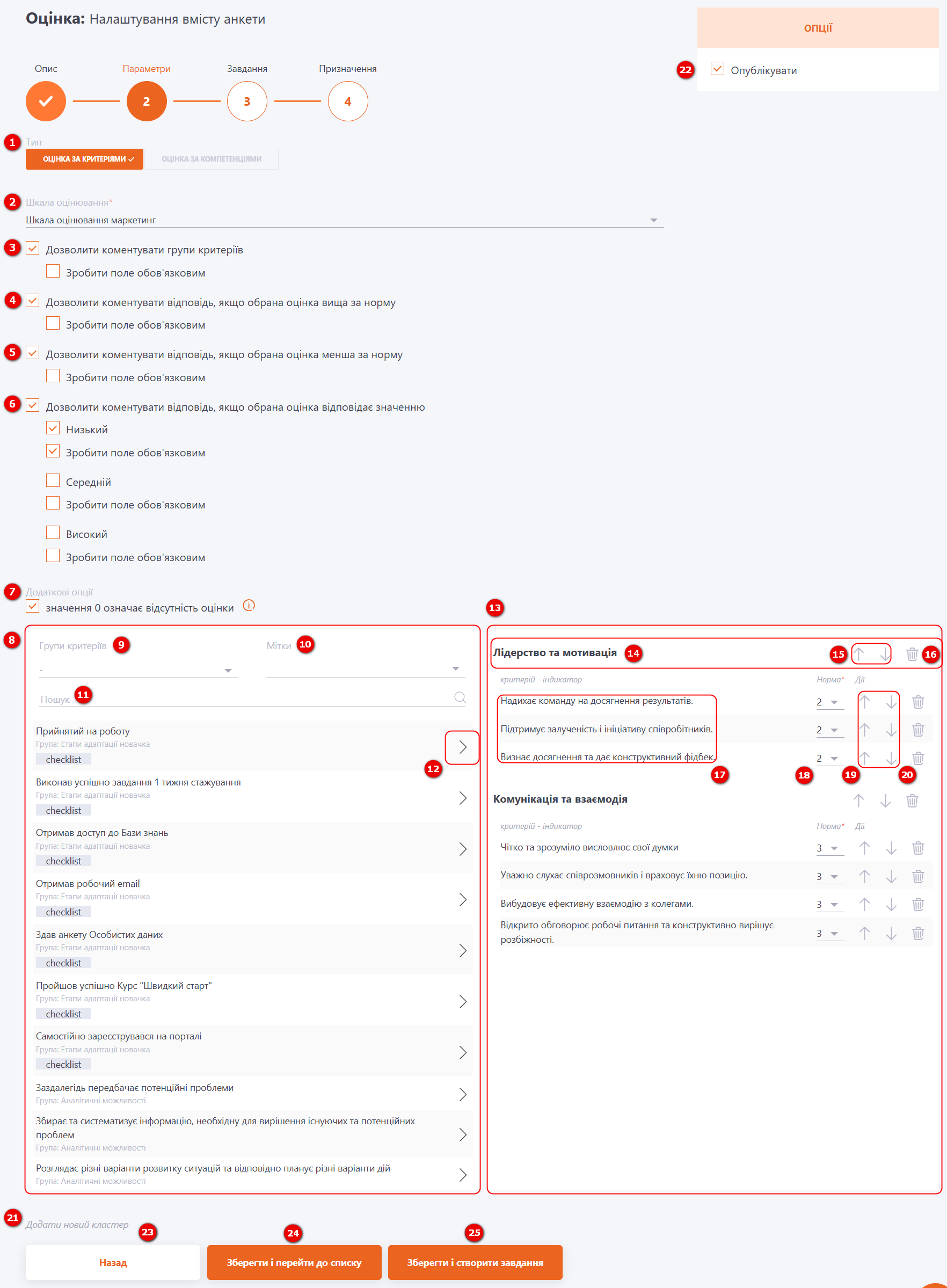
Далі відображається перелік усіх створених критеріїв (8). З цього переліку необхідно вибрати критерії, які мають увійти до оцінки. Для швидкого пошуку можна скористатися фільтром за Групами критеріїв (9) та за мітками (10); також можливий Пошук (11) за назвою критерію.
Щоб додати критерій до оцінки, натисніть стрілку (12) навпроти потрібного критерію.
Правіше відображається перелік усіх вибраних критеріїв-індикаторів (13). Спочатку зазначається назва Групи критеріїв (14), до якої вони належать.
За допомогою кнопок Вгору та Вниз (15) можна змінювати порядок розташування всієї групи в оцінці. Кнопка Видалити (16) дає змогу видалити Групу критеріїв разом з усіма критеріями-індикаторами, що до неї входять.
Нижче відображається назва кожного критерію-індикатора (17).
Для кожного критерію необхідно встановити Норму (18) — вибрати зі Шкали оцінювання (2) значення, яке відповідає очікуваному рівню прояву критерію або кваліфікації співробітника. Встановлена норма використовується під час аналізу результатів оцінювання.
За допомогою кнопок Вгору та Вниз (19) можна змінити порядок розташування окремих критеріїв-індикаторів у межах групи. Щоб видалити окремий критерій з оцінки, натисніть кнопку Видалити (20).
Якщо в одній оцінці необхідно використовувати різні шкали оцінювання для окремих критеріїв, необхідно використоувати Кластери.
Щоб додати кластер до оцінки, натисніть кнопку Додати новий кластер (21). Детальніше в статті Кластери.
(22) - Опублікувати - публікація оцінки. Щоб опублікувати оцінку необхідно проставити чекбокс.
(23) - Назад - кнопка повертає на сторінку створення опису оцінки, при цьому обрані параметри не буде збережено.
(24) - Зберегти та перейти до списку - оцінка буде збережена та відбудеться перехід до таблиці зі списком створених оцінок. При цьому роботу майстра буде завершено. Таким чином можна підготувати оцінку завчасно. Для створення завдання з оцінкою потрібно буде перейти в меню Навчання-Завдання.
(25) - Зберегти та створити завдання - перехід на етап створення завдання на основі підготовленої оцінки. Кнопка стає доступною лише після публікації оцінки.
3 етап - Створення завдання
На 3 етапі роботи майстра потрібно створити завдання на основі оцінки, яку було створено на етапах 1 та 2.
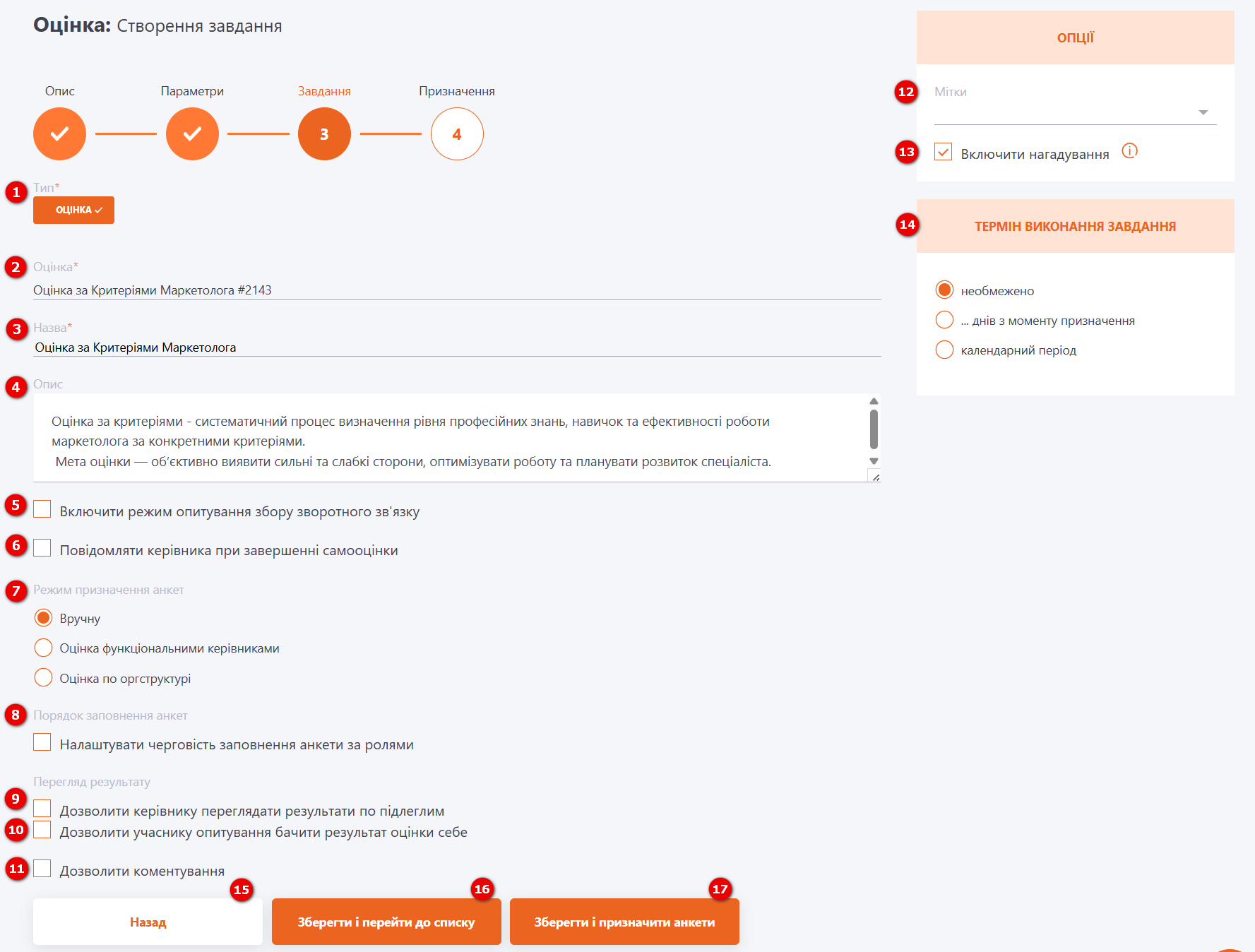
(1) - Тип завдання - за промовчанням типом завдання у майстрі вибрано Оцінку.
(2) - Оцінка - автоматично вибрано створену на попередніх етапах оцінку.
(3) - Назва завдання - автоматично заповнюється назва оцінки, за потреби її можна змінити.
(4) - Опис - поле автоматично заповнюється описом оцінки. За потреби опис можна змінити.
(5) - Включити режим опитування збору зворотного зв'язку - дана функція використовується, коли необхідно провести оцінку у форматі збору зворотнього зв'язку. Детально про дану функцію в статті - Проходження завдання-оцінки.
(6) - Повідомляти керівника при завершенні самооцінки - якщо опція ввімкнена, користувачу, який призначений на оцінку в ролі керівника, буде надходити повідомлення про заповнення анкети самооцінки його підлеглим.
(7) - Режим призначення анкет - спосіб, яким будуть призначатись анкети на завдання.
Доступно:
- призначення вручну;
- оцінка функціональними керівниками;
- оцінка по оргструктурі.
Детально про кожний режим призначення анкет в статті Створення та редагування завдання-оцінки.
(8) - Порядок заповнення анкет - за промовчанням всі призначені анкети з оцінки респонденти можуть заповнювати незалежно один від одного. Але за допомогою даної функції можна налаштувати порядок заповнення анкет по ролям. Детально про опцію налаштування порядку заповнення анкет в статті Створення та редагування завдання-оцінки.
(9) - Дозволити керівнику переглядати результати по підлеглим - якщо опція включена, після завершення оцінювання підлеглих, керівник зможе переглядати Звіт з оцінки за критеріями зі сторінки призначених завдань. Доступ надається до звіту без вказання імен респондентів. Детальніше: Перегляд керівником звіту з оцінки за критеріями
(10) - Дозволити учаснику опитування бачити результат оцінки себе - якщо опція включена, після завершення самооцінки, користувач зможе переглядати Звіт з оцінки за критеріями зі сторінки призначених завдань. Доступ надається до звіту без вказання імен респондентів. Детальніше: Перегляд користувачем звіту з оцінки за критеріями
(11) - Дозволити коментування - якщо опція включена, користувачі зможуть залишати коментарі до завдання.
(12) - Мітки- можливість вказати мітку для завдання;
(13) - Включити нагадування - якщо опція включена, то призначеним на завдання користувачам будуть відправлятися нагадування про те, що вони провалили або пропустили дане завдання. Налаштувати час відправки і частоту нагадувань можна в меню "Нагадування про завдання" на сторінці списку завдань.
(14) - Термін виконання завдання - налаштування терміну проходження завдання-оцінки. Детальніше про дане налаштування у статті Створення та редагування завдання-оцінки.
(15) - Назад - кнопка повертає на 2 етап майстра без збереження налаштувань завдання.
(16) - Зберегти та перейти до списку - завдання-оцінка зберігається та відбувається перехід до таблиці зі створеними завданнями. При цьому роботу майстра буде завершено. Для призначення завдання з оцінкою користувачам потрібно буде перейти на сторінку призначення завдання.
(17) - Зберегти та призначити анкети - перехід на етап призначення користувачів на створене завдання.
4 етап - Призначення анкет
На 4 етапі роботи майстра потрібно призначити анкети для заповнення учасникам оцінки.
Алгоритм призначення анкет залежить від вибраного на етапі 3 режиму призначення анкет.
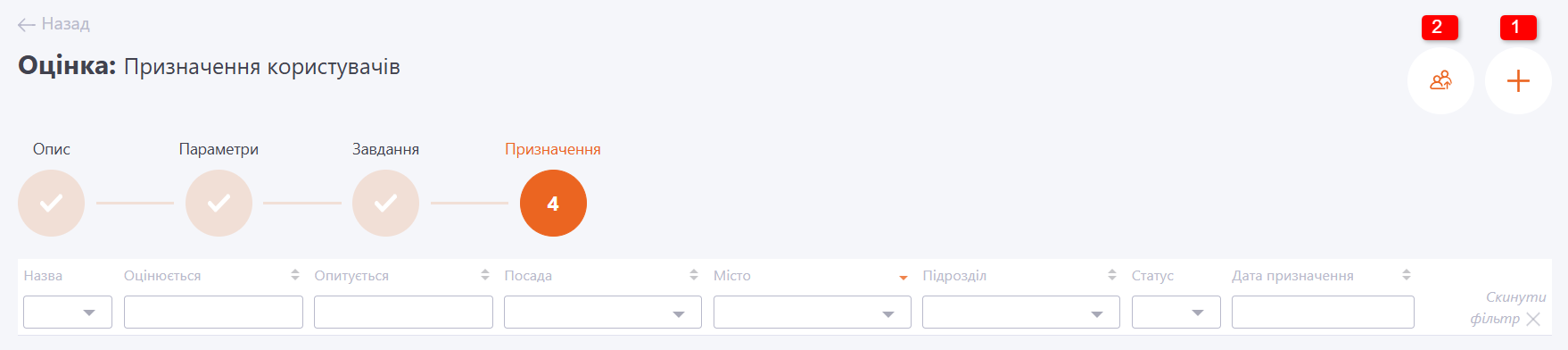
- Якщо вибрано режим призначення вручну - потрібно для кожної анкети вибрати оцінюваного, респондента та роль, у якій він буде оцінювати анкету (додати призначення — кнопка (1)). Альтернативно, можна призначити користувачів списком із файлу (2).
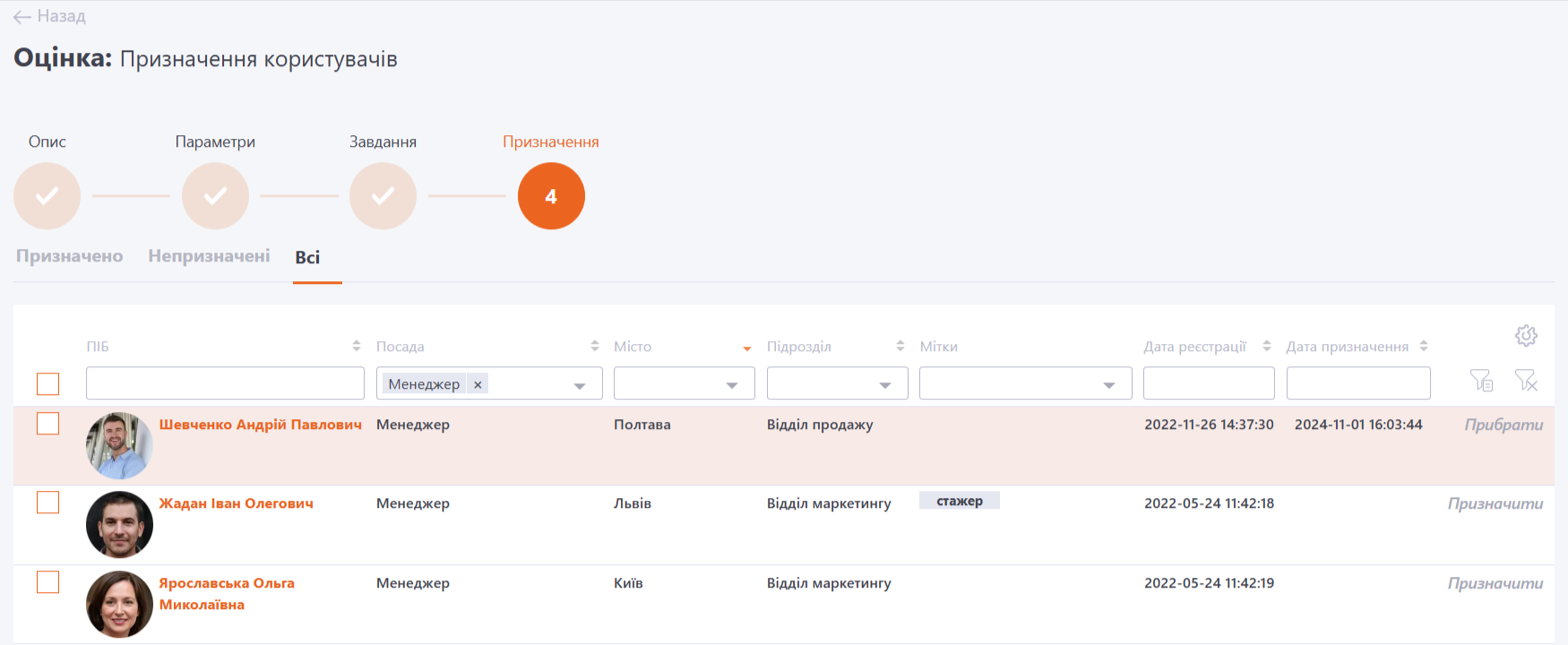
- Якщо вибрано оцінку функціональними керівниками або оцінку по оргструктурі, достатньо призначити користувачів, яких будуть оцінювати, і система автоматично призначить анкети респондентам відповідно до зв'язків оргструктури або функціональних керівників.
Під час призначення анкет всі респонденти отримають сповіщення по шаблону Оцінка - Опитування призначено користувачу.
Детально про процес призначення анкет описано в статті Призначення завдання-оцінки.
Процес проходження анкет описано в статті Проходження завдання-оцінки.
Перегляд звіту з оцінки за критеріями описано в статті Звіт та перегляд результатів оцінки за критеріями.