
Журнал сповіщень
Журнал сповіщень — це системний звіт, у якому зберігається інформація про всі повідомлення, надіслані користувачам через e-mail, sms або підключені месенджери.
На порталі доступні такі способи сповіщення користувачів:
-
E-mail — сповіщення автоматично надсилаються на електронну пошту, вказану в профілі користувача.
-
SMS — за умови налаштованої SMS-інтеграції (детальніше SMS інтеграція) та наявності номера телефону в профілі користувача, сповіщення надсилаються у вигляді SMS-повідомлень.
Зверніть увагу: В 1 сегменті (кредиті) SMS вміщується до 70 символів кирилицею або 160 латинських символів, якщо символів більше, повідомлення дорівнюватиме 2 або більше сегментам, відповідно й коштуватиме дорожче. Детальніше про Розмір SMS. -
Месенджери — якщо на порталі налаштована інтеграція з месенджером і користувач підключив відповідний чат-бот, сповіщення надходитимуть у цей месенджер.
Доступна інтеграція з такими месенджерами: Telegram, Viber, MS Teams, Slack.
Окремі типи повідомлень користувачі можуть самостійно вмикати або вимикати у своєму профілі в розділі Сповіщення. Детальніше: Меню Сповіщення
Адміністратор може налаштовувати всі типи сповіщень для користувачів у меню Налаштування системи - Шаблони повідомлень. Детальніше Налаштування шаблонів повідомлень.
Перейти до Журналу сповіщень можна через наступні меню:
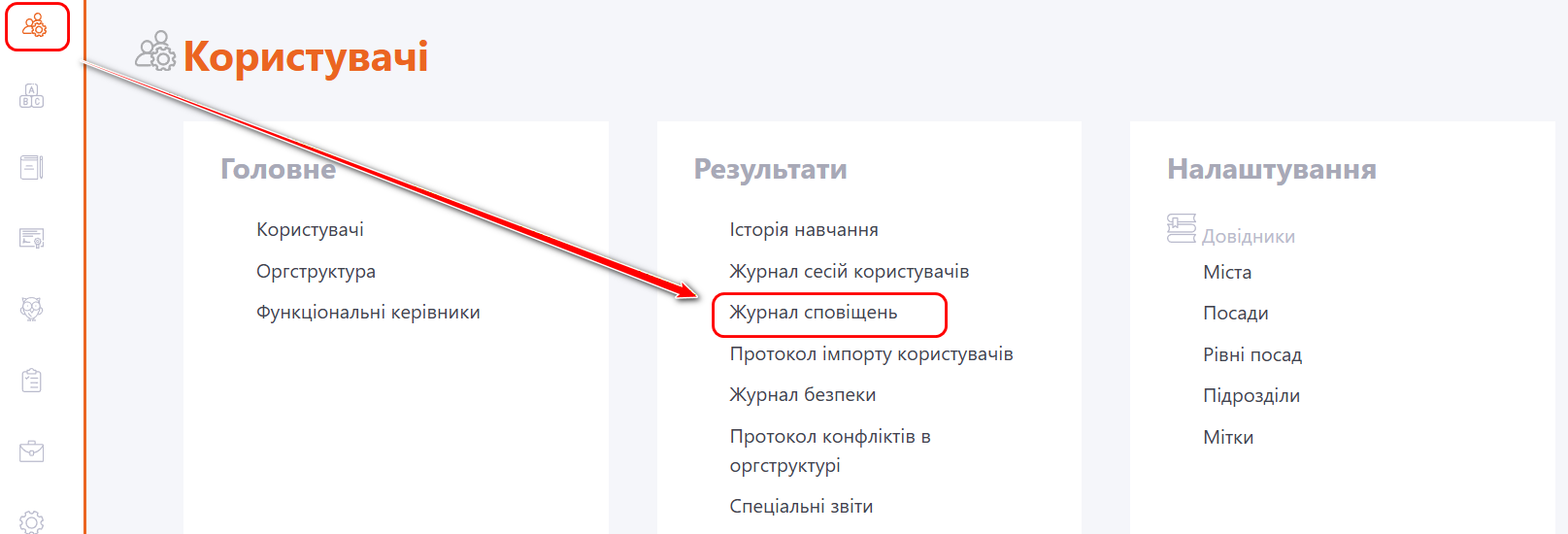
- меню Користувачі - Журнал сповіщень:
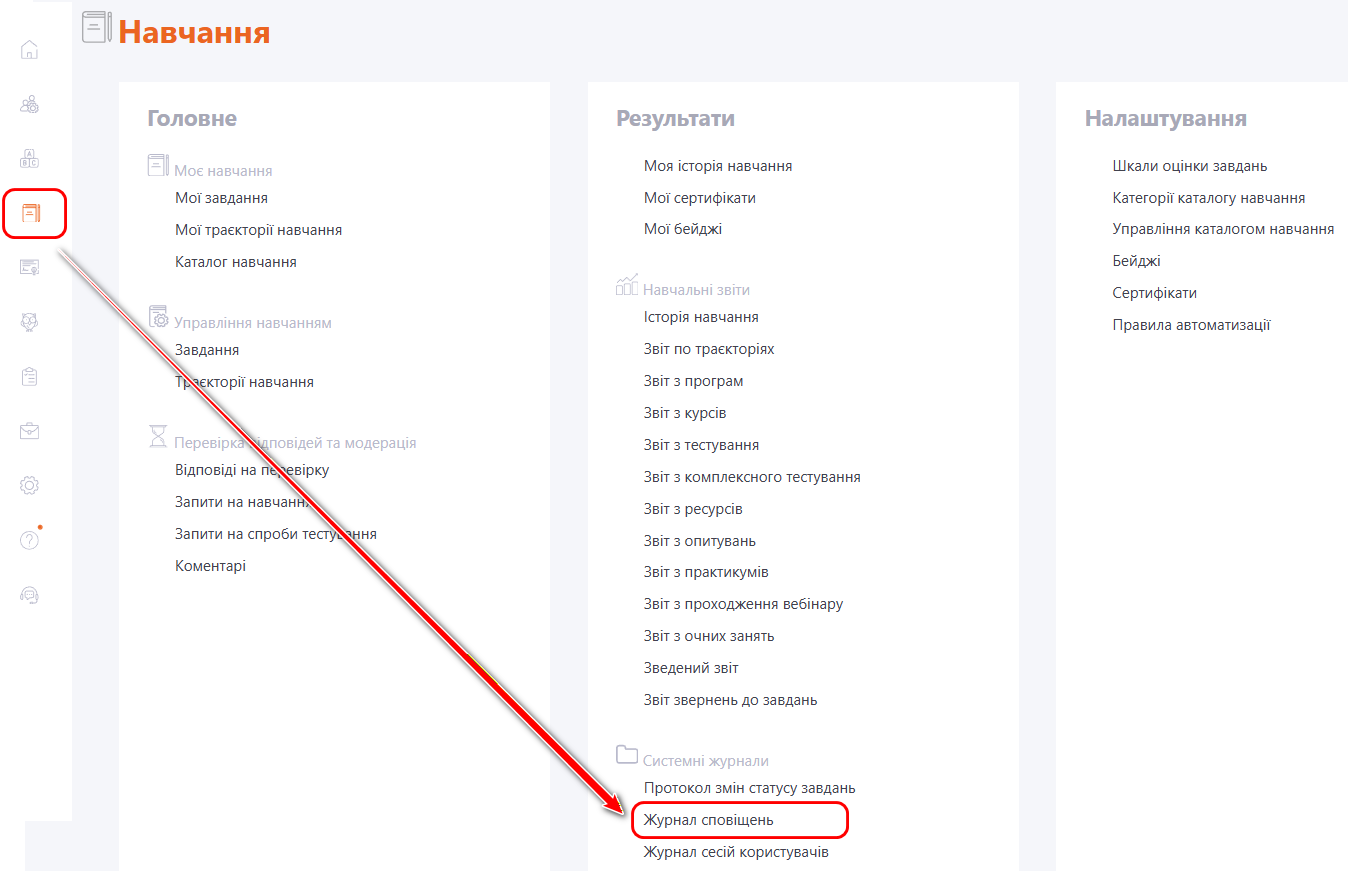
- меню Навчання - Журнал сповіщень:
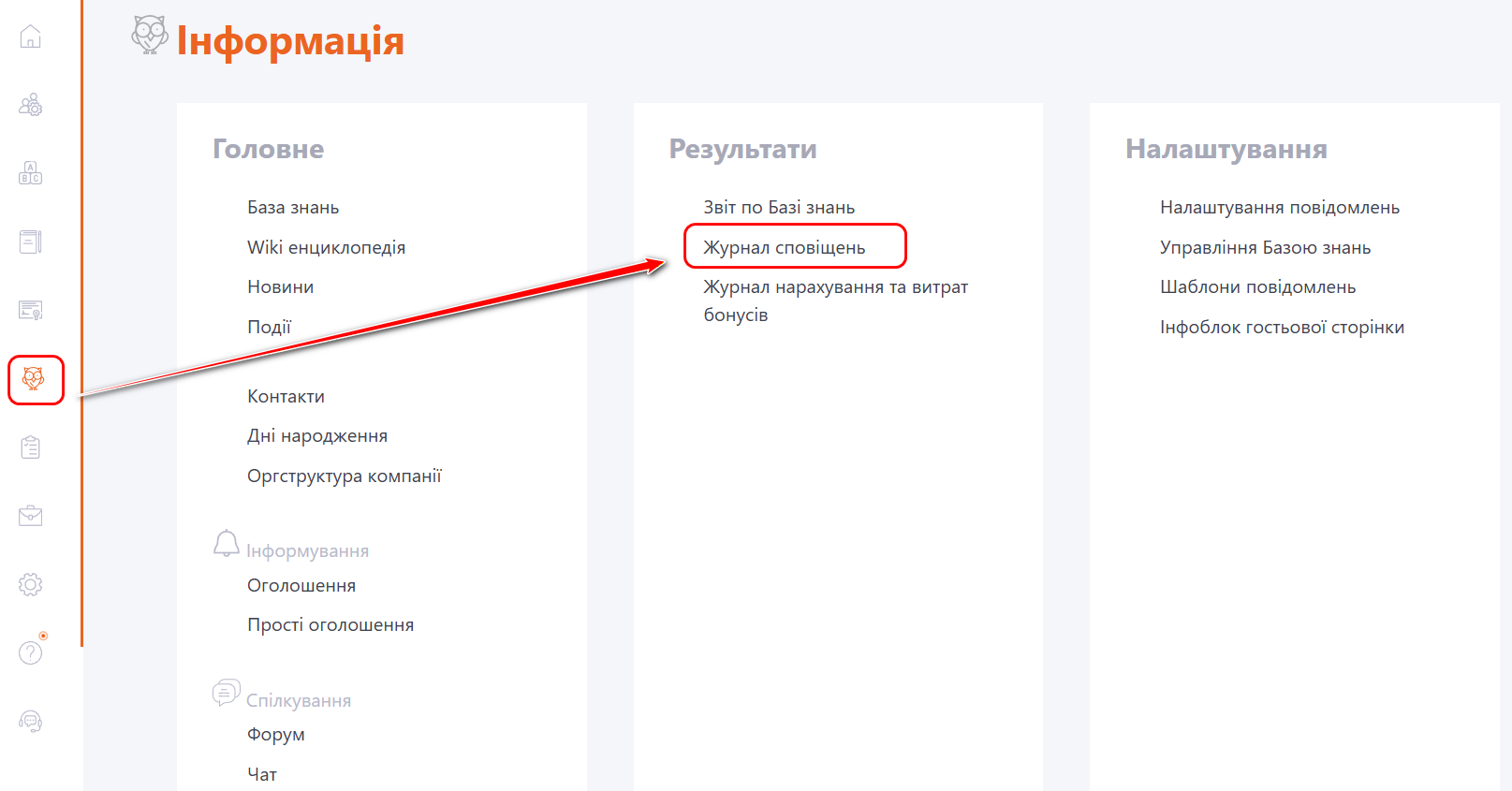
- меню Інформація - Журнал сповіщень:
- меню Оцінка - Журнал сповіщень:

На сторінці Журналу сповіщень у вигляді таблиці відображаються наступна інформація:
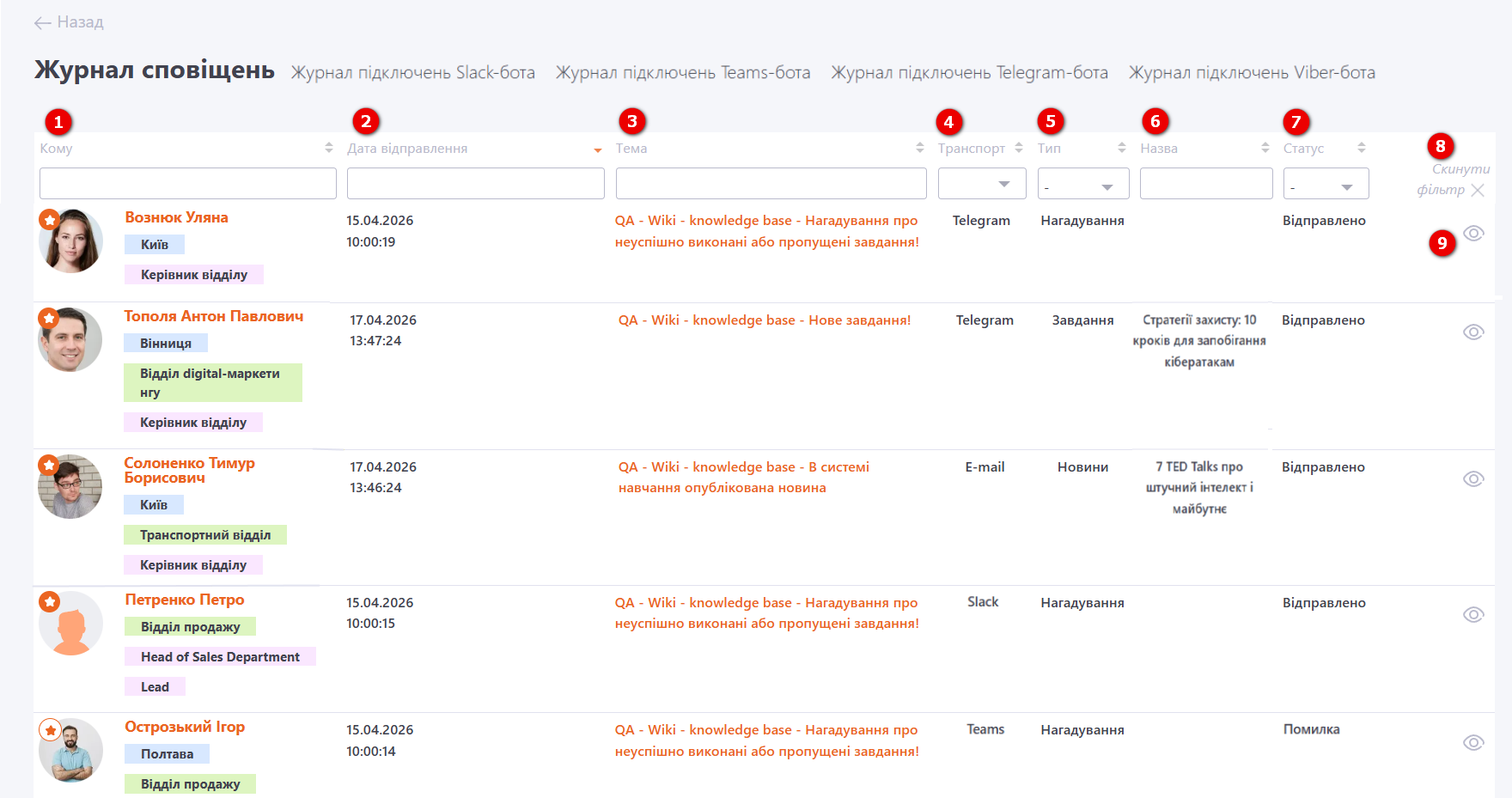
(1) - Кому - ПІБ користувача, якому надіслано сповіщення;
(2) - Дата відправлення - дата та час надсилання повідомлення;
(3) - Тема - заголовок шаблону повідомлення;
(4) - Транспорт - спосіб відправки сповіщення (e-mail, sms або назва месенджера);
(5) - Тип - вид сповіщення, який надсилається. Це може бути: Нагадування, Новини, Сповіщення, Завдання, Робоча задача, Обліковий запис, Чат.
(6) - Назва елемента (завдання, новини, оголошення тощо), щодо якого відбулося інформування;
(7) - Статус - відображає поточний стан надісланих користувачам повідомлень залежно від способу оповіщення:
- Для e-mail:
- Відправлено - сповіщення успішно надіслано;
- Відкрито - користувач відкрив лист;
- Виконано перехід - користувач перейшов за посиланням зі сповіщення;
- Помилка - під час надсилання виникла помилка.
- Для sms:
- Відправлено - запит на відправку SMS був успішно переданий через API до сервісу для відправки;
- Доставлено - повідомлення успішно доставлено користувачу;
- Помилка - не вдалося надіслати SMS.
- Для месенджерів:
- Відправлено - сповіщення успішно надіслано;
- Помилка - під час надсилання виникла помилка.
За стовбцями (1)-(7) доступна фільтрація і сортування.
(8) - Скинути фільтр - кнопка скасування всіх фільтрів одночасно.
(9) - Переглянути - відкриття детальної інформації по кожному відправленому повідомленню.
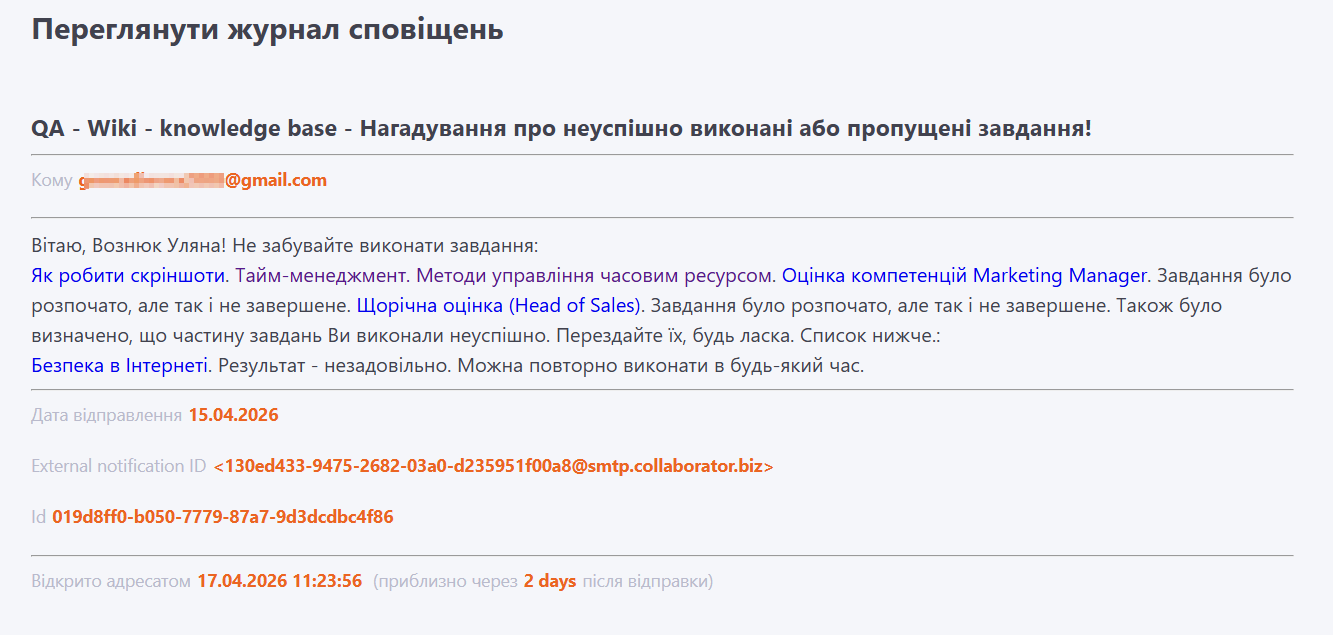
На сторінці Переглянути журнал сповіщень для e-mail сповіщень зі статусом "Відкрито" вказується дата і час відкриття листа.
Журнал підключень чат-ботів
На порталі фіксуються всі підключення чат-ботів, здійснені користувачами. Усі такі користувачі відображаються в Журналі підключень. Для кожного месенджера формується окремий журнал, який містить перелік користувачів, які підключили відповідний чат-бот.
Перейти до Журналу підключень можна, натиснувши на відповідну вкладку:
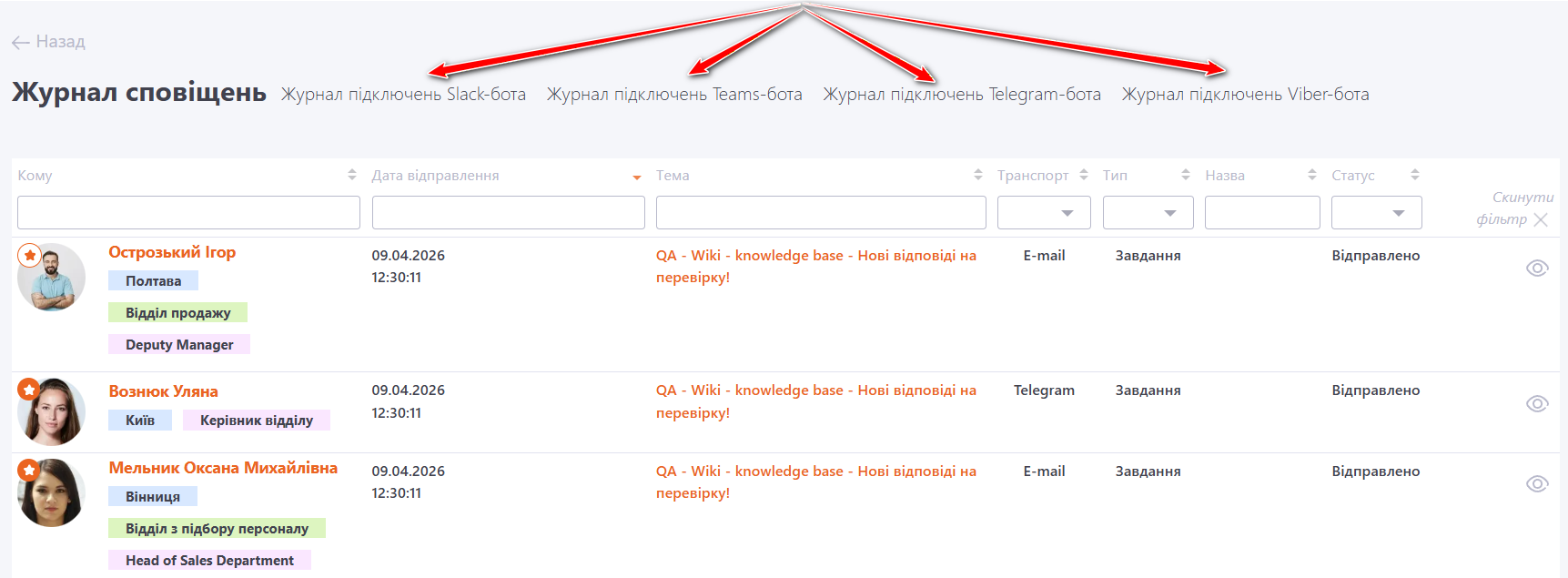
Детальніше про налаштування інтеграцій: Меню інтеграцій.
На сторінці Журнал підключень чат-бота у вигляді таблиці відображається наступна інформація:
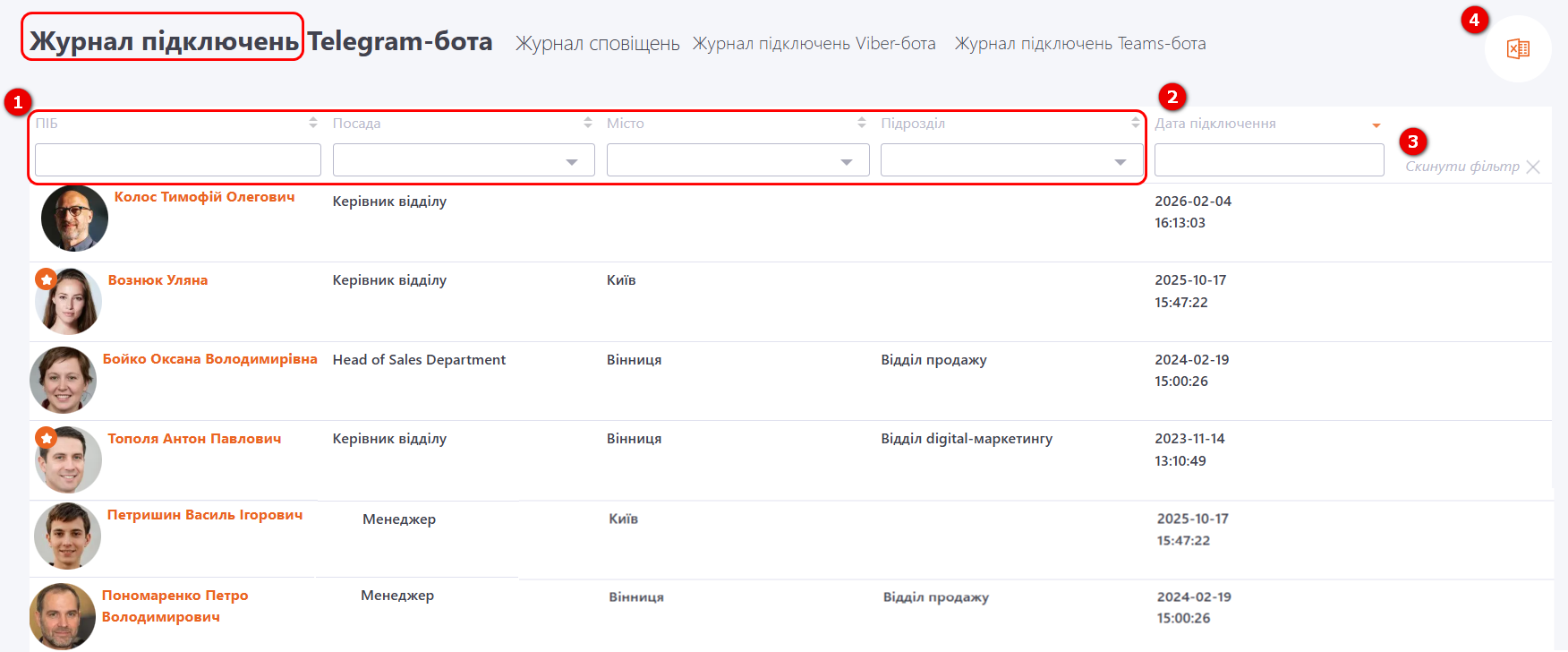
(1) - Дані користувачів, які підключили чат-бот: ПІБ, посада, місто, підрозділ.
(2) - Дата підключення чат-бота користувачем;
За всіма стовпцями доступна фільтрація і сортування.
(3) - Скинути фільтр - кнопка скасування всіх фільтрів одночасно.
(4) - Експорт в Excel - вивантаження переліку користувачів в Excel.
