
Групи користувачів
Групи користувачів - це динамічні групи, склад яких система формує автоматично на основі заданих атрибутів користувачів.
Для кожної групи можна налаштувати Правила, за якими система визначає, які користувачі мають до неї належати. Наприклад, можна створити групу "Територіальні Менеджери з продажу" та задати правило Посада - Менеджер з продажу, Місто - Київ. У такому разі всі користувачі з відповідною посадою і містом автоматично потраплятимуть до групи.
Система автоматично відстежує зміни атрибутів користувачів. Якщо користувач починає або перестає відповідати встановленим Правилам, його належність до групи автоматично оновлюється.
Крім автоматичного додавання за правилами, користувачів можна додавати до групи вручну.
Таблиця Групи користувачів
Щоб переглянути список створених Груп користувачів, перейдіть у меню Користувачі - Групи користувачів.

На сторінці Групи користувачів відображається список усіх створених Груп та основна інформація про них.
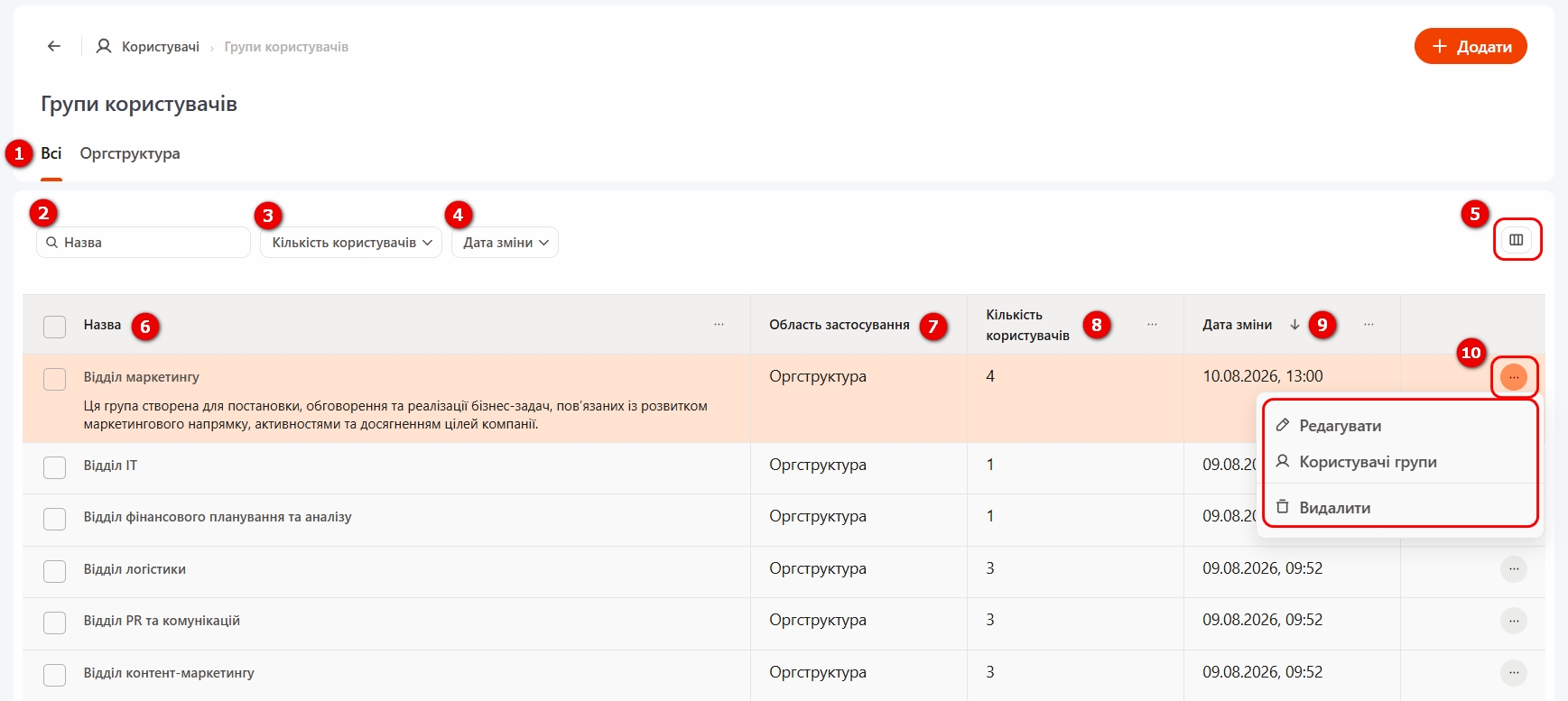
(1) - фільтрація по області дії. Можливість швидко перемикатися між вкладками з Групами користувачів, які використовуються в певній області системи.
(2) - Пошук - можливість знайти групу за її назвою.
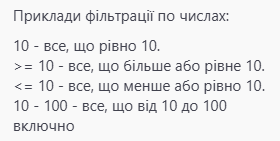
(3) - Кількість користувачів - можливість відфільтрувати групи за кількістю користувачів.
Для фільтрації діють наступні умови:
(4) - Дата змін - можливість вибрати дату або період, протягом якого до групи вносилися зміни.
(5) - Налаштування таблиці - можливість налаштувати стовпці, які відображаються в таблиці.
(6) - Назва групи користувачів. За цим стовпцем можна виконувати сортування в алфавітному порядку.
(7) - Область застосування - відображається розділи системи, у яких використовується Група.
(8) - Кількість користувачів - відображає загальну кількість користувачів, які належать до групи.
(9) - Дата змін - відображається дату та час останньої зміни групи. За цим стовпцем можна виконувати фільтрацію та сортування.
(10) - Кнопка Дії - для кожної групи можна виконати наступні дії:
- Редагувати - перейти до редагування налаштувань групи.
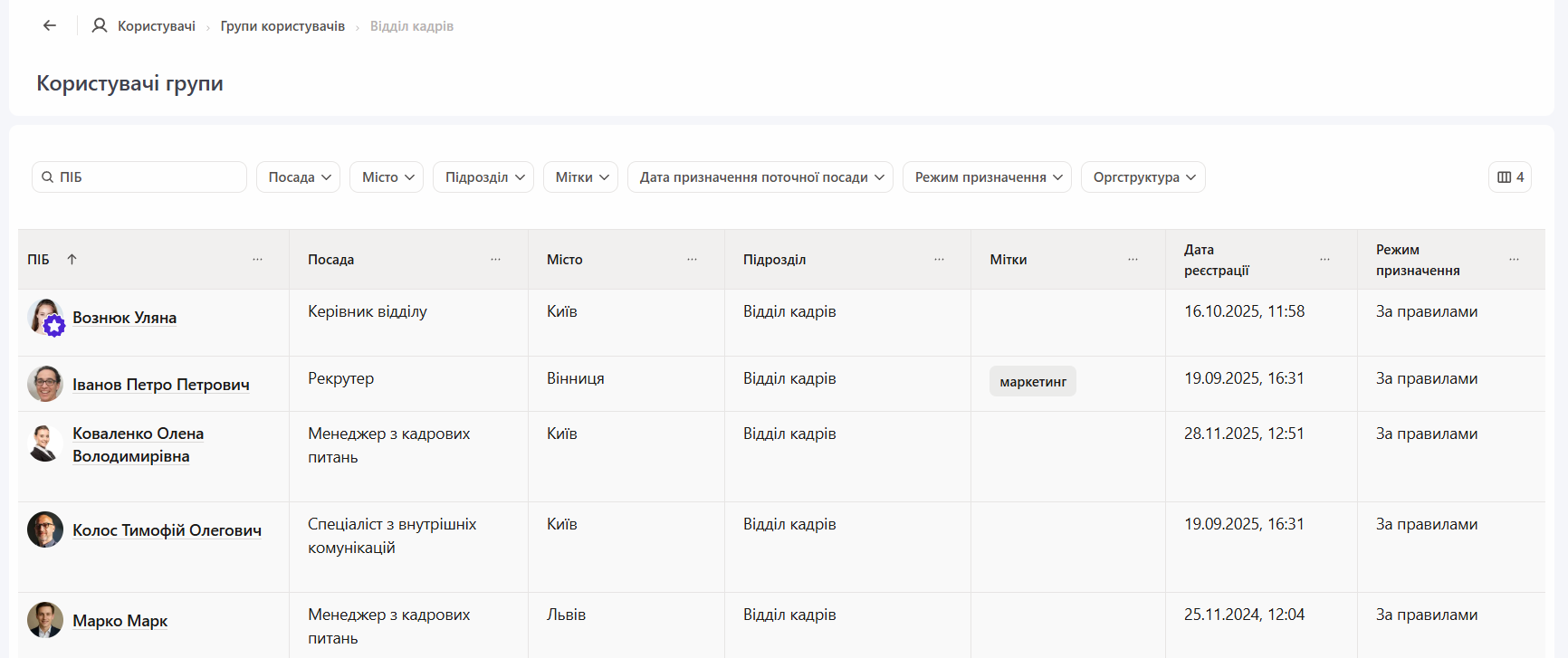
- Користувачі групи - можливість переглянути таблицю користувачів, які належать до групи.
Для кожного користувача відображається:
ПІБ; посада; місто; підрозділ; мітки; рівень посади; дата прийняття на роботу; дата призначення на поточну посаду; дата реєстрації; режим призначення — за правилом або вручну.
- Видалити - видалити групу користувачів.
Створення Групи користувачів
Щоб створити нову Групу, на сторінці Групи користувачів натисніть кнопку Додати.
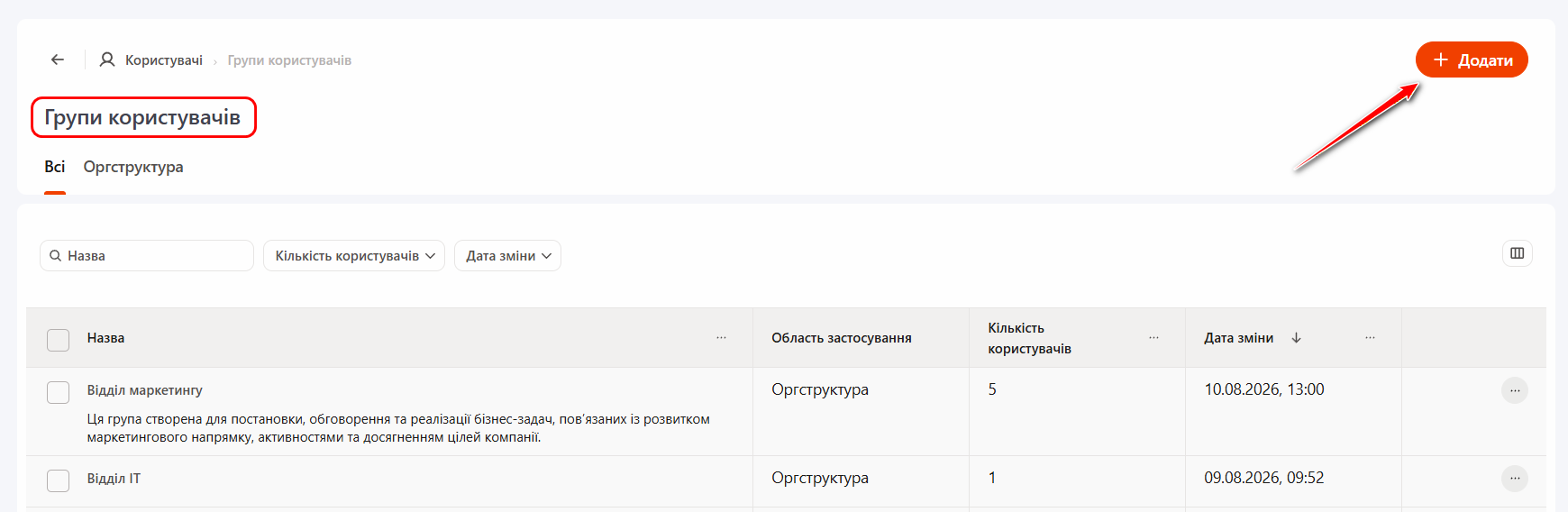
На сторінці створення Групи користувачів відображаються наступні поля для заповнення і налаштуваннь:
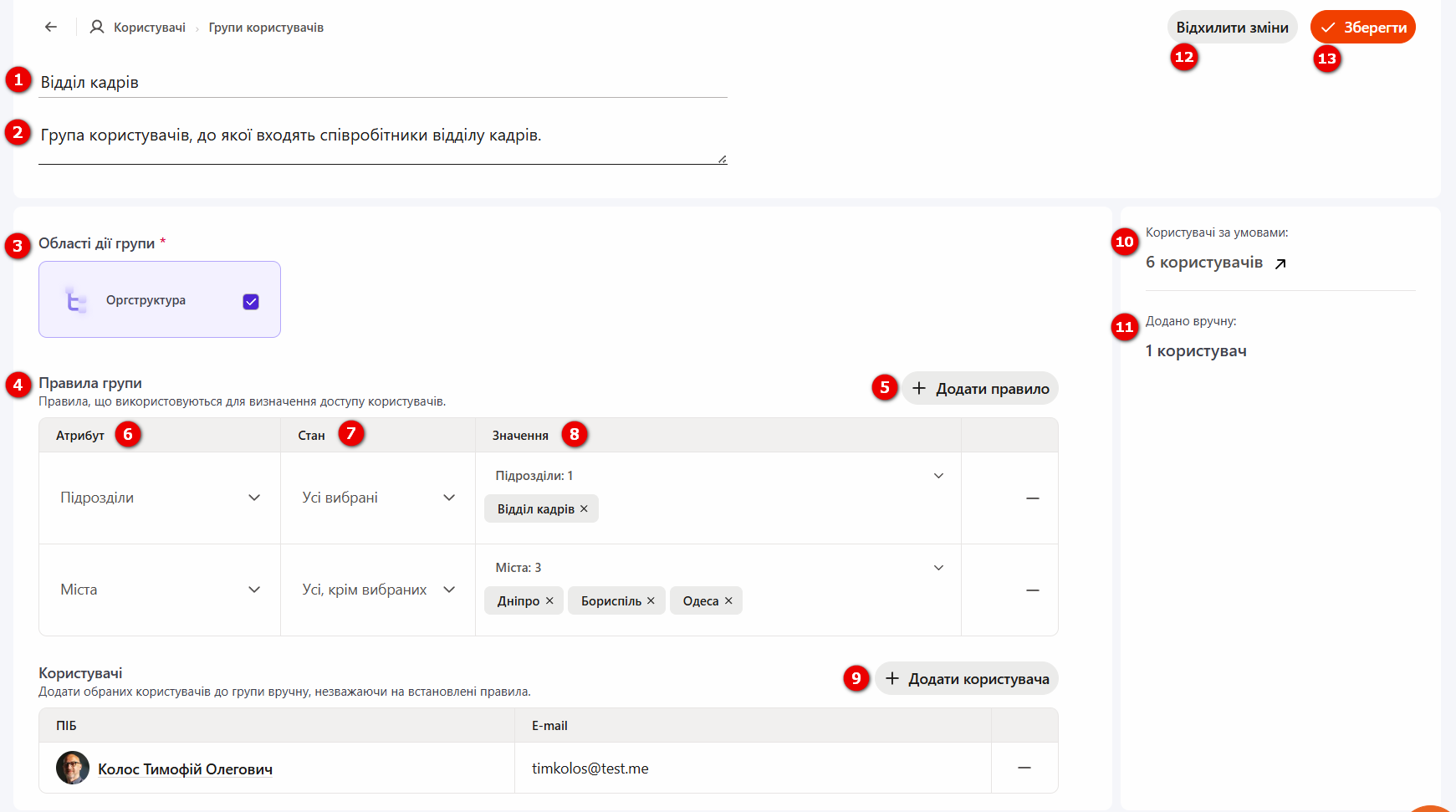
(1) - Назва групи користувачів, поле обов'язкове до заповнення.
(2) - Опис групи - за потреби можна додати опис, який відображається в Таблиці Групи користувачів.
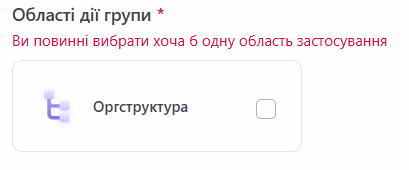
(3) - Області дії групи - необхідно відмітити чекбоксами розділи системи, у яких буде використовуватися група. Якщо не обрано жодної області дії, то при натискані кнопки Зберегти система відобразить інформаційне сповіщення щодо необхідності вибору.
(4) - Правила групи - необхідно створити Правила, які використовуватимуться для визначення доступу користувачів.
(5) - Додати правило - кнопка для додавання нового правила.
(6) - Атрибут - потрібно обрати один атрибут користувача, за яким здійснюватиметься відбір: посада; місто; підрозділ або мітка.
(7) - Стан - опція визначає, чи має вибране значення включати користувача до групи або виключати його з групи.
Якщо обрано опцію "Усі вибрані", то відмічені користувачі по атрибуту будуть додані до Групи. Якщо обрана опція "Усі, крім вибраних", то до Групи будуть додані усі користувачі, крім відмічених по атрібуту.
(8) - Значення - необхідно відмітити чекбоксами одне або декілька значень атрибута, за якими система визначатиме належність користувача до групи.
Для однієї Групи користувачів можливо створити 11 правил.
Щоб видалити Правило потрібно натуснути напроти нього кнопку Видалити з групи.
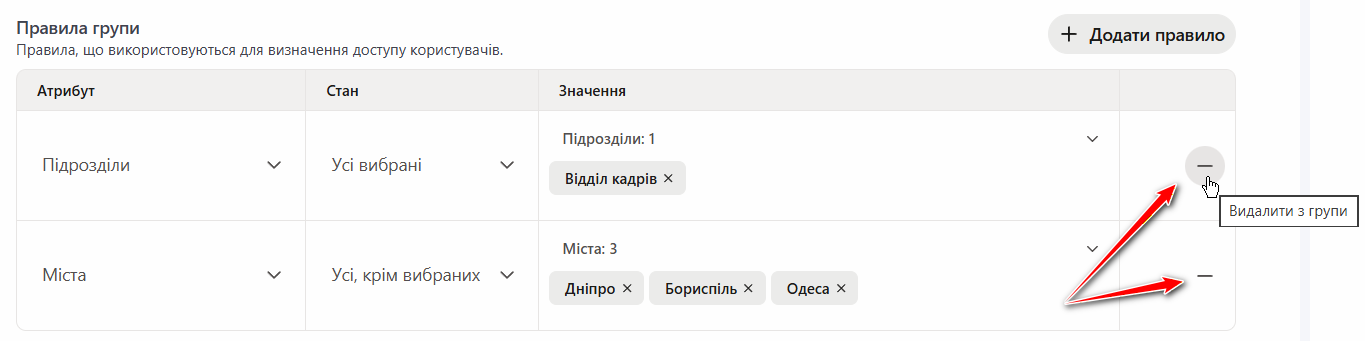
Якщо для Групи користувачів задано кілька правил, користувач має одночасно відповідати всім встановленим правилам, щоб потрапити до групи.
Наприклад, якщо задано правила:
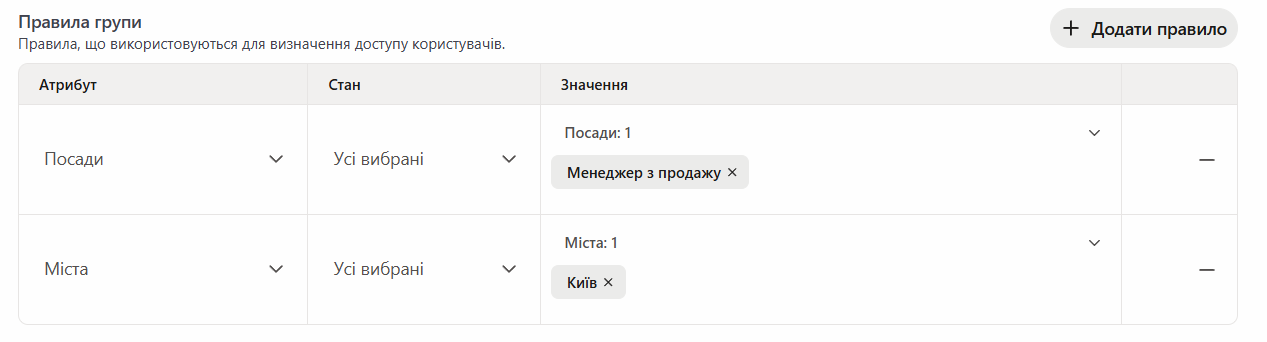
- Посада - Менеджер з продажу;
- Місто - Київ;
До групи потраплять лише користувачі, які одночасно є менеджерами з продажу та працюють у Києві.
Наприклад, керівник відділу продажів може одночасно входити до груп "Для керівників" та "Відділ продажів".
(9) - Додати користувача - можливість додати до Групи користувача вручну, незалежно від встановлених правил.
Для цього потрібно натиснути кнопку Додати користувача, у модальному вікні обрати одного або кількох користувачів і натиснути кнопку Зберегти.
За потреби можна скористатися пошуком по ПІБ або фільтрами за містом, підрозділом, посадою чи мітками.
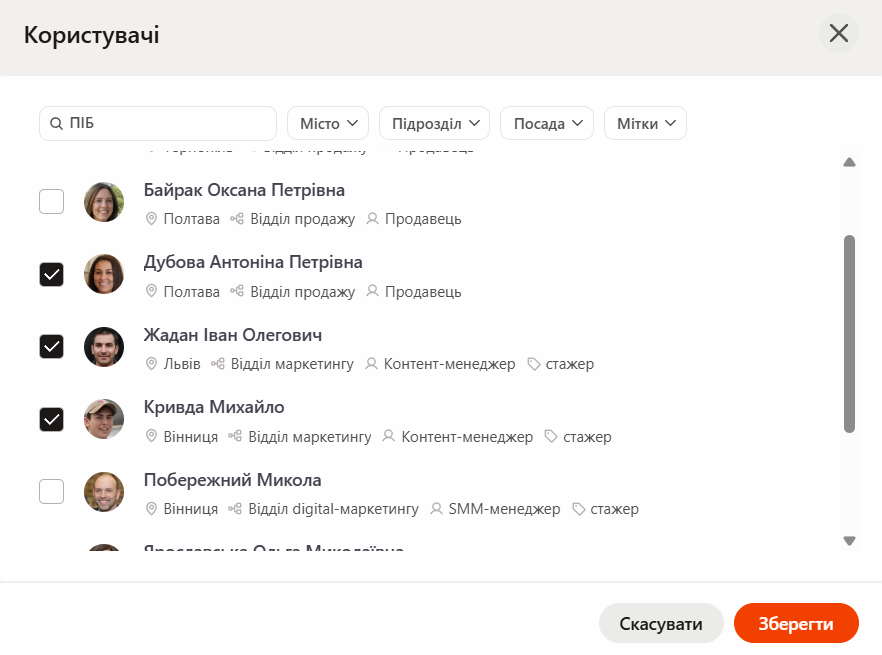
Користувач, доданий вручну, залишатиметься в групі незалежно від того, чи відповідає він правилам групи.
(10) - Користувачі за умовами - відображається кількість користувачів, які потрапили до Групи відповідно до встановлених Правил.
(11) - Додано вручну - відображається кількість користувачів, які були додані до групи вручну.
Якщо користувач одночасно доданий в групу вручну та відповідає Правилам групи, він враховується лише один раз у загальній кількості користувачів і відображається в полі "Додано вручну".
- якщо видалити користувача з поля Додано вручну, але користувач відповідає створеним Правилам групи, він залишиться в цій Групі і відображається в полі "Користувачі за умовами";
- якщо в користувача відбулися зміни значень атрибутів і він перестав відповідати Правилам, але все ще Доданий вручну, він залишиться в групі;
- якщо видалити з поля Додано вручну користувача, який більше не відповідає Правилам, він буде видалений із Групи.
(12) - Відхилити зміни - відміняє внесені зміни, які ще не були збережені. Після натискання кнопки "Зберегти" скасувати зміни за допомогою цієї кнопки неможливо.
(13) - Зберегти - збереження внесених змін.