
Створення завдань-ресурсів
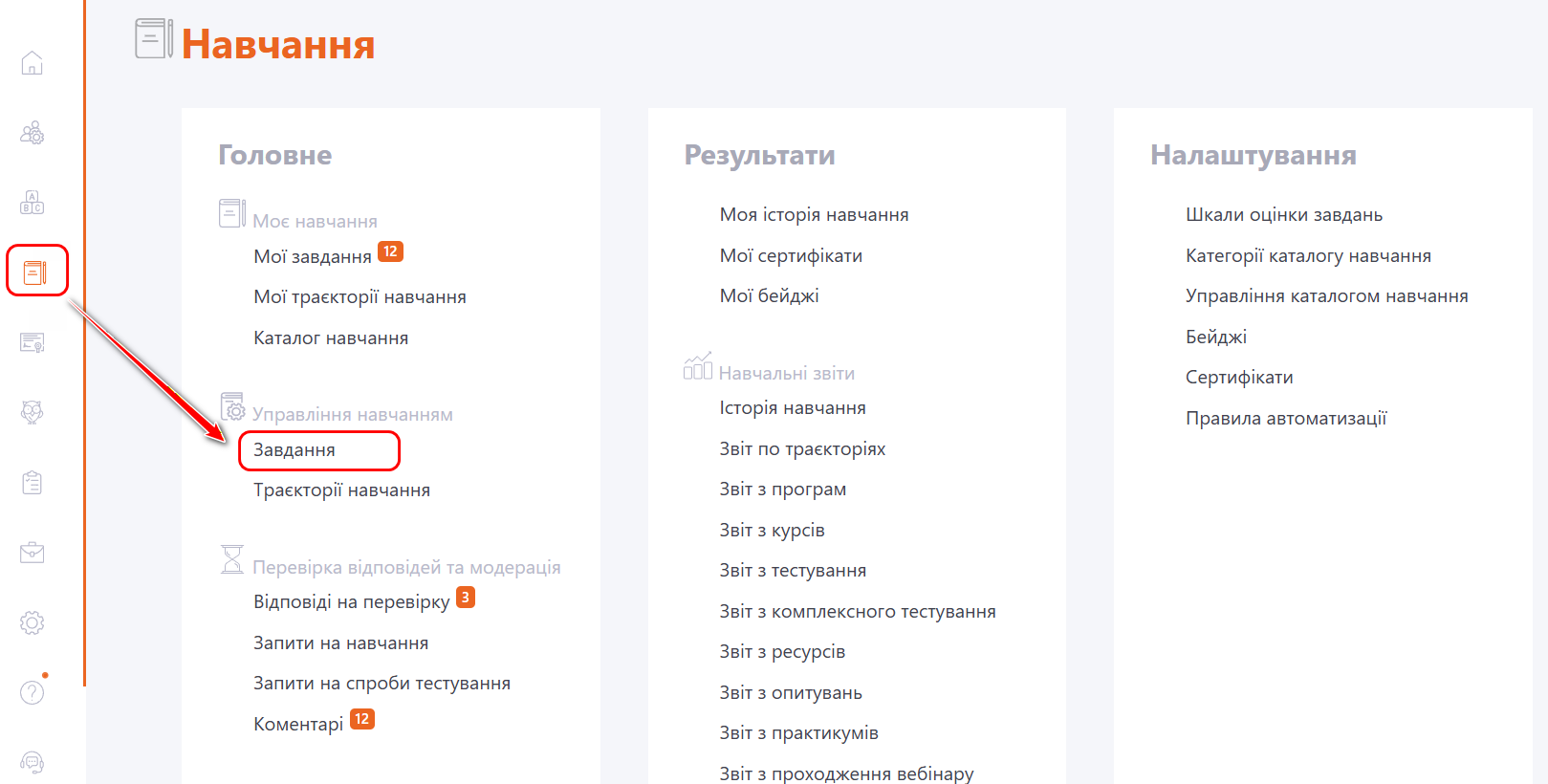
Для створення нового завдання-ресурсу необхідно перейти в меню Навчання - Управління навчанням - Завдання:
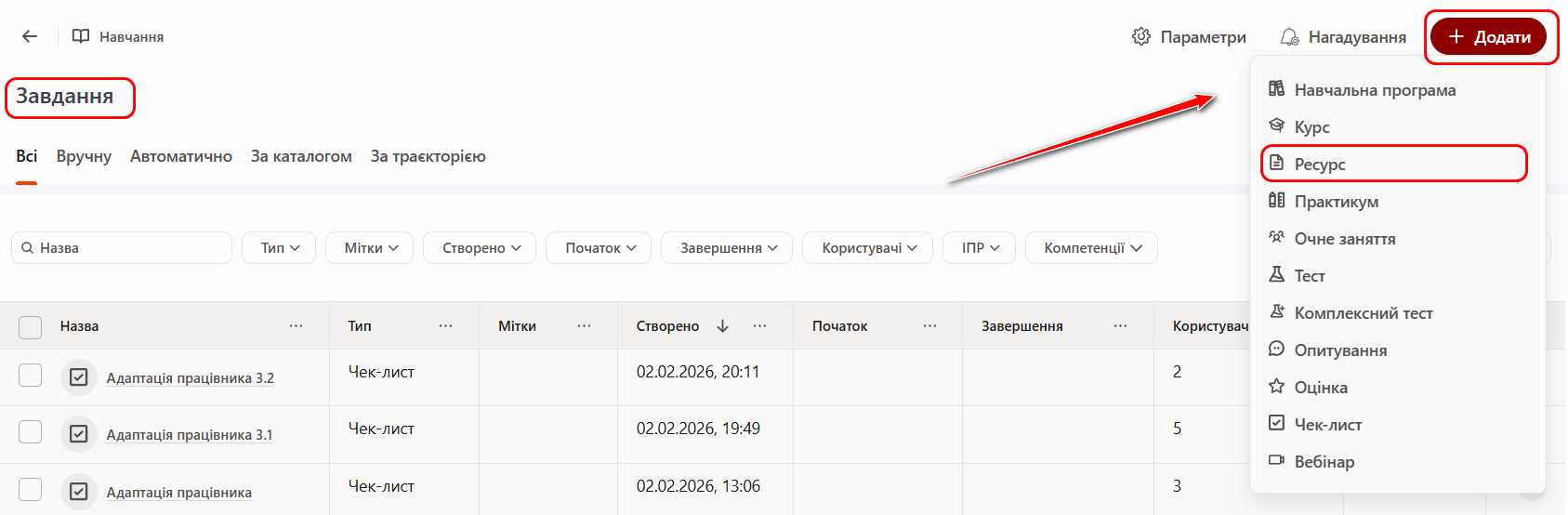
На сторінці Завдання натиснути кнопку Додати і з випадаючого списку обрати тип завдання "Ресурс":
На сторінці створення Завдання відображаються наступні поля і блоки для заповнення і налаштуваннь:
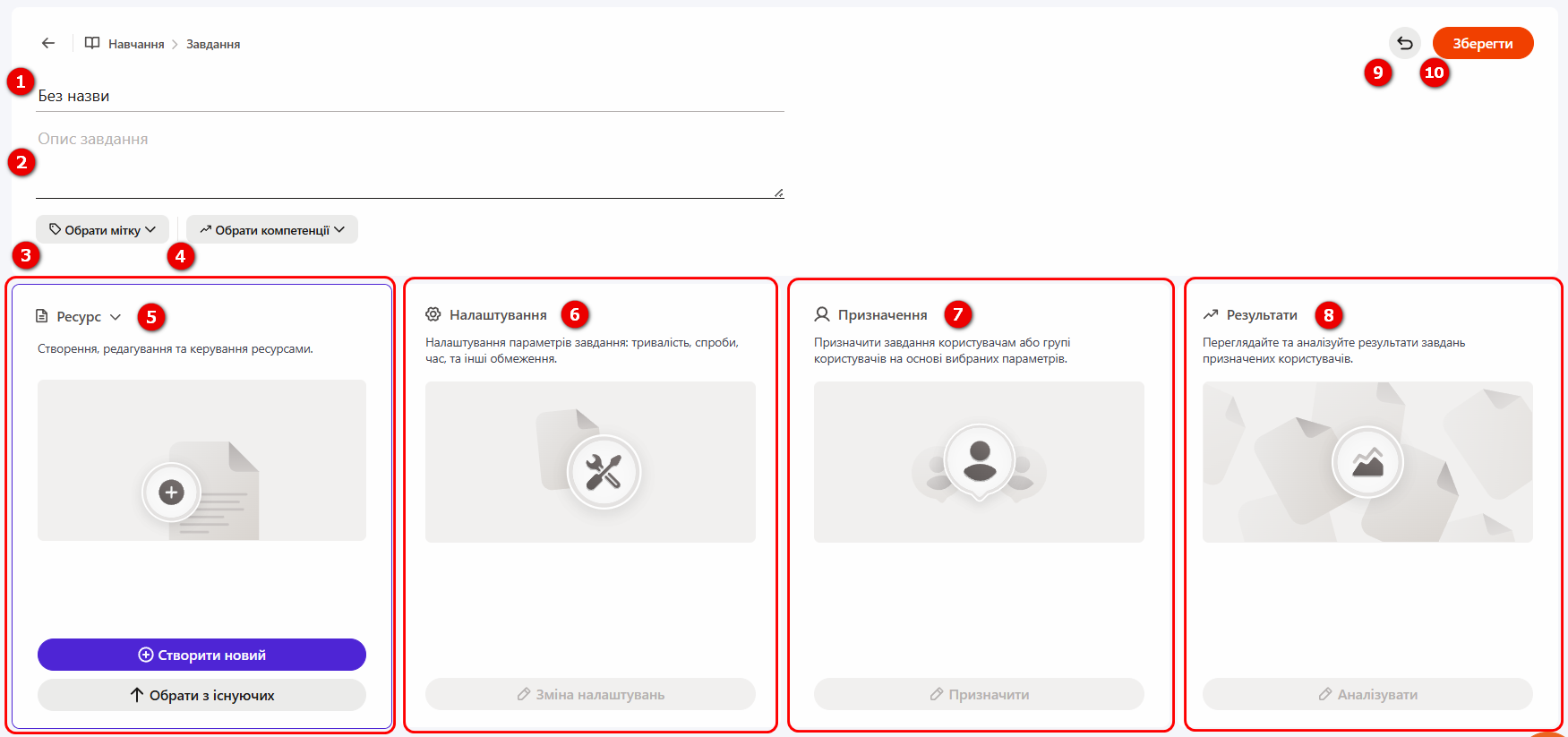
(1) - Назва завдання - обов’язкове поле;
(2) - Опис завдання, коротка інформація про завдання, що відображається в таблиці з завданнями, в картці завдання у списку Моїх завдань та Каталозі завдань;.
(3) - Обрати мітку - за необхідності встановити мітку для завдання. Мітку можна обрати серед вже створених у випадаючому списку або по пошуку. Детальніше: Керування мітками.
(4) - Обрати компетенції - за необхідності зазначити компетенції, які розвиває завдання. Детальніше: Використання компетенцій у завданнях.
Далі на сторінці відображаються блоки з відповідними етапами налаштування завдання:
- Тип Завдання - Ресурс (5),
- Налаштування (6),
- Призначення (7),
- Результати (8).
(9) - Скасувати - повернутися до таблиці завдань без збереження змін;
(10) - Зберегти створене завдання.
Блок Тип завдання
Блок "Тип завдання" однаковий для заповнення для всіх типів завдань. Детальніше: Блок Тип Завдання.
Блок Налаштування
При натисканні кнопки «Зміна налаштувань» відкривається меню з параметрами налаштування Завдання-ресурсу.
Загальні налаштування:
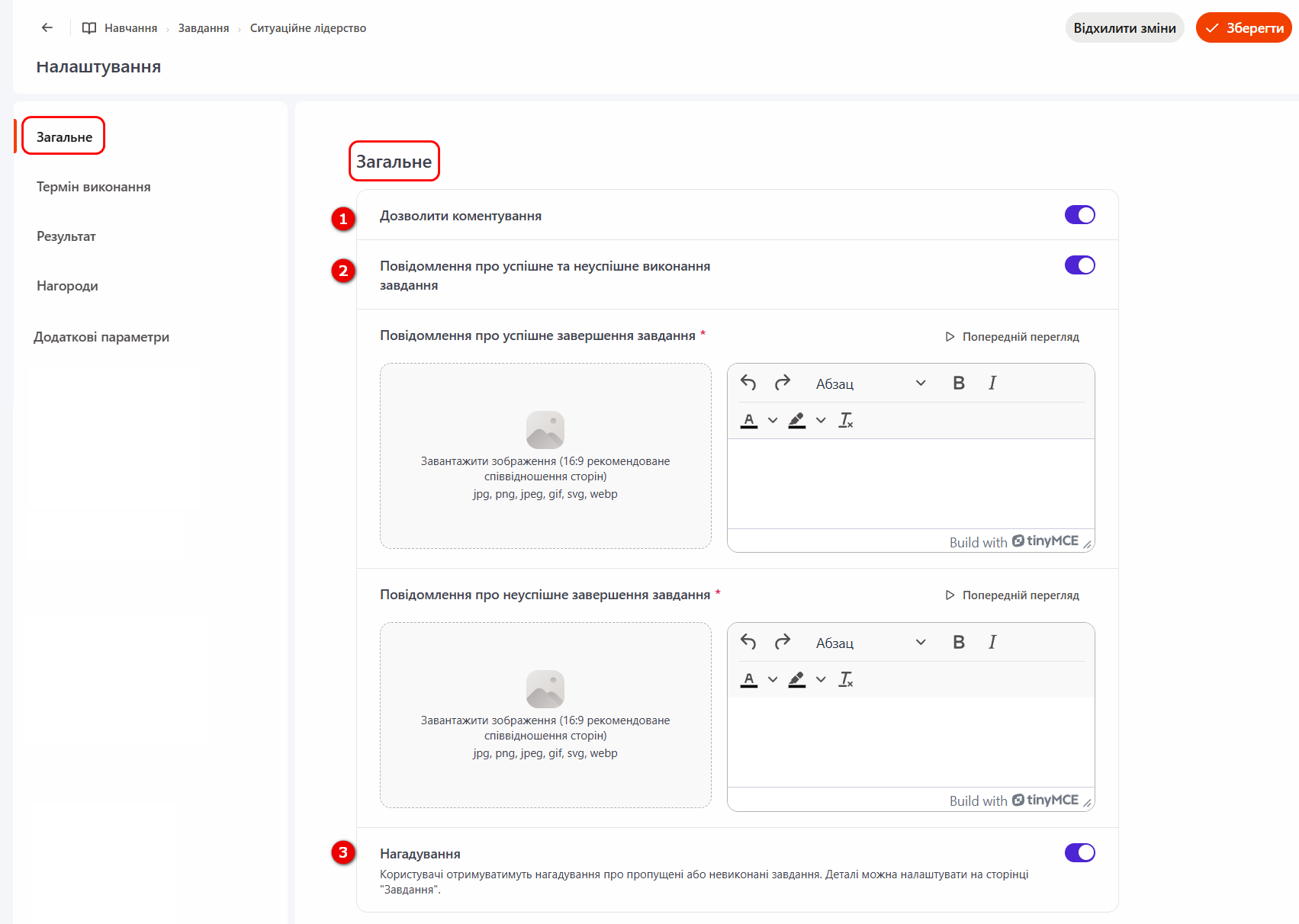
(1) - Дозволити коментування - можливість для Користувача залишати коментарі до завдання. При ввімкнені цього налаштування Користувачі зможуть надати зворотню відповідь про проходження ресурсу чи поставити запитання. Докладніше: Коментарі в завданнях.
(2) - Повідомлення про успішне та неуспішне виконання завдання - можливість створити в редакторі власне повідомлення про успішне/неуспішне проходження завдання, а також додати зображення чи посилання до нього.
(3) - Нагадування - включення додаткових нагадувань про пропущені або невиконані завдання (детальніше: Нагадування про завдання).
Термін виконання
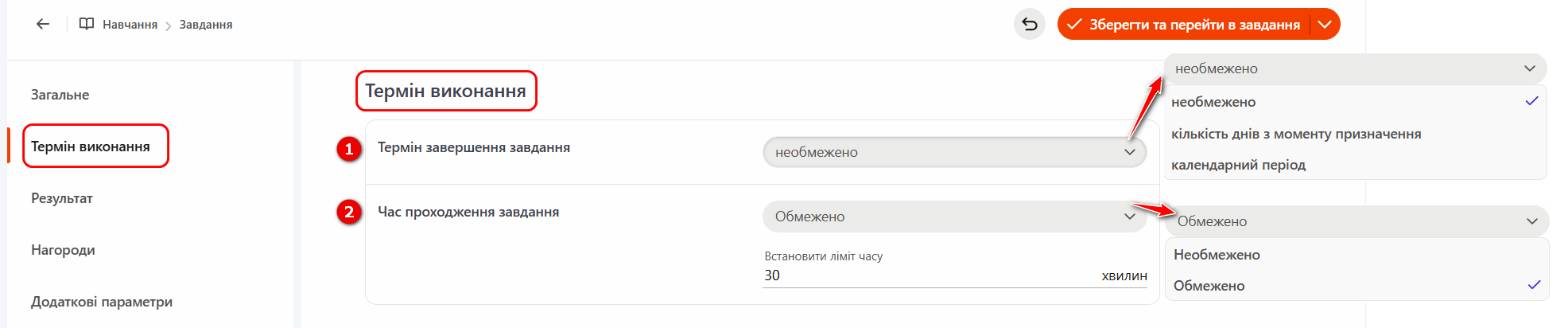
(1) - Термін завершення завдання - налаштування обмеження виконання завдання за часом (детальніше Термін виконання завдання). За замовчуванням встановлено Необмежений термін виконання.
(2) - Час проходження завдання - дозволяє обмежити час проходження ресурса в хвилинах. Після закінчення цього часу завдання буде завершено з виставленням користувачеві набраних ним балів.
При обмежені часу прохождення завдання, користувачу під час проходження ресурсу буде виводитись таймер:
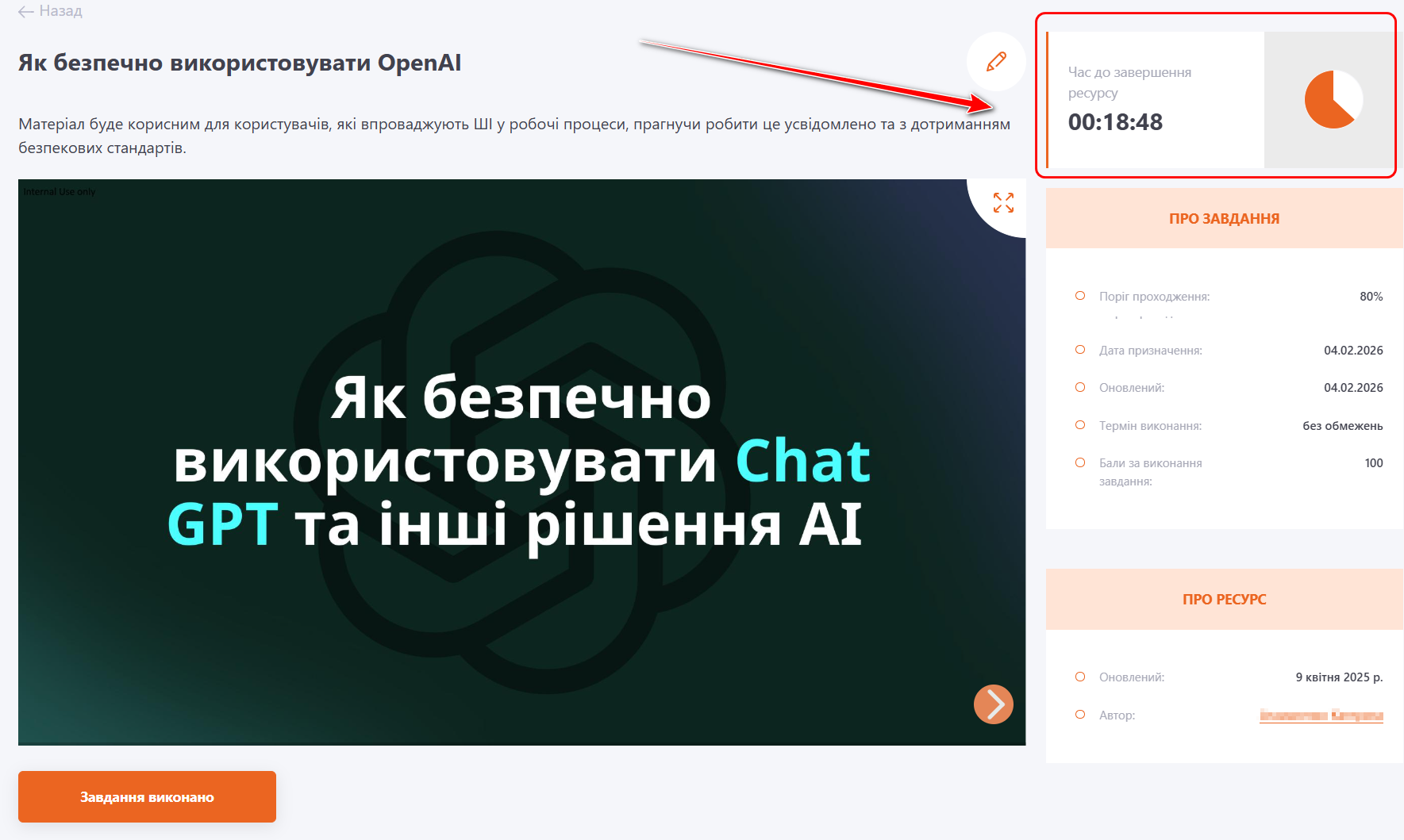
Відлік часу починається відразу після першого відкриття ресурсу і продовжується в реальному часі, навіть якщо ресурс було закрито і відкрито знову пізніше.
Якщо ресурс не було пройдено за відведений час, буде виведено повідомлення і зафіксується результат на момент завершення таймеру, як результат по проходженню ресурсу:

Результати
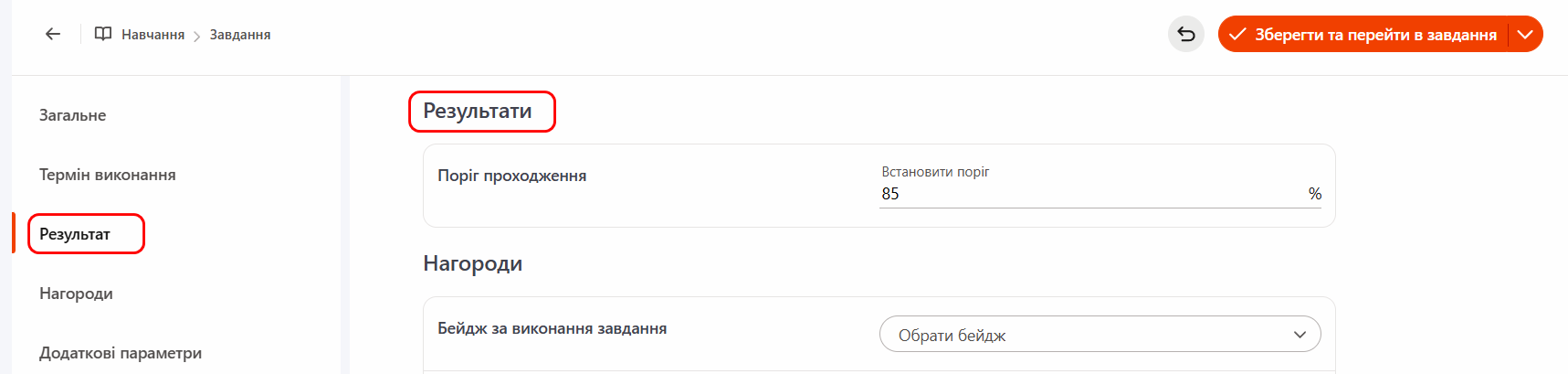
Поріг проходження - визначає, який відсоток перегляду ресурсу повинен бути достатнім, щоб проходження завдання вважалося успішним.
Нагороди
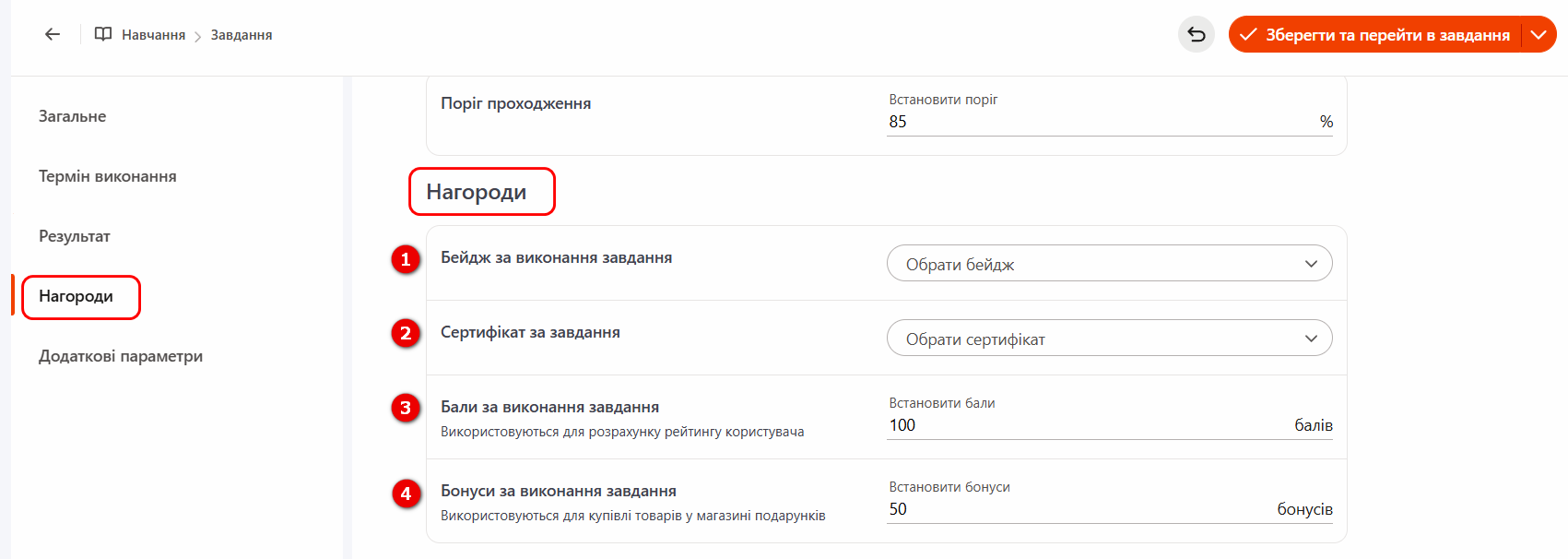
(1) - Бейдж за виконання завдання - додати бейдж про успішне виконання завдання. Бейдж - елемент у вигляді значка, який містить назву та картинку, дозволяє ідентифікувати завдання, яке було виконано (детальніше Бейджі);
(2) - Сертифікат за виконання завдання - додати сертифікат за успішне виконання завдання (докладніше Сертифікати);
(3) - Бали за виконання завдання - вказати кількість балів за виконання завдання, які використовуються для розрахунку рейтинга користувача (докладніше Бали за виконання завдання);
(4) - Бонуси за виконання завдання - вказати кількість бонусів за успішне виконанння завдання, які можна використати для купівлі товарів в магазині подарунків. Детальніше Внутрішня валюта.
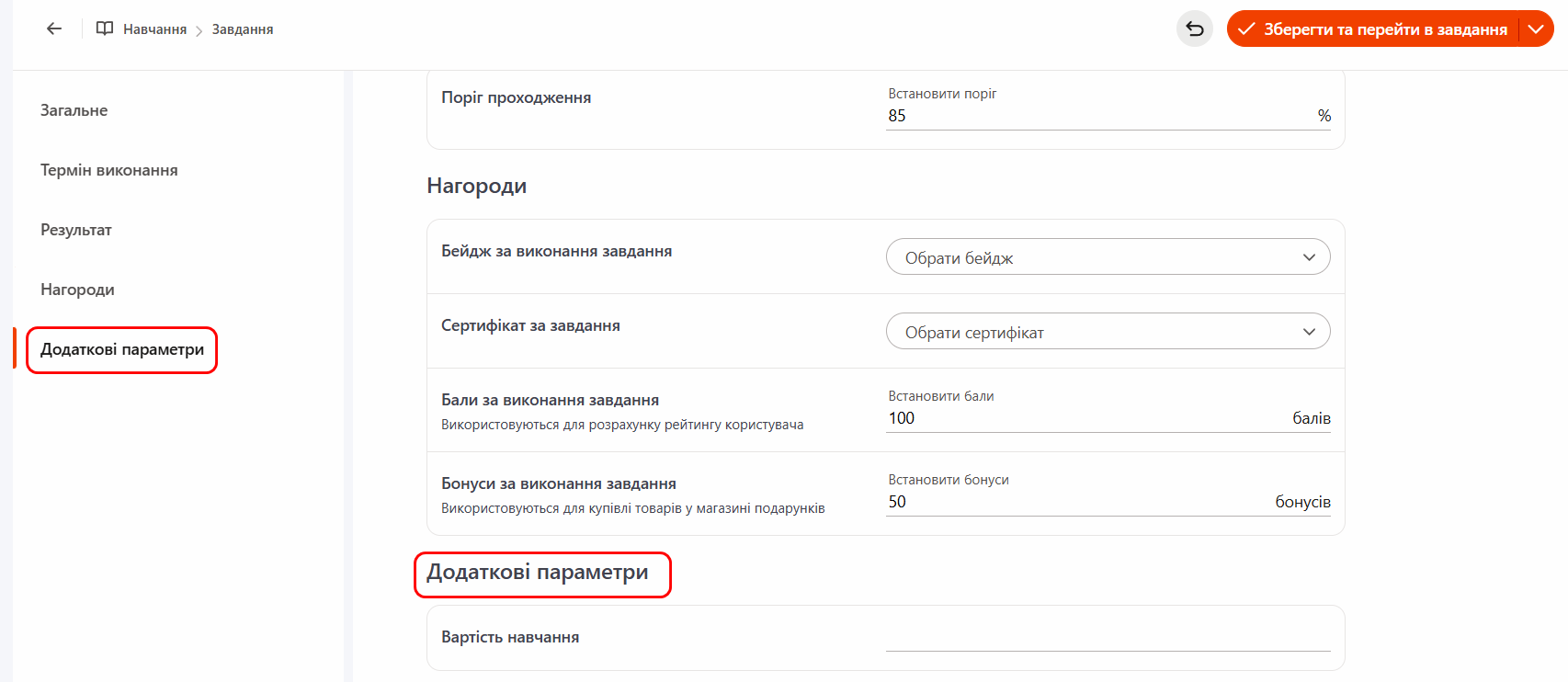
Додаткові параметри
Окрім стандартних полів для завдань можуть бути створенні додаткові параметри.
Якщо вони створенні, то у блоці Налаштування з’явиться розділ Додаткові параметри, де доступні відповідні поля для заповнення.
Наприклад, на скриншоті додано поле «Вартість навчання», яке можна заповнити за потреби.
Блок Призначення користувачів
У даному блоці виконується призначення користувачів на завдання. Детальна інформація наведена у статті Призначення користувачів на Завдання.
Блок Результати
Цей блок дозволяє переглядати та детально аналізувати результати проходження ресурсів користувачами.
Через кнопку Аналізувати здійснюється швидкий перехід на сторінку звітності відповідного завдання-ресурса. Детальніше: Звіт з ресурсів.