
Призначення користувачів на Завдання
Призначення користувачів на завдання виконується однаково для всіх типів завдань, крім чек-листів та оцінки. На завдання можна призначити одного або групу користувачів.
Призначити користувачів можна двома способами:
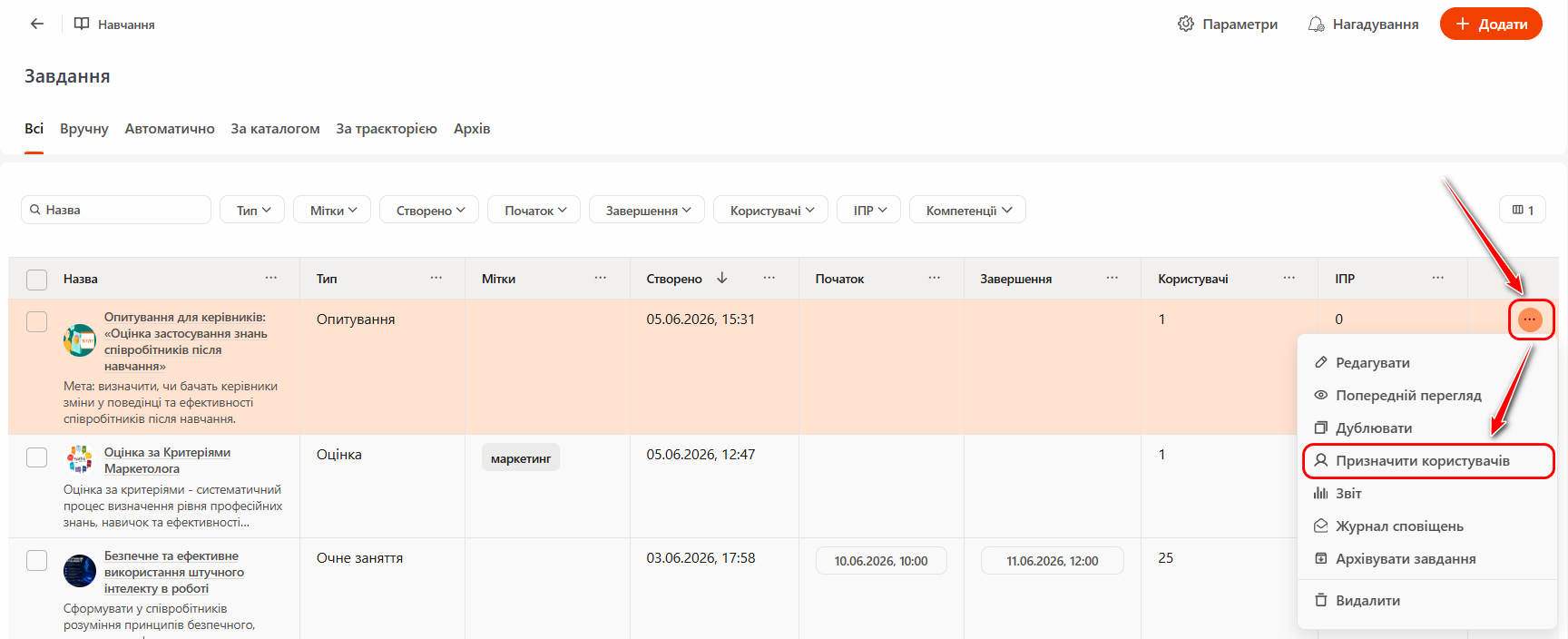
- На сторінці «Завдання» у таблиці з переліком завдань, напроти потрібного завдання натисніть кнопку «Дії» та оберіть пункт «Призначити користувачів».
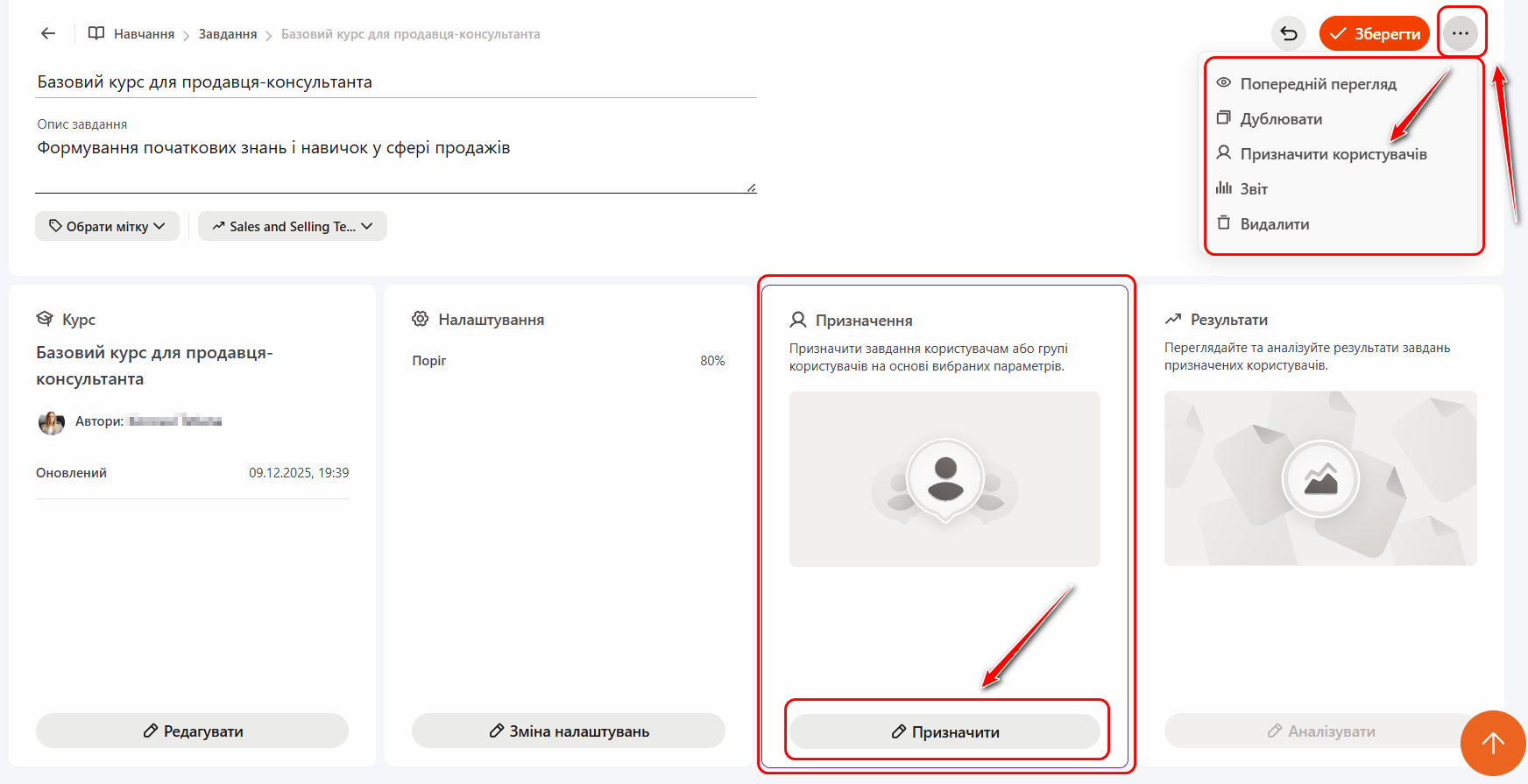
- На сторінці обраного завдання, у Блоці «Призначення», натисніть кнопку «Призначити». Або у правому верхньому кутку натисніть кнопку «Дії» та оберіть пункт «Призначити користувачів».
На сторінці Призначення користувачів відображається наступна інформація:
(1) - Фільтр за користувачами: Всі, Призначені, Непризначені. Якщо є призначені користувачі, поряд із вкладкою «Призначені» відображається їх кількість.
(2) - По ПІБ можна здійснювати Пошук потрібного користувача. Для решти стовпців доступна фільтрація. Фільтрація може виконуватися одночасно за кількома стовпцями. У разі застосування будь-якого фільтра відображається кнопка «Очистити фільтри (6)» . Якщо активовано кілька фільтрів, біля кожного параметра з’являється кнопка скасування для окремого видалення фільтра. Для скидання всіх фільтрів одночасно необхідно натиснути кнопку «Очистити фільтри».
(3) - Дані Користувача: ПІБ, Посада, Місто, Мітки, Дата реєстрації, Дата призначення. За будь-яким стовпцем таблиці доступне сортування, проте одночасно може бути застосоване лише за одним параметром. За замовчуванням використовується сортування по ПІБ.
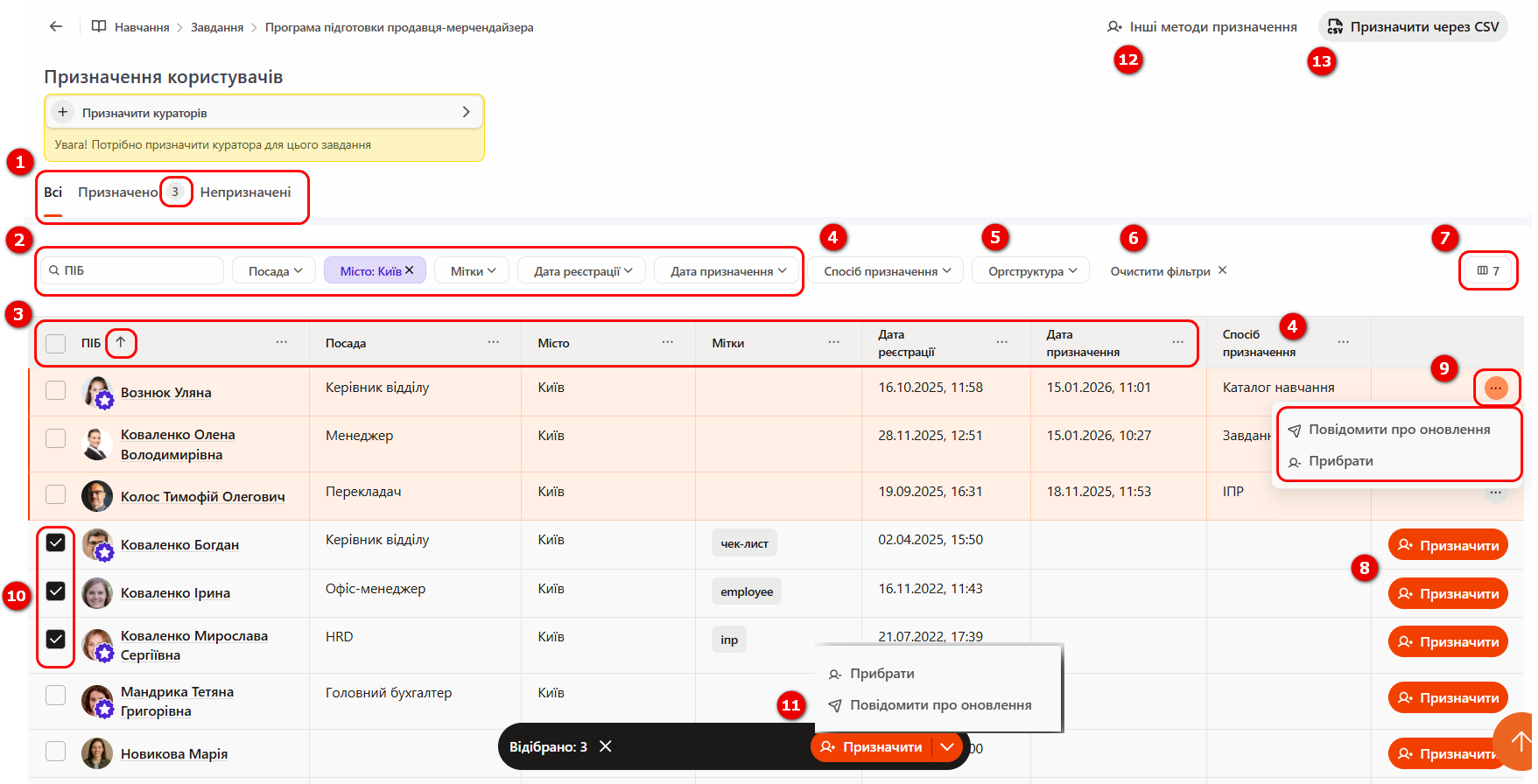
(4) - Спосіб призначення - відображає яким чином було призначено Користувача на навчальне Завдання. Можливі такі варіанти призначення:
- Завдання - вручну через меню: Навчання - Завдання - Призначення користувачів кнопкою Призначити або завантаженням csv-файла.
- ІПР - через Індивідуальні плани розвитку, меню: Розвиток - Індивідуальні плани. Докладніше тут: Додавання Навчальних завдань до Індивідуального плану.
- Каталог навчання - через каталог завдань користувач самостійно обирає завдання. Детальніше Каталог завдань в Collaborator.
- Траєкторія - завдання призначаються відповідно до траєкторії навчання, детальніше Траєкторії навчання
- Завдання за правилом автоматизації - користувачі призначаються автоматично за раніше створеним правилом автоматизаціі. Детальніше (Призначення за правилами автоматизації)
- ІПР за правилом автоматизації - якщо налаштовано призначення набору завдань в ІПР за правилом автоматизаціі, детальніше Створення набору завдань для Планів розвитку.
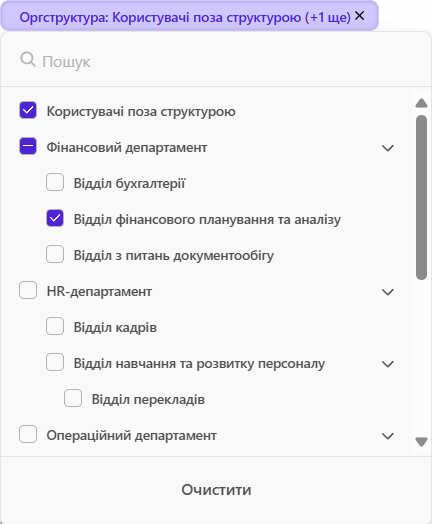
(5) - Фільтр по оргструктурі - фільтр відображає користувачів у таблиці залежно від обраних папок організаційної структури.
На початку списку розміщується чекбокс "Користувачі поза структурою", який дозволяє відфільтрувати користувачів, що не належать до жодної папки структури.
Нижче відображається “дерево” усіх папок організаційної структури зі збереженням рівнів вкладеності.
(6) - Очистити фільтри - кнопка для скидання всіх фільтрів одночасно.
(7) - Налаштування відображення стовпців - за допомогою кнопки "Приховані стовпці" є можливість приховати або відобразити стовпці в таблиці. Крім того, стовпець можна приховати, натиснувши кнопку Детальніше біля його назви та обравши у випадаючому меню дію «Приховати стовпець». Також по кнопці Детальніше доступні Сортування і перехід до фільтрації.
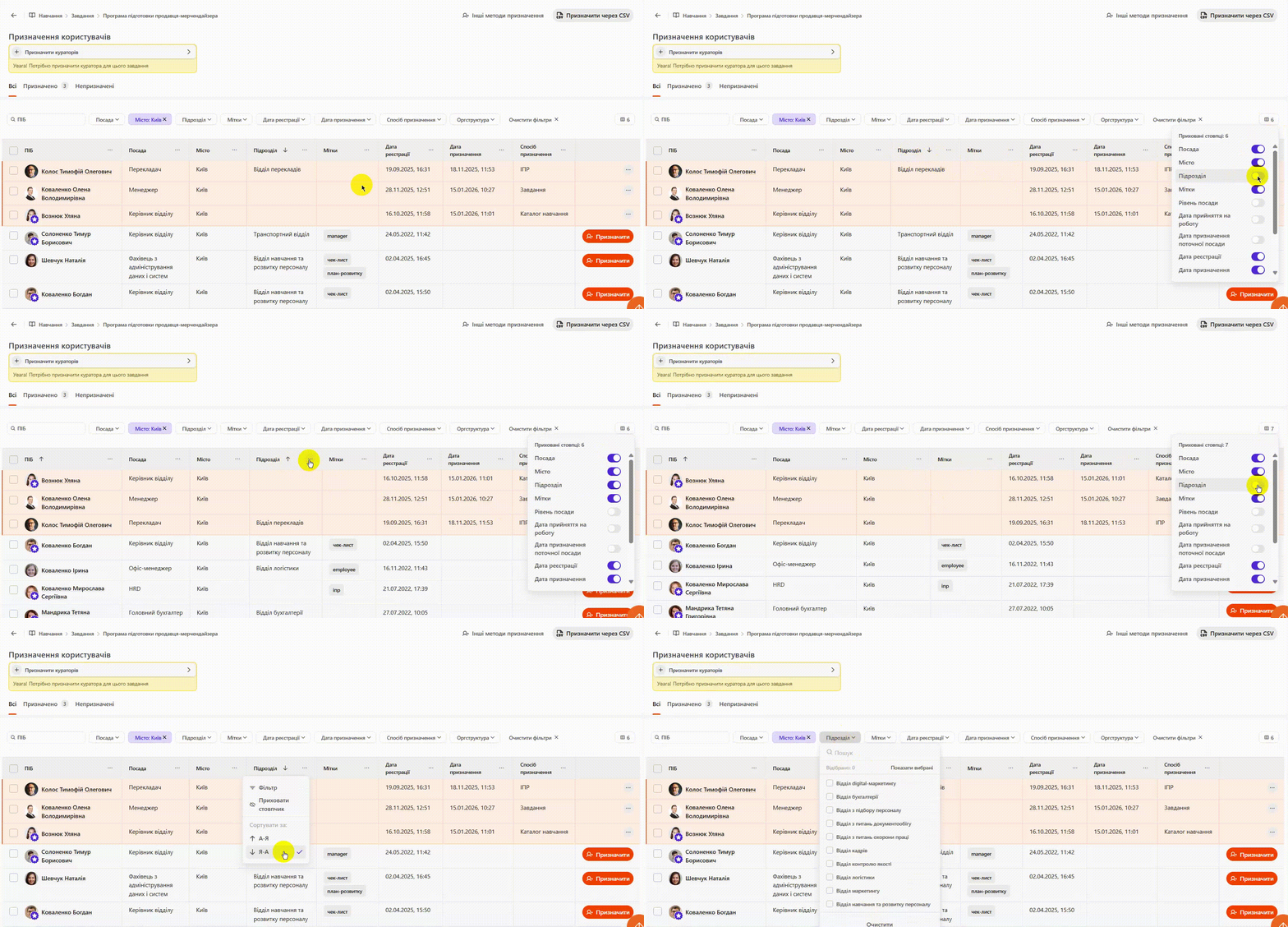
Приклад приховання стовпця "Підрозділ"
Способи призначення користувачів
Призначити Користувачів на Завдання можна наступними способами:
- Призначення користувачів вручну по одному або груповою дією:
-
Вручну - за допомогою кнопки Призначити (8) можна додати завдання користувачам по одному. Призначені на завдання Користувачі виділені в таблиці кольором і переміщуються вгору по списку. Натиснувши кнопку «Дії(9)», можна Прибрати користувача з призначення на завдання або Повідомити його про оновлення завдання.
-
Груповим призначенням - для одночасного призначення кількох користувачів необхідно відмітити іх чекбоксами (10) ліворуч. Після цього внизу сторінки відобразиться модальне вікно (11) з доступними груповими діями. За замовчуванням відображається кнопка «Призначити», натиснувши на стрілку, доступні також дії: «Прибрати з завдання» та «Повідомити про оновлення». Якщо зняти чекбокси, модальне вікно з груповими діями автоматично приховується.
-
Інші методи призначення (12) - передбачають додаткові налаштування для призначення користувачів на завдання. Детальніше: Інші методи призначення користувачів на завдання
-
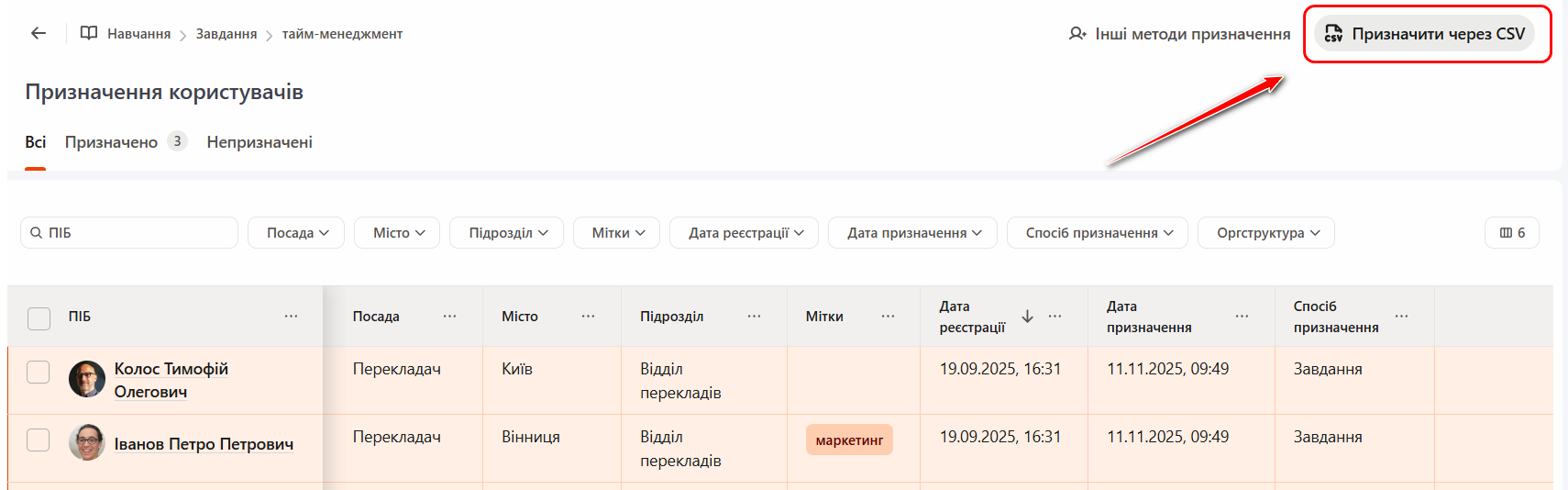
Призначення користувачів списком з файлу - при натисканні на кнопку Призначити через CSV (13) з'явиться можливість вибрати файл для завантаження. (Детальніше: Призначення користувачів на завдання списком з файлу)
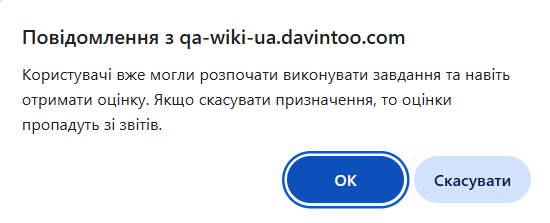
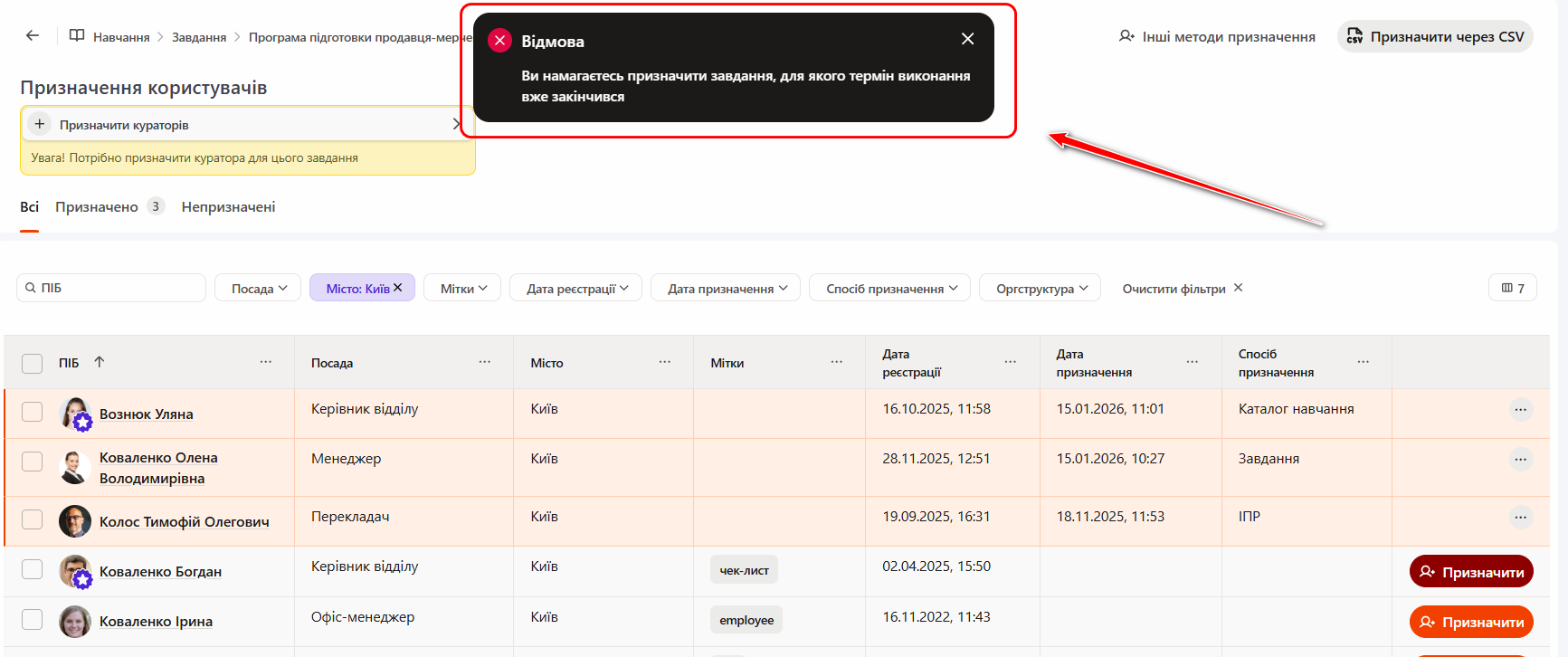
Для завдань із обмеженими термінами виконання, якщо налаштування «Не закривати доступ після закінчення терміну» вимкнено, призначення користувачів на прострочені завдання не можливо. Про що система видасть відповідне сповіщення.
Якщо налаштування увімкнено, призначення користувачів на такі завдання доступне.
Для завдань, в склад яких входять Практикуми, Очні заняття, Чек-листи, Вебінари потрібно призначити Куратора.
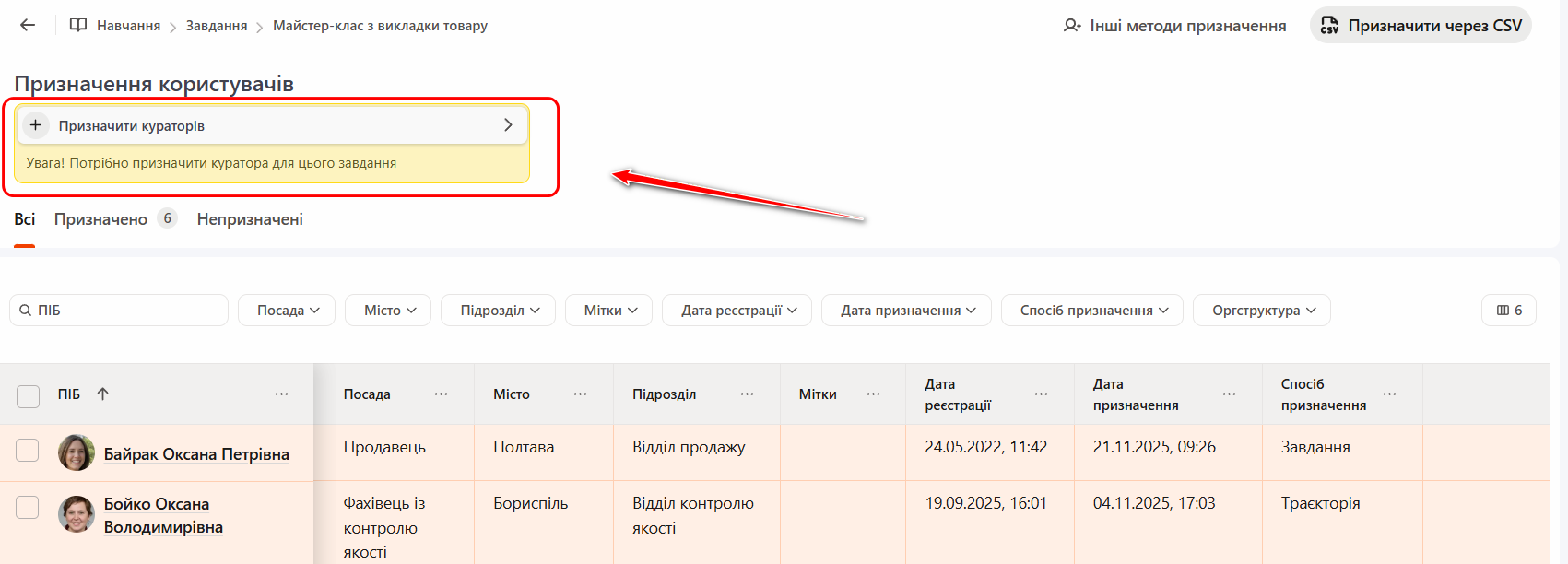
Для призначення кураторів натисніть на відповідне поле в модальному вікні та скористайтеся кнопкою "Призначити кураторів". Знайти користувачів можна за ПІБ чи e-mail або обрати їх із випадаючого списку. Система дозволяє призначити як одного, так і кількох кураторів одночасно. Після вибору необхідно натиснути "Зберегти".
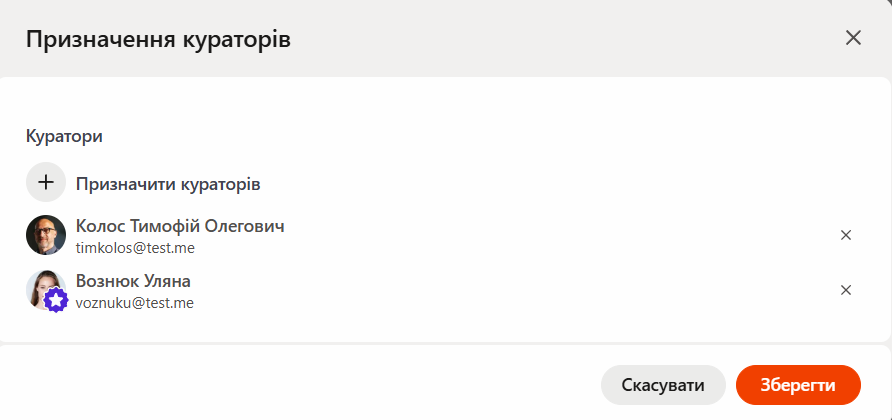
Якщо до складу завдань типу Курс чи Навчальна Програма входить декілька завдань, де потрібно призначити кураторів, для кожного з цих завдань можна обрати окремого куратора.
Для цього під час призначення куратора в налаштуванні "Режим призначення куратора" необхідно обрати один з варіантів :
- куратори на всі елементи завдання;
- індивідуальні куратори для кожного елемента завдання.
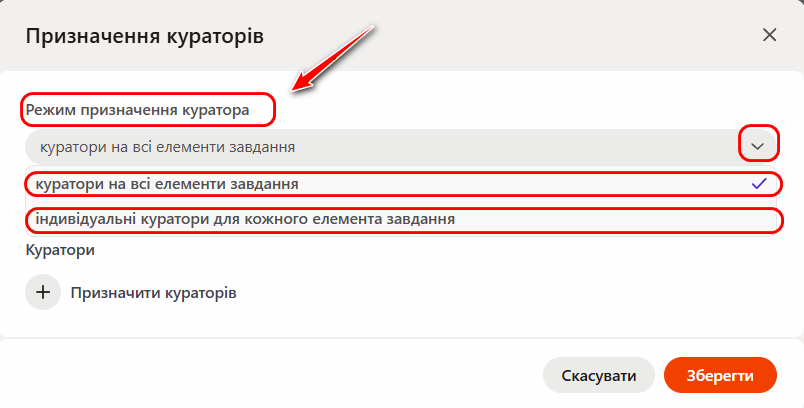
Якщо увімкнено опцію «Індивідуальні куратори для кожного елемента завдання», необхідно визначити кураторів окремо для кожного завдання.
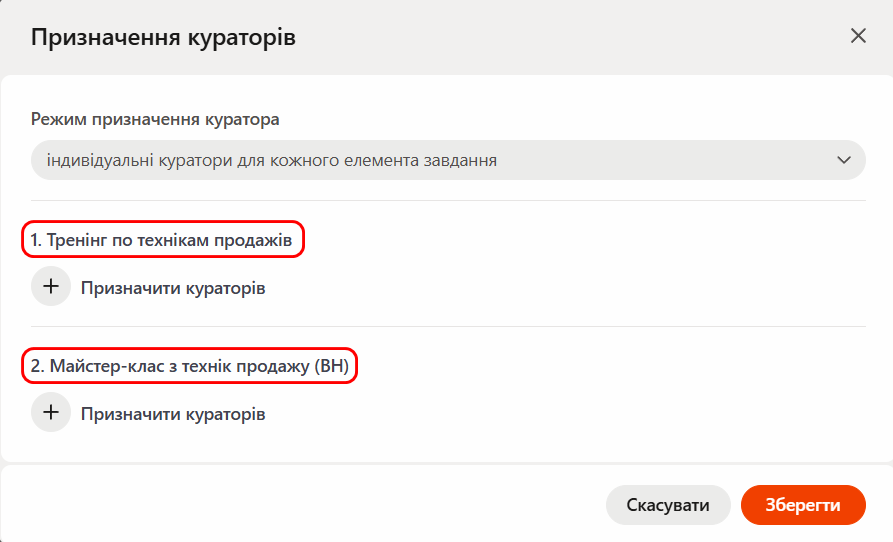
Якщо в склад завдання-Програми входить вебінар, то "Режим призначення куратора" можна змінити тільки з "Куратори на всі елементи завдання" на "Індивідуальні куратори для кожного елемента завдання", надалі функція зміни режиму призначення куратора заблокована. Для такої Програми для кожного елемента завдання можна призначити тільки одного куратора
Призначення користувачів на завдання списком з файлу
Щоб швидко призначити групу користувачів, які не мають спільних атрибутів, можна провести призначення за допомогою csv файлу.
Для цього вам потрібно створити файл csv (або вивантажити з кадрової системи список у форматі описаному нижче):
- В Excel створюємо таблицю з даними користувачів (email, ім'я та прізвище), як показано на прикладі нижче:
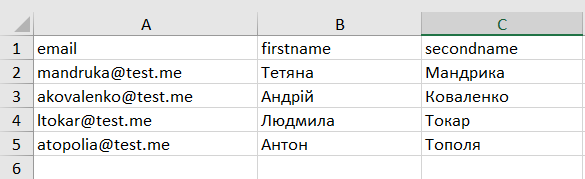
- Коли список користувачів готовий, зберігаємо файл у форматі csv.
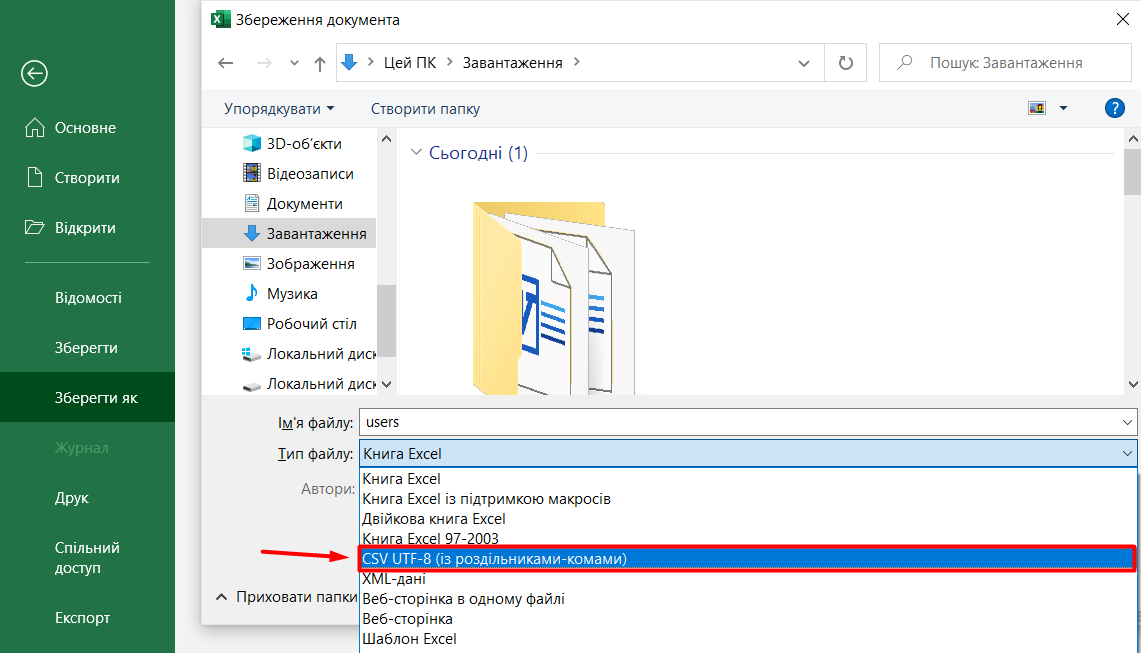
Файл csv має бути створений у кодуванні UTF-8
- Файл готовий. Тепер можна призначити завдання користувачам. Натиснувши на кнопку "Призначити списком з файлу", вибираємо створений csv файл.
При завантаженні файлу система перевіряє відповідність даних в файлі та даних існуючих користувачів, якщо параметри збігаються – завдання призначається.
Якщо ні - такі користувачі ігноруються.
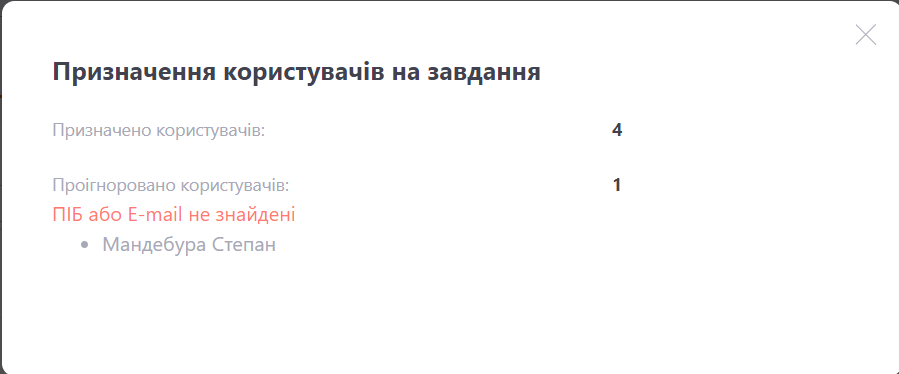
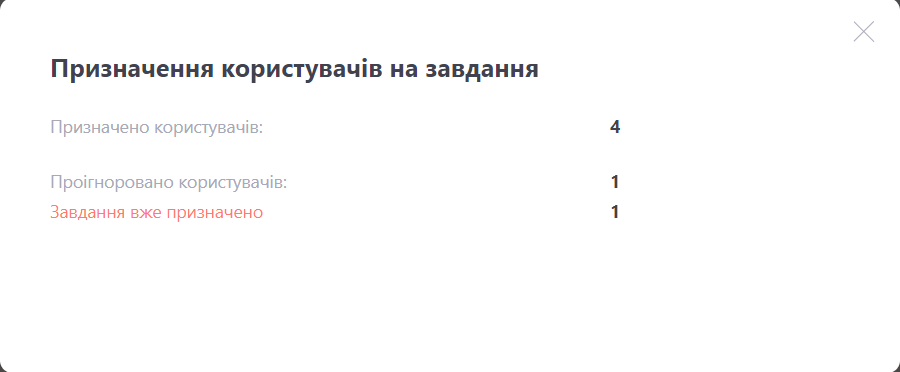
При призначенні завдання також відбувається перевірка вже призначених користувачів, і, якщо у списку будуть користувачі, яким завдання вже було призначено, повідомлення про призначення завдання їм не надсилається. У модальному вікні відображається кількість проігнорованих користувачів з повідомленням про те, що завдання вже призначене.
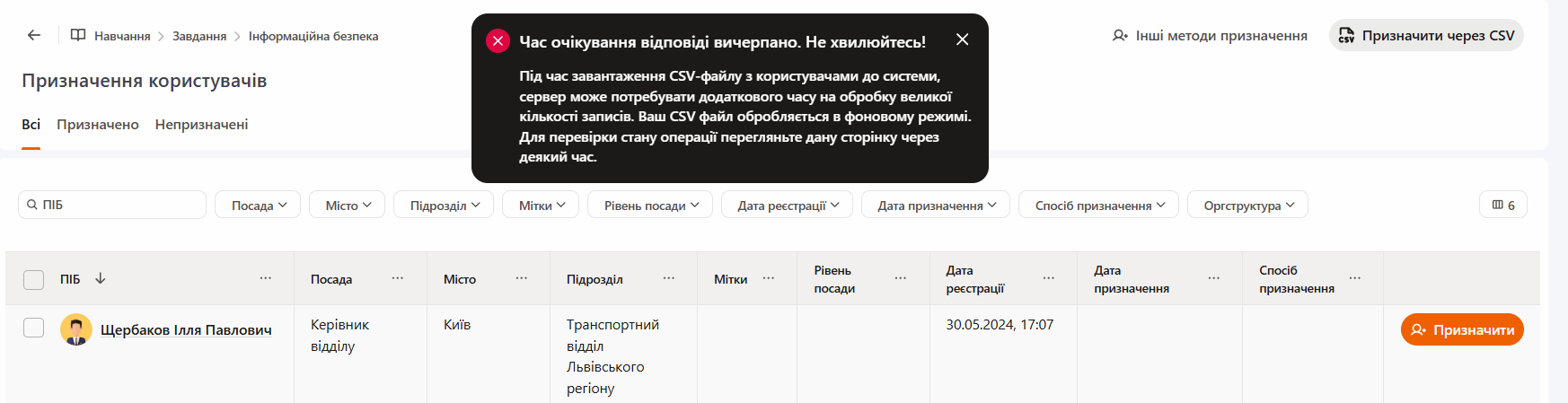
Якщо імпортований файл містить понад 1000 користувачів, процес завантаження може тривати деякий час. У такому випадку обробка CSV-файлу виконується автоматично у фоновому режимі, і ви можете продовжувати роботу в системі. На екрані з’явиться відповідне сповіщення.
Інші методи призначення користувачів на завдання
В системі є можливість налаштувати додаткові способи призначення завдань користувачам.
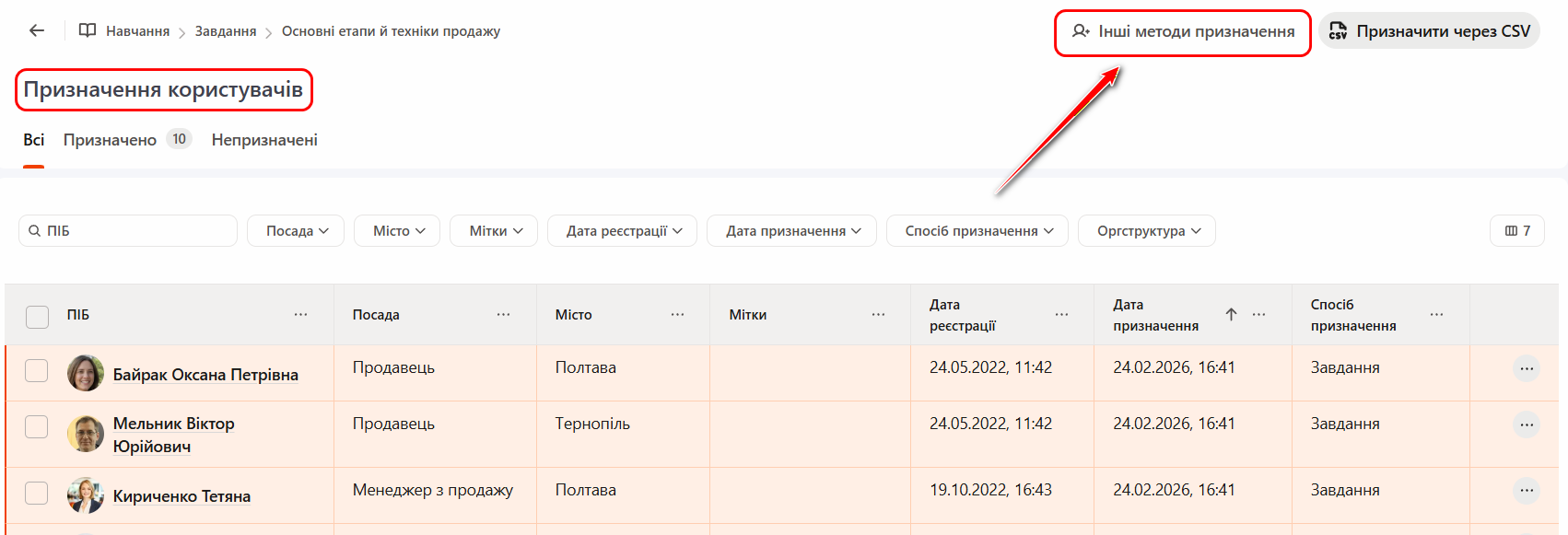
Для цього на сторінці Призначення користувачів необхідно натиснути кнопку Інші методи призначення:
У модальному вікні, що відкриється, доступні наступні налаштування:
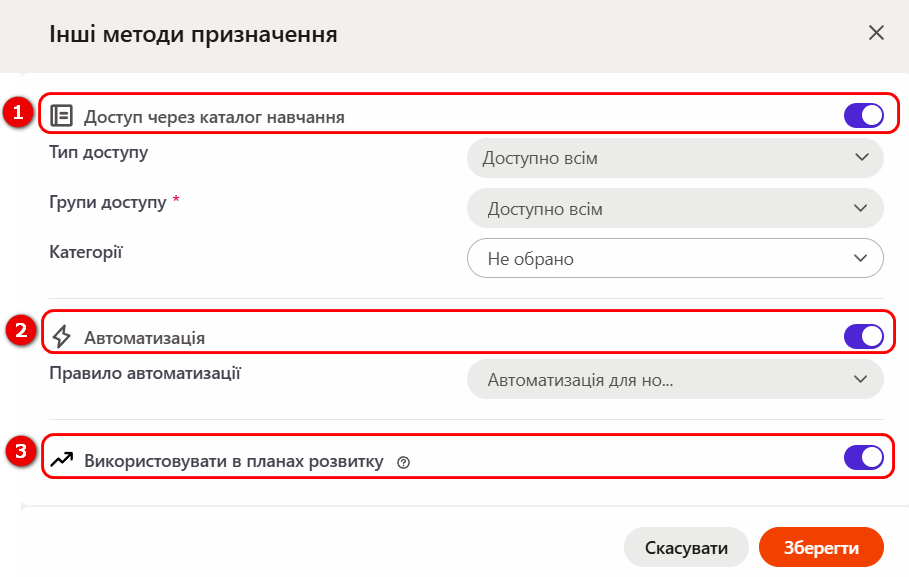
(1) - Доступ через Каталог навчання – якщо при створенні чи редагуванні завдання ввімкнено налаштування,то користувач може самостійно вибрати і призначити завдання через меню Каталог навчання, яке для нього доступне. Детальніше: Каталог завдань у Collaborator.
При увімкненні цієї опції необхідно налаштувати такі параметри:
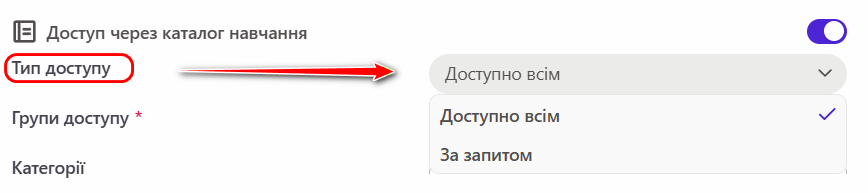
Тип доступу — визначає доступність завдання для користувачів:
- Доступно всім — будь-який користувач може самостійно призначити собі завдання з каталогу.
- За запитом — користувач подає заявку на проходження, а адміністратор підтверджує або відхиляє її.
Детальніше в статті Реєстрація на завдання в каталозі завдань.
Група доступу (обов'язкове поле) — визначає, яким користувачам буде доступне завдання через Каталог навчання: усім або лише визначеним групам користувачів. Детальніше Управління Каталогом навчання
Категорії - можна вибрати зі списку категорію Каталогу навчання, до якої належатиме завдання. Детальніше Категорії Каталогу навчання
(2) - Автоматизація - користувачі призначаються на завдання автоматично за заздалегіть створеному правилу автоматизаціі. Детальніше: Правила автоматизації.
(3) - Використовувати в планах розвутку - якщо налаштування ввімкнено, то такі завдання можна призначати в Індивідуальні плани розвитку. Детальніше: Додавання Навчальних завдань до Індивідуального плану.