
Призначення завдання-оцінки
Способи призначення Користувачів на завдання-оцінку
Після того як створили оцінку (за критеріями або за компетенціями) та додали завдання з цією оцінкою, можете переходити до наступного етапу: вибір співробітників, які братимуть участь в анкетуванні (кого оцінюють і хто оцінює).
В системі Collaborator є чотири Способи призначення Користувачів на завдання з оцінкою:
- Вручну:
- 1 спосіб - Адміністратор вручну додає кожну Анкету: обирає хто кого оцінює та в якій ролі (самооцінка, керівник, підлеглий, колега, співробітник);
- 2 спосіб - Адміністратор підготовляє CSV-файл, в якому зазначає, хто кого та в якій ролі оцінює, на основі якого в системі створюються анкети;
- Функціональними керівниками - Адміністратор в списку позначає користувачів, для оцінки яких їх функціональним керівникам автоматично будуть створені анкети;
- За оргструктурою - Адміністратор вручну обирає Користувача, якого оцінюють, а Користувачі, які будуть давати оцінку (заповнювати Анкету) визначаються автоматично за зв'язками в Оргструктурі.
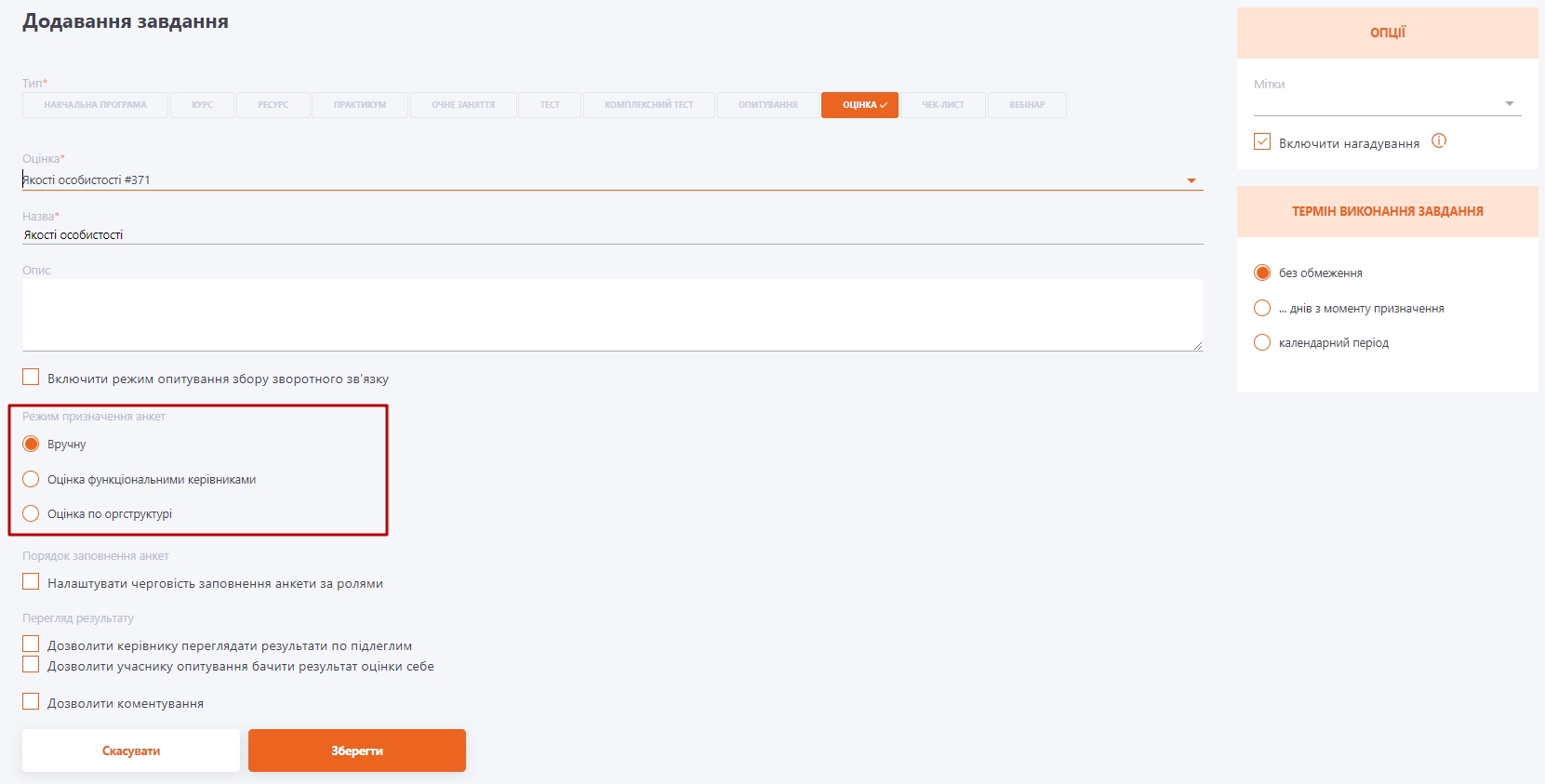
Спосіб призначення залежить від того, який Режим призначення анкет було обрано при створенні завдання-оцінки: вручну, функціональними керівниками чи по оргструктурі.
Додавання користувачів на завдання-оцінку вручну
Щоб призначити Користувачів на завдання з оцінкою вручну потрібно:
-
На сторінці Додавання завдання обрати налаштування Режим призначення анкет - вручну та зберегти завдання. (Детальніше: Додавання завдання з оцінкою )
-
В меню Управління навчанням - Завдання натиснути на кнопку Перегляд всіх підзадач на заповнення анкет біля потрібного завдання.

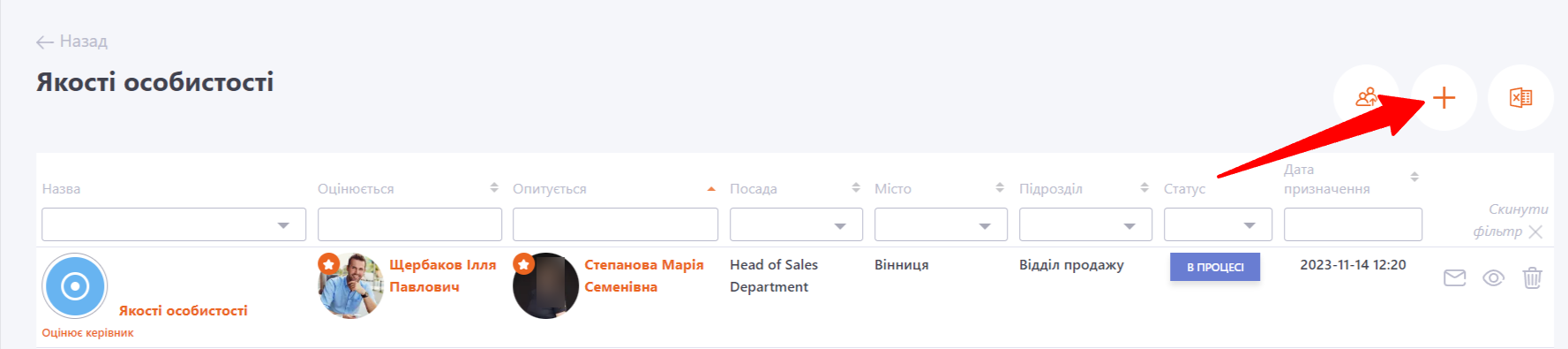
- Далі натиснути на кнопку Додати анкету.
- В вікні Додавання анкети до оцінювання вказати:
- (1) Кого оцінювати - пошук Користувачів за ПІБ;
- (2) Хто буде оцінювати - пошук Користувачів за ПІБ;
- (3) В якій ролі - ким є Користувач, який опитується (заповнює Анкету) для того, кого оцінюють: самооцінка, колега, керівник, підлеглий, співробітник. Щоб обрати роль із випадаючого списку - натисніть на трикутник (5).
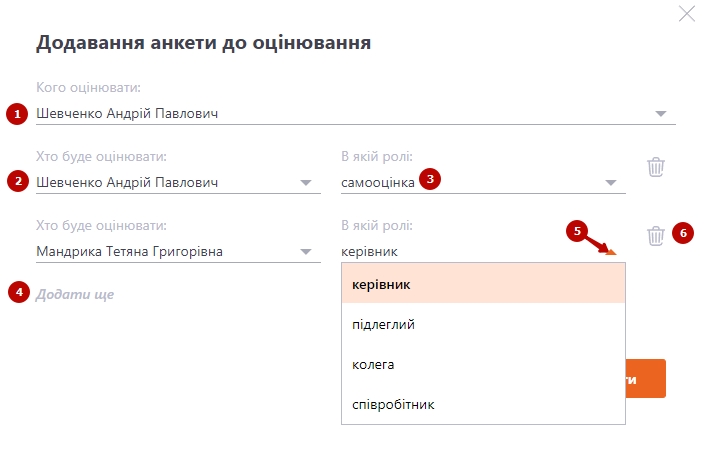
Щоб додати ще Користувачів, які будуть оцінювати (заповнювати Анкету) - натисніть кнопку (4). Видалити Користувача з Анкети - кнопка (6).
Після натискання кнопки Зберегти Анкета з'являється у:
- Користувачів, які будуть давати оцінку (заповнювати Анкету) в меню Мої завдання.
- Адміністратора в меню Управління навчанням - Завдання - Перегляд всіх підзадач на заповнення анкет.

Створення анкет для завдання-оцінки за допомогою файлу
-
Для автоматичного створення анкет на основі файлу Адміністратору спершу необхідно підготувати файл у форматі CSV.
Файл має 3 поля на кожному рядку:
- Email користувача, якого будуть оцінювати;
- Email користувача, який буде оцінювати;
- Роль, в якій користувач заповнює анкету.
| Роль | Значення |
|---|---|
| self | самооцінка |
| manager | керівник |
| subordinate | підлеглий |
| colleague | колега |
| employee | працівник |
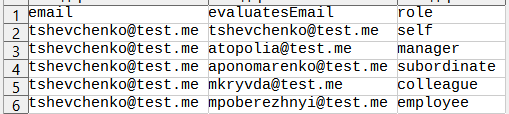
- На сторінці Перегляду всіх підзадач на заповнення анкет (з меню Управління навчанням => Завдання) потрібно натиснути на кнопку "Призначити списком з файлу".
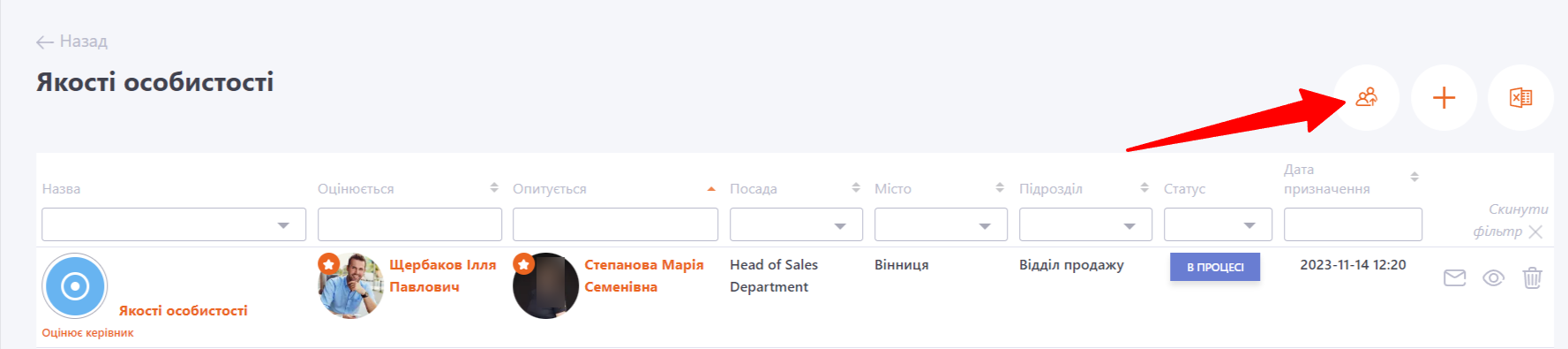
Після цього відкриється вікно для вибору файла на комп'ютері, оберіть потрібний файл. Як тільки імпорт завершиться, анкети буде створено.
Призначення Завдання-оцінки функціональними керівниками
Щоб призначити Користувачів на завдання з оцінкою функціональними керівниками потрібно:
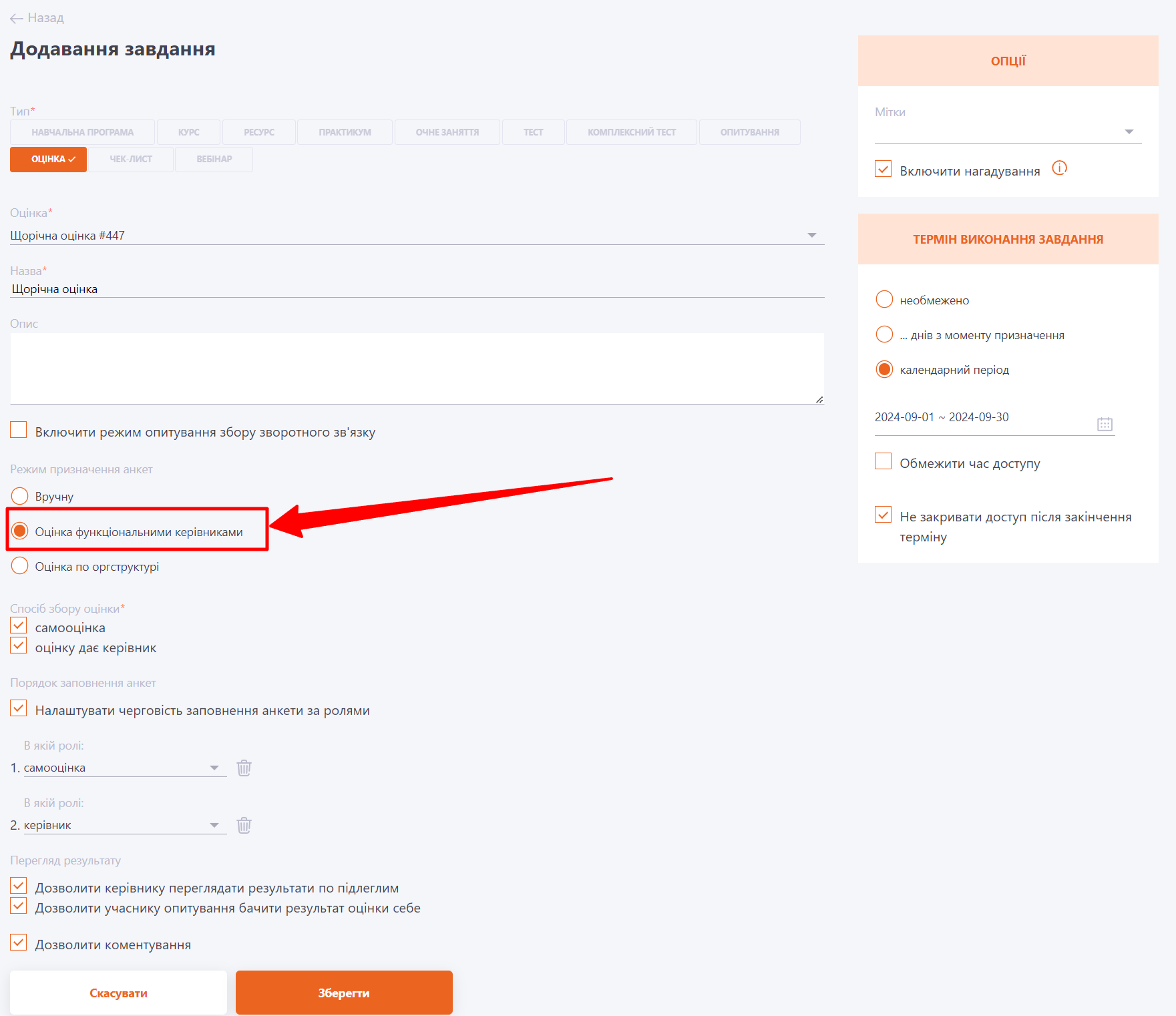
- На сторінці Додавання завдання обрати налаштування Режим призначення анкет - Оцінка функціональними керівниками та зберегти завдання. Також для режиму по функціональним керівникам доступні додаткові налаштування Способу збору оцінки: самооцінка, оцінку дає керівник.
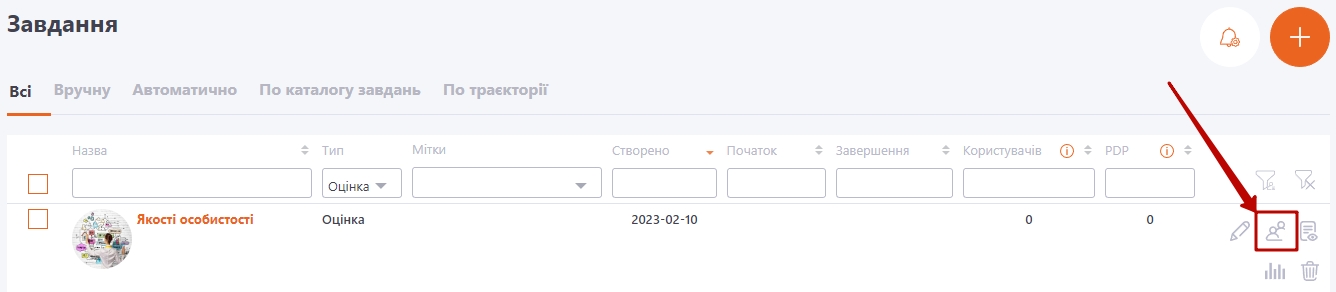
- У списку Завдань (меню Управління навчанням - Завдання) натиснути Вибір користувачів, яких оцінюватимуть.
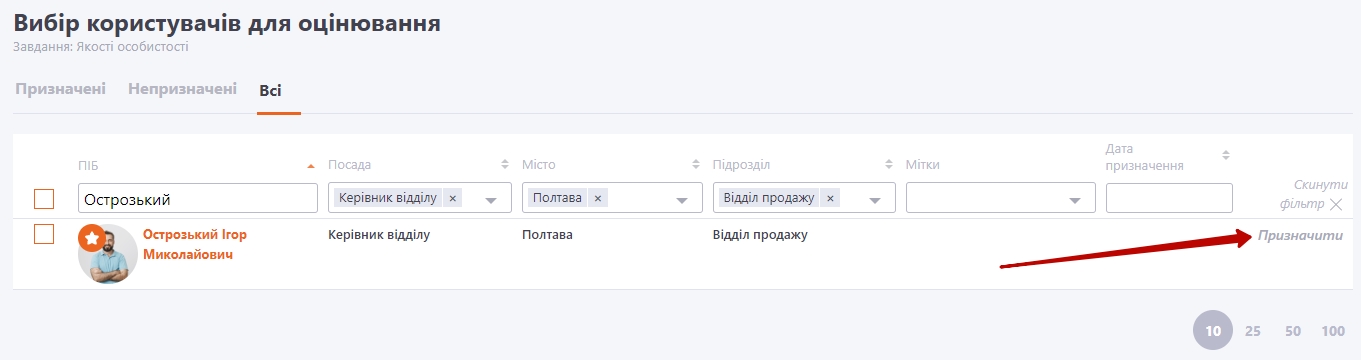
- Вибрати Користувача, якого необхідно оцінити та натиснути на кнопку Призначити. Для швидкого пошуку Користувачів можна використовувати різні фільтри та сортування в таблиці. При призначенні користувачів за відповідними зв'язками з функціональними керівниками створюються анкети для оцінки.
Призначення Завдання-оцінки за оргструктурою
Щоб призначити Користувачів на Завдання-оцінку по Оргструктурі потрібно:
- На сторінці Додавання завдання обрати налаштування Режим призначення анкет - Оцінка по оргструктурі та зберегти Завдання.
Також для режиму по Оргструктурі доступні додаткові налаштування Способу збору оцінки (Детальніше: Створення та редагування завдання-оцінки):
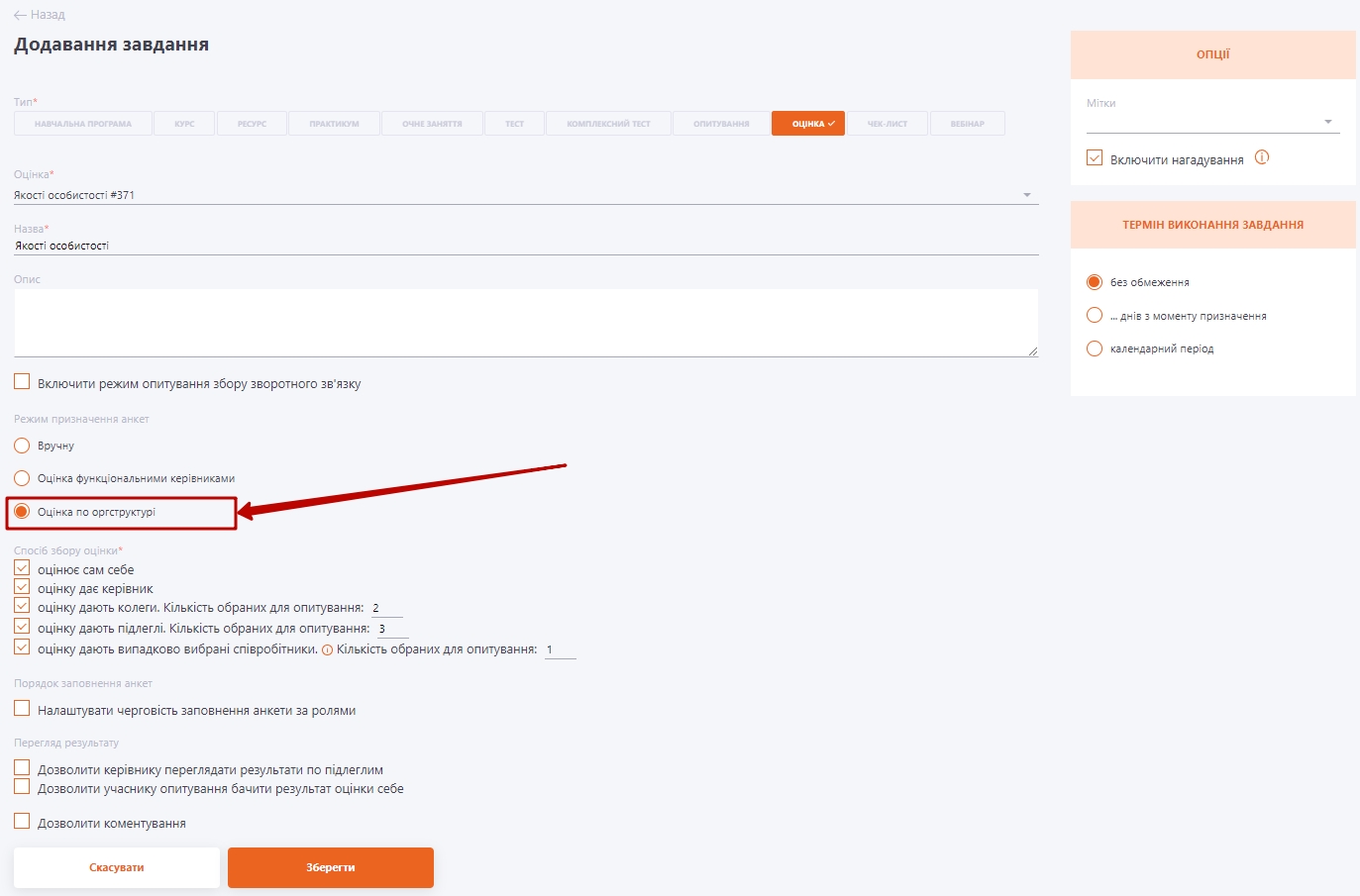
2 і 3 кроки аналогічні до таких у призначенні оцінки функціональними керівниками.
Користувачі, які будуть оцінювати (заповнювати Анкету) призначаються автоматично за зв'язками в Оргструктурі.
Зв'язки в Оргструктурі
Вибір і призначення респондентів, тобто тих, хто заповнюватиме анкету опитування, залежить від вибору співробітника, якого оцінюють, та заданих для нього зв'язків керівник-колега-підлеглий в Оргструктурі.
Відповідно, після вибору того, хто буде оцінюватися, Collaborator автоматично створить завдання на заповнення анкети для керівника, колег, підлеглих та на самооцінку для самого співробітника.
Як Оргструктура в Collaborator визначає зв'язки між співробітниками та підрозділами покажемо на такому прикладі.
-
Торгова компанія "Маркет-груп"
Петренко Олександр
Іваненко Наталія-
Відділ продажів
Коваленко Андрій
Мельник Ірина
Шевченко Максим- сектор логістики
Гнатюк Олег
Поліщук Марина
Данилюк Ігор
- сектор логістики
-
Відділ закупівель
Бондар Олена
Ткачук Сергій
Лисенко Вікторія -
Відділ маркетингу
Савченко Юлія
Кравець Дмитро
Романюк Анна -
Фінансовий відділ
Мороз Тетяна
Козак Оксана
-
Організаційна структура компанії відображається у вигляді дерева підрозділів, де кожен структурний підрозділ представлений окремою папкою. Папки можуть мати декілька рівнів вкладеності, що дозволяє наочно відобразити ієрархію компанії.
Наприклад, папка «Торгова компанія "Маркет-Груп"» є кореневим підрозділом організаційної структури. До її складу входять папки відділів, а всередині відділів можуть бути створені папки секторів та інших підпорядкованих підрозділів.
Кожна папка відповідає окремому структурному підрозділу, в якому працюють користувачі.
Користувачі, які займають керівні посади, відображаються курсивом та підкресленим шрифтом.
Для користувача Коваленко Андрій:
- керівник - Петренко Олександр;
- колеги - Бондар Олена, Савченко Юлія, . Співробітник Іваненко Наталія не може бути колегою, оскільки займає не керівну посаду;
- підлеглі - Мельник Ірина, Шевченко Максим, Гнатюк Олег.
Для користувача Іваненко Наталія:
- керівник - Петренко Олександр;
- колег немає, так як у даному підрозділі крім нього та керівника інших співробітників немає;
- підлеглих немає.
Для користувача Петренко Олександр:
- керівника немає;
- колег немає;
- підлеглі - Іваненко Наталія, Коваленко Андрій, Бондар Олена, Савченко Юлія, Мороз Тетяна, Козак Оксана.
Для користувача Мороз Тетяна:
- керівник - Петренко Олександр;
- колега - Козак Оксана. Співробітники з керівними посадами - Коваленко Андрій, Бондар Олена, Савченко Юлія - не можуть бути його колегами. Співробітник Іваненко Наталія також не може бути колегою, оскільки працює в іншому підрозділі;
- підлеглих немає.
Зверніть увагу! При автоматичному визначенні Керівників, пошук виконується "вгору по папках" дерева структури. Якщо на цьому рівні виявиться декілька співробітників з Посадою, відміченою "керівник", то вони всі вважатимуться Керівниками. У такому випадку в оцінці братиме участь кожний Керівник.
При визначенні Підлеглих пошук по папках відбувається вглиб дерева Оргструктури. Підлеглими є всі співробітники на Посаді без мітки "керівник", які знаходяться в тій же папці, що і співробітник-Керівник, а також всі користувачі в підлеглих підрозділах, якщо в цих підрозділах немає власного Керівника.
Переглянути та перевірити Анкету можна в меню: Управління навчанням - Завдання - Перегляд всіх підзадач на заповнення анкет. Детальніше: Спостереження за процесом оцінки.