Додавання користувачів вручну
Адміністратор з правами Редагувати інших користувачів (детальніше тут: Ролі в системі та їх права.) може додавати в систему нових користувачів.
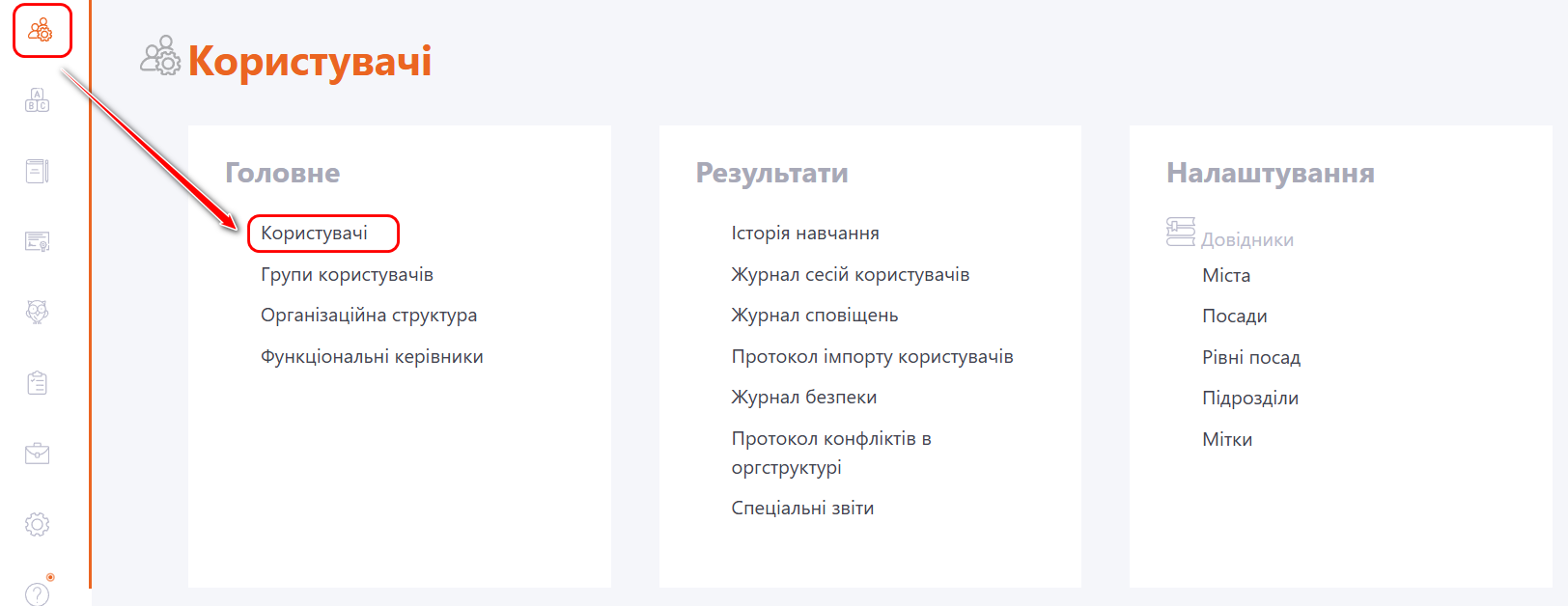
Для цього необхідно перейти в меню Користувачі-Користувачі:
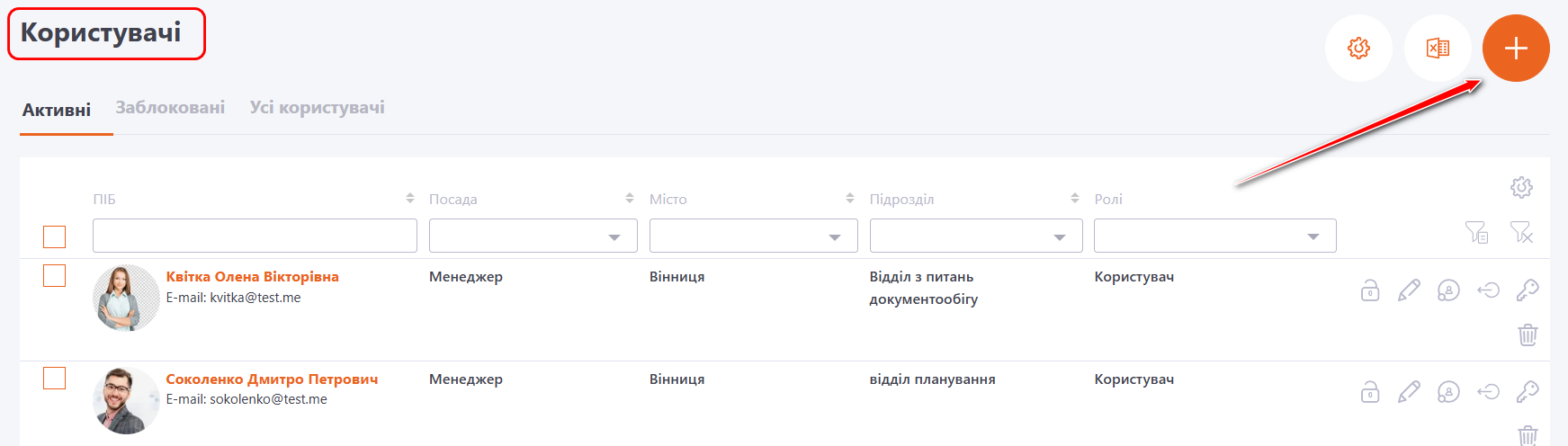
На сторінці Користувачі натиснути на кнопку Додати користувача:
Відкриється форма для створення Нового користувача.
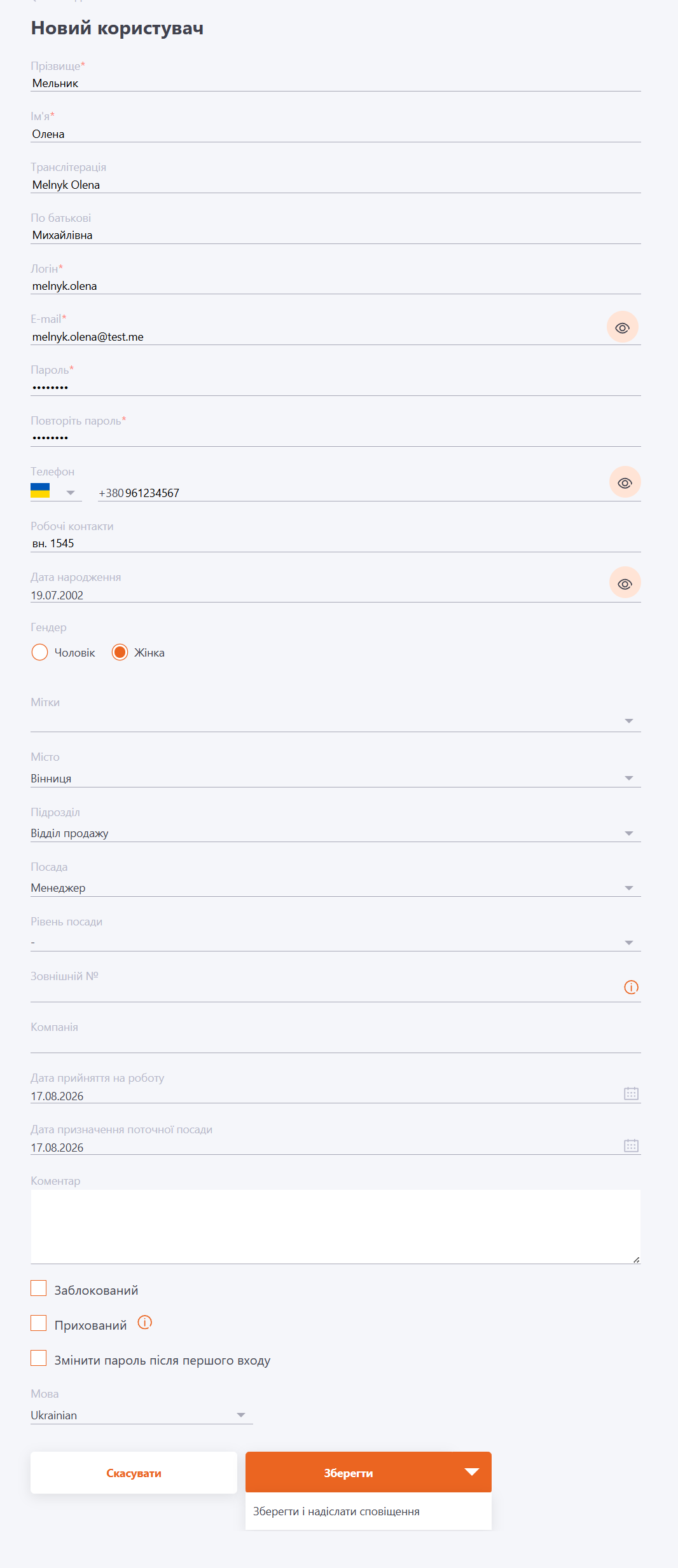
Для реєстрації Нового користувача необхідно заповнити всі обов'язкові поля (відмічені *):
- Прізвище;
- Ім'я;
- Логін;
- E-mail;
- Пароль.
Також можна вказати додаткові (необов'язкові) дані:
- Транслітерація - ПІБ користувача англійською мовою.
- Телефон - мобільний номер користувача.
- Робочі контакти
- Дата народження - якщо зазначено, співробітник отримує повідомлення з вітанням у день народження, а його колеги нагадування про це. (Докладніше тут - Дні народження)
- Гендер - обрати стать користувача.
- Мітки - теги для поділу Користувачів системи на групи або для додаткових позначок, пошуку. Якщо потрібний тег ще не було додано у систему, його буде створено у цьому полі автоматично.
- Місто - атрибут Користувача, найменування міста, де працює користувач чи інше значення. Вибирається з випадаючого списку раніше створених Міст.
- Підрозділ - вибирається з випадаючого списку раніше створених Підрозділів.
- Посада - вибирається з випадаючого списку раніше створених Посад.
- Рівень посади - якщо передбачено, вказати рівень посади.
- Зовнішній № - унікальний ідентифікатор працівника, який використовується для синхронізації даних (детальніше тут: Синхронізація за допомогою CSV). Як Зовнішній номер деякі компанії використовують номер телефону Користувача.
- Компанія - додаткове поле в формі реєстрації, яке налаштовується за допомогою техпідтримки системи Сollaborator.
- Дата прийняття на роботу - дата, коли співробітника було прийнято на роботу в компанію.
- Дата призначення поточної посади - дата призначення на поточну посаду.
- Коментар - текстове поле, яке доступне для перегляду у картці користувача адміністратору (з дозволом "переглядати інформацію про інших користувачів").
- Заблокований - чек-бокс для блокування користувача. Заблокований користувач не зможе зайти на портал.
- Прихований - чек-бокс для позначення користувача прихованим для інших користувачів. Якщо чек-бокс активовано, тоді користувач не виводиться в контактах, днях народження, в форумі, чаті, виборі куратора при створенні особистого завдання ІПР, виборі наставника в заявках на підвищення кваліфікації. В списку призначень MBO та робочих задачах такого користувача бачить лише адміністратор.
- Змінити пароль після першого входу - якщо проставлено чекбокс,то користувач буде зобов'язаний після першого входу до системи змінити свій пароль для подальшої роботи на порталі. Ця опція може бути необхідна з точки зору безпеки та захисту облікового запису.
Якщо в Політиках паролів було увімкнено налаштування Змінити пароль після першого входу, то при створенні нового користувача це налаштування автоматично активовано (проставлено чекбокс). Значення цього налаштування можна змінити для окремого користувача за допомогою відповідного чекбоксу у формі реєстрації.
Якщо в Політиках паролів було увімкнено налаштування Відключити можливість відновлення пароля, то поле Змінити пароль після першого входу не буде відображатись.
- Вибір мови - з випадаючого списку необхідно обрати мову порталу для користувача.
Після заповнення всіх полів необхідно зберегти нового користувача одним із способів:
-
Зберегти - дані будуть збережені, після чого відкриється сторінка Користувачі з переліком зареєстрованих користувачів. На цій сторінці можна надіслати користувачу Лист із даними для входу.
-
Зберегти і надіслати сповіщення - дані буде збережено, а користувачу автоматично надіслано сповіщення за шаблоном Користувачі - Реєстрацію завершено.
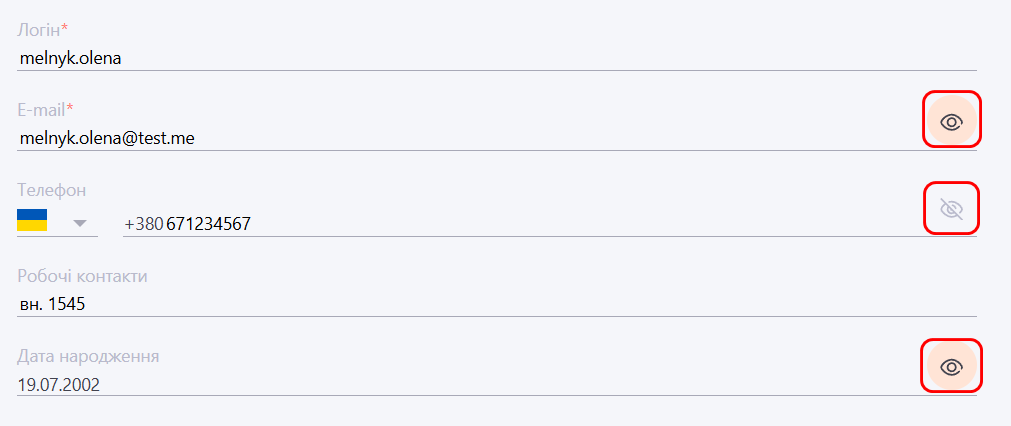
Інформацію з полів E-mail, Телефон та Дата народження можна приховати для перегляду іншими Користувачами системи. Якщо інформація відкрита, то вона відображається для всіх Користувачів порталу на сторінці Контакти.
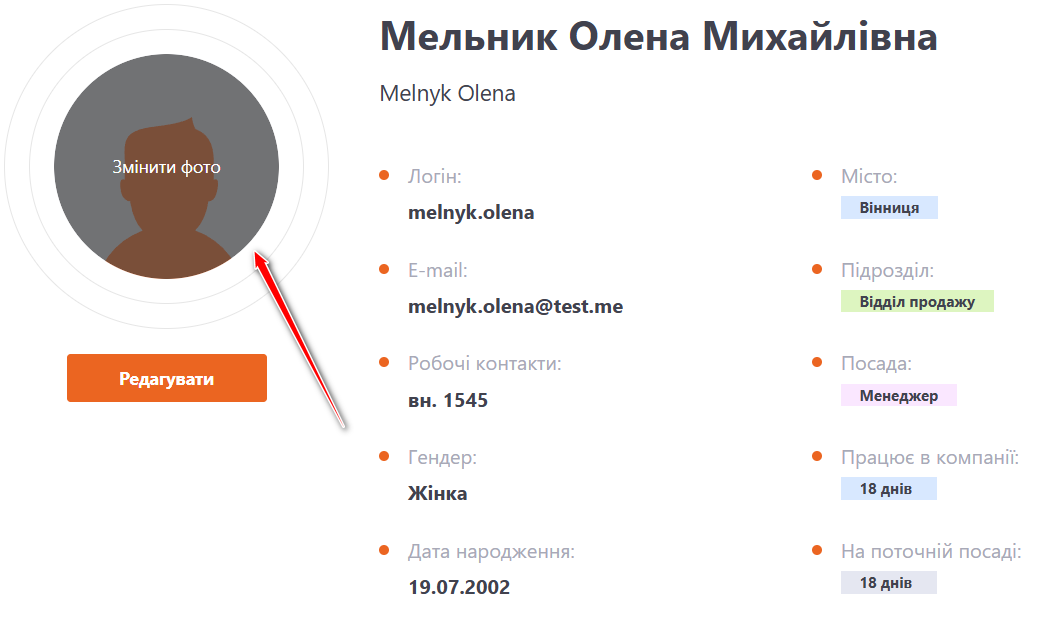
Після збереження облікового запису на сторінці профілю можна додати, змінити або видалити фото користувача.
Щоб додати або змінити фото, натисніть Змінити фото в області аватарки та завантажте потрібне зображення або перетягніть його у відповідну область.
Мінімальний розмір зображення 512x512.