
Перегляд анкет з оцінки
Після призначення співробітників на завдання-оцінку для всіх респондентів автоматично створюються підзавдання на заповнення анкет, статус виконання яких доступний для перегляду.
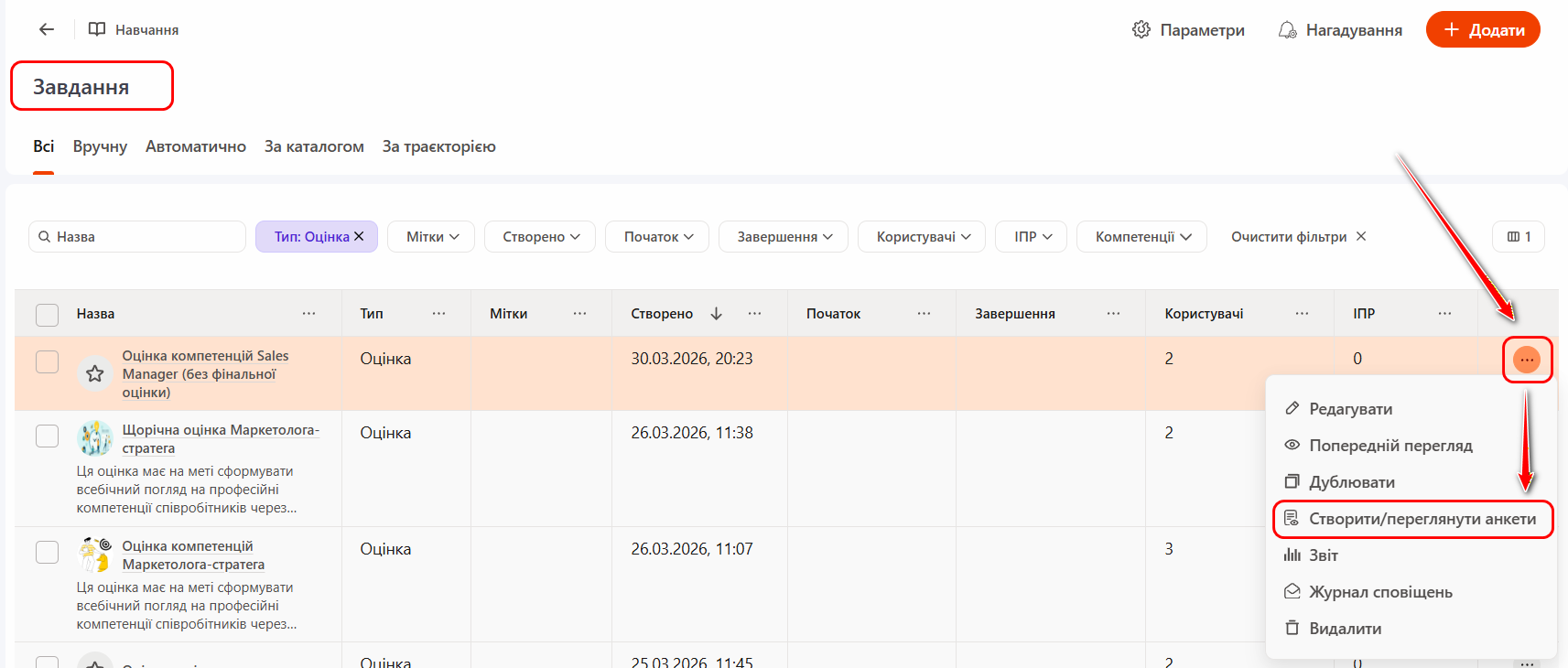
Для перегляду анкет з оцінки потрібно на сторінці Завдання напроти обраної Оцінки натиснути кнопку Дії - Створити/переглянути анкети:
На сторінці відображається наступна інформація:
(1) - Назва завдання з оцінкою.
(2) - Дані про респондентів: Назва оцінки та в якій ролі оцінюють; користувач, який Оцінюється; користувач, який Опитується, Посада, Місто, Підрозділ.
(3) - Статус - статус виконання Завдання з Оцінки ( статус заповнення Анкети): Не розпочато, Розпочато (відкрито завдання з оцінкою), В процесі (дано відповідь на хоча б 1 питання), Виконано.
(4) - Дата призначення - дата та час призначення респондента на Анкету (Завдання з оцінкою).
(5) - Дата завершення - дата та час завершення відповіді респондента на Анкету (Завдання з оцінкою).
(6) - Скинути фільтр- скинути всі фільтри.
За всіма параметрами в таблиці можна фільтрувати дані, а також сортувати за алфавітом або датою.
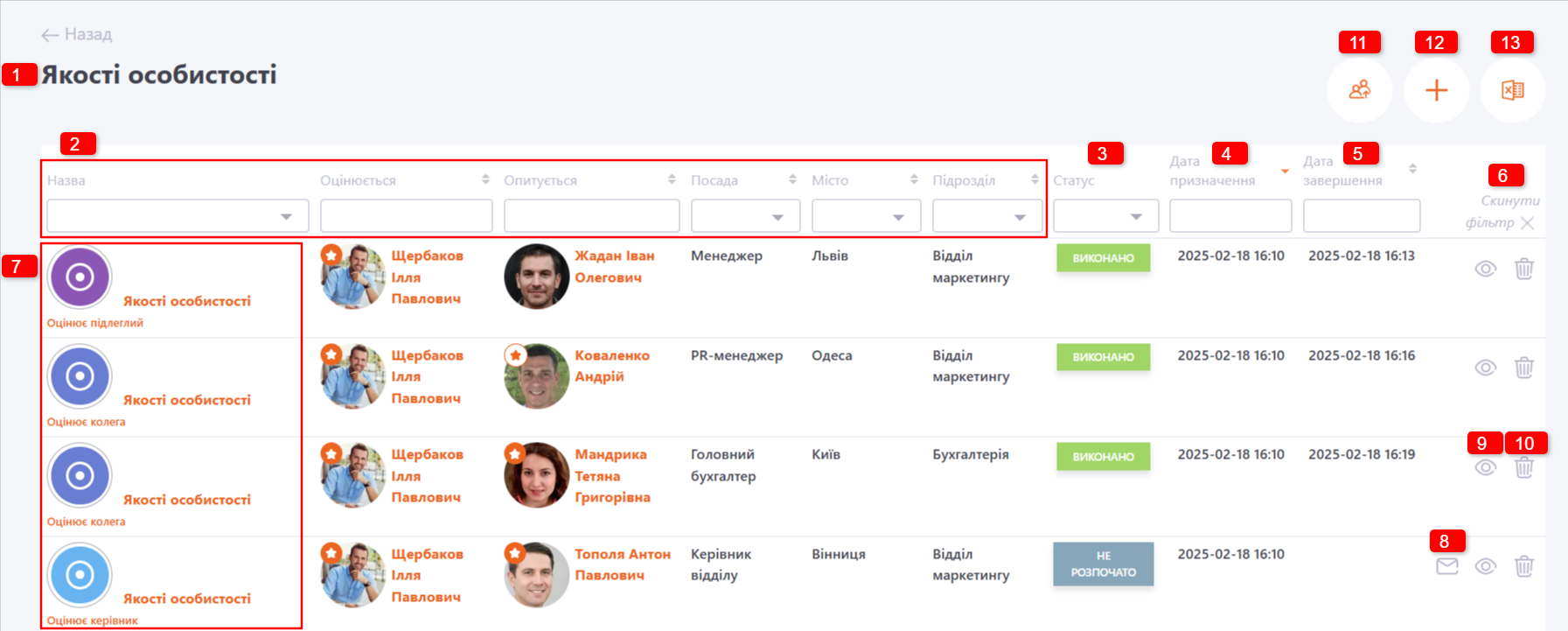
(7) - Колір індикатора призначення анкети залежить від ролі, у якій респондент призначений на завдання (керівник, співробітник або колега). Це дозволяє візуально розрізняти типи оцінювання у загальному списку.:
 - оцінює сам співробітник, самооцінка;
 - оцінює керівник співробітника;
 - оцінює колега співробітника;
 - оцінює підлеглий співробітника;
 - оцінює співробітник.
(8) - надіслати Нагадування про невиконане завдання. Кнопка відображається біля Користувача, якщо він не заповнив Анкету (тобто не завершив завдання з оцінкою, статус Завдання: Не розпочато, Розпочато, В процесі).
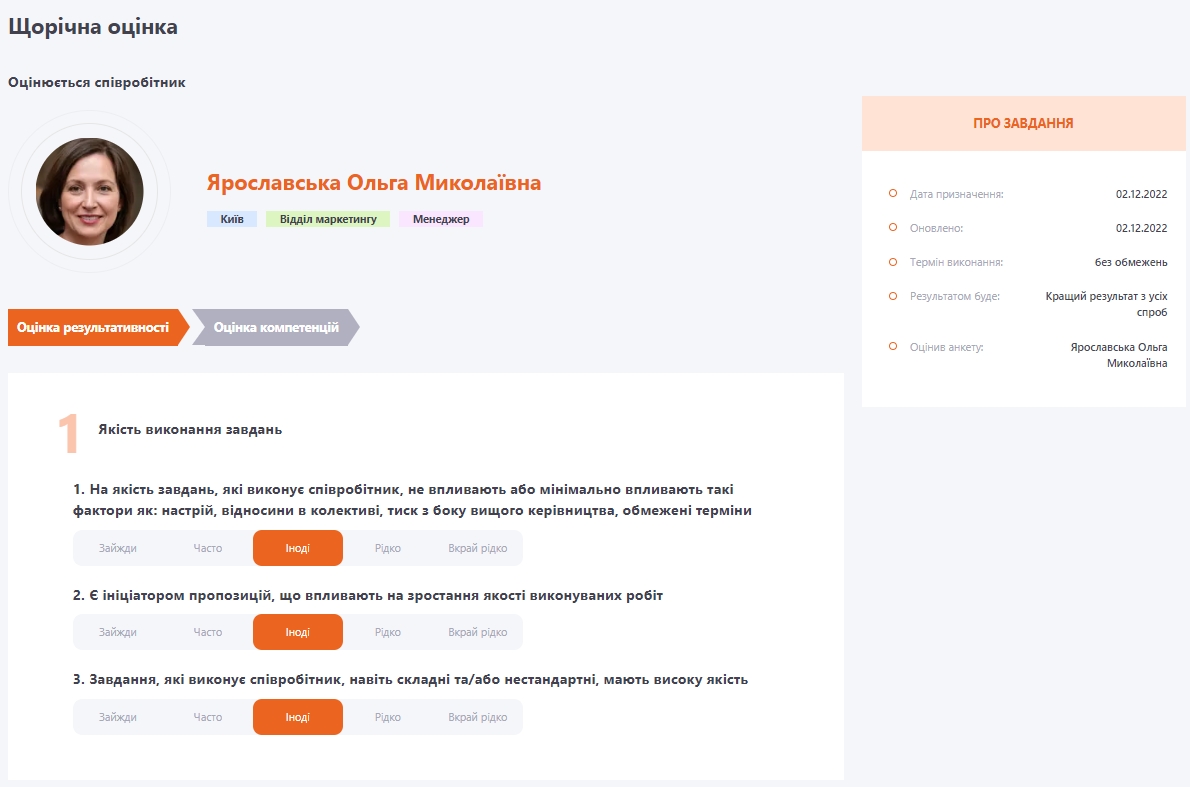
(9) - Переглянути - перегляд інформації щодо заповнення анкети кожним користувачем. Різні кластери відображаються на різних вкладках.
(10) - видалити - видалити респондента з Анкети.
(11) - призначити списком з файлу - призначення респондентів за допомогою .csv-файлу, детальніше - Створення анкет для завдання-оцінки за допомогою файлу.
(12) - призначення вручну користувачів на завдання-оцінку.
(13) - вивантажити до Excel - вивантаження даних таблиці в Excel.

Поточний статус заповнення анкет
Також можливо переглянути поточний статус заповнення анкет на сторінці Звіт з Оцінки.
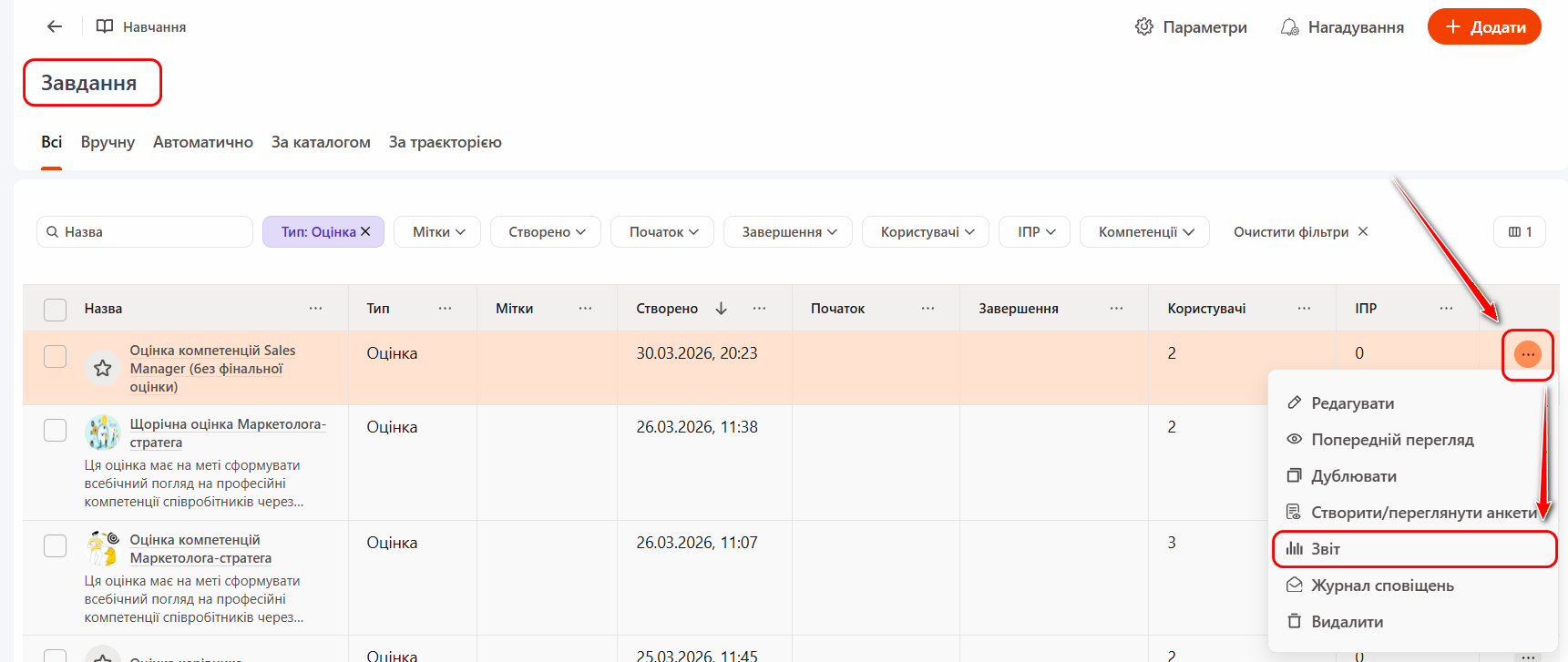
Для цього потрібно на сторінці Завдання напроти обраної Оцінки натиснути кнопку Дії - Звіт:
На сторінці Звіт з оцінки представлений перелік співробітників, яких оцінюють. У колонці Поточний статус відображаються кольорові маркери, що вказують на ролі учасників оцінювання та стан заповнення анкет. Колір маркера залежить від ролі, у якій респондент призначений на завдання.
Кольори визначають наступне:
 - оцінює сам співробітник, самооцінка;
 - оцінює керівник співробітника;
 - оцінює підлеглий співробітника;
 - оцінює колега співробітника;
 - оцінює співробітник.
Стан заповнення анкет відображається за допомогою відповідних індикаторів:
- Порожній квадрат — заповнення анкет ще не розпочато, статус завдання "Не розпочато".
- Зафарбований квадрат — процес оцінюванняя триває (анкети заповнені частково), статус завдання "В процесі".
- Зафарбований квадрат із позначкою (галочкою) — анкета заповнена та відправлена, статус завдання "Виконано".
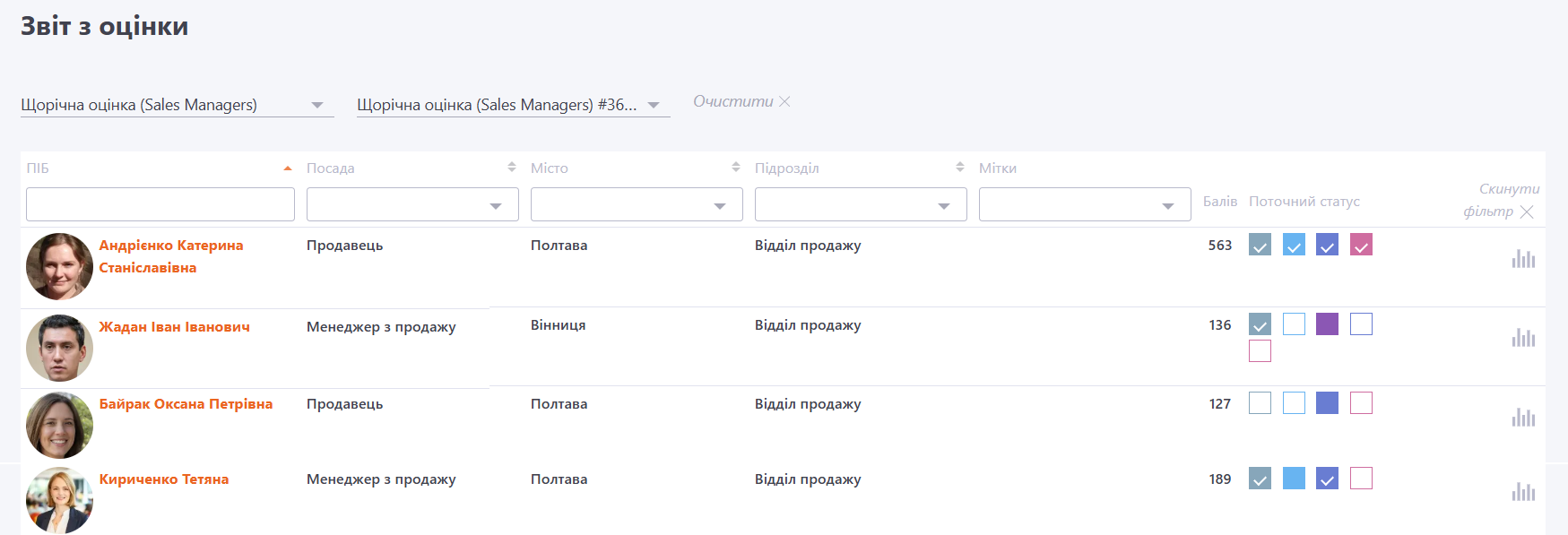
За кожну відповідь на питання нараховуються бали. Кількість балів, які нараховуються за певну відповідь, встановлюють в шкалі оцінювання через параметр "числове значення", відповідно до типу оцінки використовуються значення обраної шкали критеріїв або шкали компетенцій. Уже наявна шкала оцінювання використовується на етапі створення оцінки (за критеріями або за компетенціями).
Звіт для оцінки за критеріями
Кнопка Звіт  дозволяє перейти до перегляду результатів опитування, де можна проаналізувати отримані дані. Детальніше про це в статті Звіт та перегляд результатів оцінки за критеріями.
Кнопка Звіт не відображається, якщо на етапі створення оцінки було встановлено опцію "Включити режим опитування збору зворотного зв'язку".
Звіт для оцінки за компетенціями
Кнопка Звіту доступна для Оцінок, в яких на етапі створення оцінки було включено опцію "Додати фінальну оцінку".
Зі сторінки звіту можна перейти на Протокол з оцінки за компетенціями, де керівник може виставити Фінальну оцінку, коли всі анкети будуть заповнені. Більш детально у статті Звіт та перегляд результатів оцінки за компетенціями.